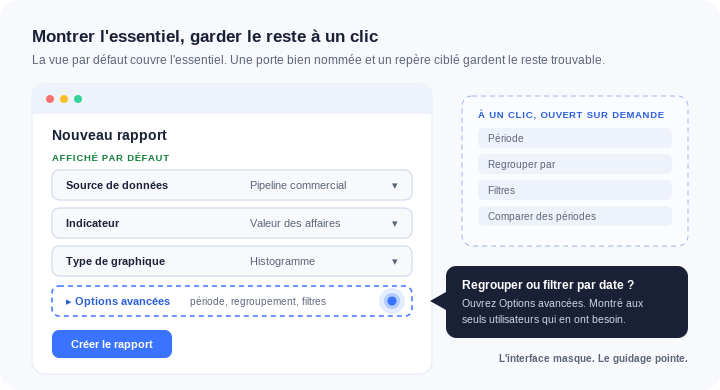
Ouvrez les paramètres de presque n'importe quel produit SaaS mature et vous pouvez y lire son histoire. Chaque option à l'écran a été ajoutée pour une raison : un client l'a demandée, une vente en dépendait, un cas limite a piégé quelqu'un en production. Chaque ajout se justifiait isolément. Ensemble, ils produisent un écran qu'un nouvel utilisateur regarde quelques secondes avant de décider que le produit n'est pas pour lui.
La divulgation progressive est le principe de design qui évite cela. Au lieu de tout montrer d'un coup, vous montrez ce dont la plupart des gens ont besoin la plupart du temps et vous placez le reste à un pas délibéré : derrière un lien « Avancé », un menu « Plus d'options », un deuxième onglet ou une étape ultérieure. Bien appliquée, c'est l'une des façons les plus fiables de rendre un produit complexe simple en apparence sans rien lui retirer.
Mal appliquée, elle produit un échec plus discret. Les fonctionnalités avancées sont toujours là, mais les personnes qui en ont besoin n'apprennent jamais qu'elles existent. Elles demandent au support des choses que vous avez déjà construites, contournent le manque avec des tableurs et apparaissent dans vos analytics comme la preuve que personne ne voulait la fonctionnalité. Ce guide couvre ce que signifie la divulgation progressive, les formes qu'elle prend dans les produits SaaS, comment décider quoi montrer et quoi différer, le coût en découvrabilité qui la fait échouer, comment la mesurer et comment une couche de guidage in-app garde les fonctionnalités différées faciles à trouver sans refondre l'interface.
Points clés à retenir
- La divulgation progressive coupe une interface en deux. Ce qui est affiché par défaut, et ce qui se trouve à un clic. Le partage doit venir des données d'usage, pas de ce que l'équipe trouve intéressant.
- Elle dépend de deux conditions. La vue par défaut doit couvrir les tâches les plus fréquentes de la plupart des utilisateurs, et l'accès au reste doit être facile à voir. Si l'une des deux manque, elle se retourne contre vous.
- Caché veut dire plus difficile à trouver. Chaque fonctionnalité que vous différez perd une partie des personnes qui en ont besoin, sauf si quelque chose les y mène au moment où le besoin apparaît.
- La porte compte autant que la pièce. « Filtres avancés : date, responsable, statut » dit aux utilisateurs ce qui se trouve derrière. Un simple « Plus » ou trois points, non.
- Le guidage peut lui aussi divulguer progressivement. Les tours, les infobulles et les hotspots peuvent échelonner ce que les utilisateurs remarquent sur une interface inchangée, et signaler les fonctionnalités différées quand le comportement révèle le besoin.
Qu'est-ce que la divulgation progressive ?
Divulgation progressive : définition
La divulgation progressive (progressive disclosure) est une technique de design d'interaction qui ne montre aux utilisateurs que les informations et les contrôles nécessaires à la tâche en cours, et qui déplace les options avancées ou rarement utilisées vers une couche secondaire qu'ils ouvrent à la demande. La première vue reste simple pour la plupart des gens, et toute la puissance du produit reste disponible, à un clic, pour ceux qui en ont besoin.
L'idée est presque aussi ancienne que l'interface graphique. Les designers séparaient déjà les commandes courantes des commandes rares dans les logiciels de bureau des années 1980, et les chercheurs en utilisabilité recommandent l'approche depuis. Les écrits de Jakob Nielsen sur le sujet lui attribuent l'amélioration simultanée de trois composantes de l'utilisabilité : l'apprenabilité, l'efficacité d'utilisation et le taux d'erreur. C'est une combinaison inhabituelle. La plupart des décisions de design échangent l'une contre l'autre.
Le mécanisme est toujours le même : deux couches. La couche principale contient ce qui est affiché par défaut. La couche secondaire contient tout le reste, et c'est l'utilisateur qui décide quand l'ouvrir. Vous la croisez des dizaines de fois par jour sans y prêter attention. Une boîte de dialogue d'impression affiche l'imprimante, le nombre de copies et la plage de pages, et garde le format du papier, les marges et la mise à l'échelle sous « Plus de paramètres ». Un champ de recherche propose un lien « Recherche avancée » pour la minorité qui veut filtrer par date ou par expression exacte. Un éditeur d'e-mails garde sa barre de mise en forme hors de vue jusqu'à ce que vous la demandiez.
La divulgation progressive est souvent confondue avec trois idées voisines qui partagent un mot ou un objectif, mais qui gèrent autre chose :
| Concept | Ce qu'il gère | Forme typique |
|---|---|---|
| Divulgation progressive | Ce que l'interface affiche, et à quel moment | Sections avancées, menus de débordement, onglets secondaires, « Afficher plus » |
| Divulgation par étapes | L'ordre dans lequel les options d'une tâche apparaissent | Assistants et steppers qui montrent une partie de la tâche à la fois |
| Onboarding progressif | Ce que le guidage enseigne, et à quel moment | Infobulles et tours courts déclenchés quand l'utilisateur atteint chaque fonctionnalité |
| Profilage progressif | Ce que vous demandez aux utilisateurs, et à quel moment | Questions réparties entre l'inscription, la première session et des étapes ultérieures |
La divulgation par étapes est celle qu'on confond le plus souvent avec elle. Dans un parcours par étapes, chaque utilisateur passe par chaque étape dans l'ordre, et chaque étape ne montre qu'une partie des options. Avec la divulgation progressive, la plupart des utilisateurs n'ouvrent jamais la couche secondaire. Un assistant de configuration relève de la divulgation par étapes ; un lien « Paramètres avancés » relève de la divulgation progressive. Les deux réduisent ce que l'utilisateur voit d'un coup, mais une seule lui permet de sauter entièrement le reste. Notre guide de l'assistant d'onboarding couvre la version par étapes. Les deux autres voisins ont leur propre guide : l'onboarding progressif décide quoi enseigner et quand, et le profilage progressif décide quoi demander. La divulgation progressive décide quoi montrer.
Pourquoi la divulgation progressive fonctionne
Chaque option visible est un petit impôt. L'utilisateur doit la remarquer, comprendre ce qu'elle fait et décider si elle compte pour lui maintenant. La plupart du temps, la réponse est non, mais il faut quand même faire le travail pour y arriver, sur chaque écran, pour chaque nouvel utilisateur. La divulgation progressive supprime cet impôt pour les options qui comptent rarement, et les gains se voient à quatre endroits.
Moins de choix visibles, c'est une première session plus légère. C'est l'un des moyens les plus directs de réduire la charge cognitive qui paralyse les nouveaux utilisateurs.
Les paramètres rarement utiles sont aussi ceux que modifient le plus souvent des personnes qui ne les comprennent pas. Les différer protège les débutants d'eux-mêmes.
Ce qui apparaît en premier dit aux utilisateurs à quoi sert l'écran. Quand tout a le même poids, ils doivent établir les priorités eux-mêmes.
Les utilisateurs expérimentés perdent un clic, pas la fonctionnalité. La profondeur qui justifie de payer le produit est toujours là quand ils en ont besoin.
Le premier de ces points mérite qu'on s'y attarde, car c'est là que commencent la plupart des problèmes d'onboarding. Notre guide de la charge cognitive dans l'onboarding explique pourquoi les nouveaux utilisateurs bloquent quand un écran leur demande d'évaluer trop de choses à la fois, et la divulgation progressive en est la réponse au niveau de l'interface.
La divulgation progressive repose sur deux conditions. D'abord, le partage doit être juste : la couche par défaut doit contenir tout ce dont la plupart des utilisateurs ont besoin pour leurs tâches les plus fréquentes, afin qu'ils aient rarement à ouvrir la seconde. Ensuite, l'accès à la seconde couche doit être facile à voir et clairement libellé, pour que les personnes qui en ont besoin la trouvent. La première condition est une question de données. La seconde est une question de design et de guidage. Presque tous les échecs de la divulgation progressive viennent d'avoir réussi l'une en ignorant l'autre.
Exemples de divulgation progressive : 8 patterns dans les produits SaaS
La divulgation progressive est un principe, pas un composant, elle prend donc de nombreuses formes. Voici les huit que vous rencontrerez le plus souvent dans les logiciels métier, avec ce à quoi chacune sert et la façon précise dont chacune échoue.
-
1. La section « Avancé »
Un bloc replié sous les champs principaux d'un formulaire, d'une page de paramètres ou d'une barre de filtres. Elle convient aux écrans qui ont un noyau clair et une longue traîne de réglages fins. Elle échoue quand elle devient un fourre-tout qui accueille tout ce que l'équipe n'a pas su placer, au point que les utilisateurs cessent de croire qu'elle contient quoi que ce soit d'utile.
-
2. Le menu de débordement
Le bouton « Plus » ou les trois points qui regroupent les actions secondaires sur un objet : dupliquer, archiver, exporter, déplacer. Il convient aux listes dont chaque élément a besoin de quelques actions occasionnelles. Il échoue parce que l'icône dit qu'il y a quelque chose sans dire quoi, si bien qu'un utilisateur qui cherche « exporter » n'a aucune raison de penser que c'est là.
-
3. « Afficher plus » et détails dépliables
Des descriptions longues, des métadonnées et un historique tronqués derrière un lien « Afficher plus » ou « Voir les détails ». Il convient aux fiches et aux journaux où le résumé répond à la plupart des questions. Il échoue quand la troncature coupe justement le champ que les gens ont ouvert la fiche pour lire.
-
4. Onglets secondaires et pages de paramètres
Un onglet « Général » d'abord, avec les intégrations, les permissions et la facturation sur des onglets ou des pages suivantes. Il convient à la configuration que la plupart des utilisateurs règlent une fois ou jamais. Il échoue quand les onglets sont nommés avec le vocabulaire du système plutôt qu'avec celui de l'utilisateur, car le libellé est le seul indice de ce qu'ils contiennent.
-
5. Barres d'outils contextuelles
Des contrôles qui n'apparaissent que lorsqu'un élément est sélectionné : cochez quelques lignes et les actions groupées apparaissent, surlignez du texte et les options de mise en forme apparaissent. Elles conviennent aux produits où les utilisateurs agissent sur ce qu'ils ont choisi. Elles présentent le risque de découvrabilité le plus pur de tous les patterns, car un utilisateur qui ne sélectionne jamais rien n'apprend jamais que ces actions existent.
-
6. Actions révélées au survol
Des icônes de modification et de suppression qui apparaissent quand le pointeur s'arrête sur une ligne. Elles conviennent aux listes denses sur ordinateur, où des icônes permanentes feraient du bruit visuel. Elles échouent sur les écrans tactiles, où le survol n'existe pas, et pour tous ceux qui déplacent la souris avec un but précis plutôt que pour explorer.
-
7. Modes simple et avancé
Une bascule entre un éditeur basique et un éditeur complet, par exemple un constructeur de règles visuel et un éditeur d'expressions brutes. Ils conviennent aux produits qui servent à la fois des débutants et des spécialistes faisant le même travail. Ils échouent quand les utilisateurs s'installent dans le mode simple et ne découvrent jamais que le mode avancé résoudrait le problème qu'ils contournent sans cesse, et ils doublent ce que l'équipe doit maintenir.
-
8. Configuration par étapes
Il s'agit à proprement parler de divulgation par étapes, mais elle sert le même objectif : un parcours de configuration qui demande deux choses maintenant et reporte le reste. Elle convient à la configuration du premier lancement quand il y a de vraies dépendances. Elle échoue quand chaque étape facultative est imposée à tout le monde, ce qui est l'inverse de la divulgation.
Deux autres cas méritent d'être connus même si on les appelle rarement divulgation progressive. Un écran vide qui devient une interface complète à mesure que les données arrivent est une divulgation pilotée par la progression de l'utilisateur lui-même, et notre guide des états vides explique comment en concevoir la première version. Et les interfaces qui affichent des contrôles différents selon les rôles, administrateurs et membres par exemple, pratiquent une divulgation par segment plutôt qu'à la demande.
Le coût caché : loin des yeux, loin de l'esprit
Chaque fonctionnalité que vous déplacez dans la couche secondaire paie un impôt de découvrabilité. Les utilisateurs sont guidés par leurs objectifs, pas par la curiosité. Ils ouvrent un menu quand ils s'attendent à y trouver quelque chose dont ils ont besoin, et ils ne s'y attendent que s'ils savent déjà que la fonctionnalité existe ou si le libellé la promet. Une fonctionnalité différée dont personne ne connaît l'existence est, en pratique, une fonctionnalité qui n'a jamais été livrée.
Les symptômes sont assez constants pour être reconnus :
- Des demandes pour des choses que vous avez déjà. Des clients réclament une capacité qui dort derrière un menu de débordement depuis un an. Étiquetez ces demandes à part quand vous triez les demandes de fonctionnalités, car elles relèvent d'un problème de trouvabilité, pas de la roadmap.
- Des contournements hors du produit. Les utilisateurs exportent les données vers un tableur pour les regrouper ou les filtrer à la main, parce qu'ils n'ont jamais trouvé le regroupement et le filtrage à un clic de là.
- Une adoption plate pour une fonctionnalité qui avait bien testé. L'équipe conclut que personne n'en veut et passe à autre chose. Parfois, c'est vrai. Parfois, la fonctionnalité est simplement enfouie.
- Des découvertes accidentelles. Des clients de longue date mentionnent, au bout de plusieurs mois, qu'ils viennent seulement de trouver une option qu'ils auraient utilisée dès le départ.
Le faible usage d'une fonctionnalité cachée est ambigu. Il peut signifier que personne n'en a besoin, ou que ceux qui en ont besoin ne la trouvent pas. Ces deux lectures mènent à des décisions opposées, la retirer ou la mettre en avant, et le chiffre d'usage seul ne permet pas de les départager. Notre guide de la découverte des fonctionnalités couvre le problème plus large ; la suite de ce guide explique comment éviter que la divulgation progressive le crée.
La façon pratique d'aborder n'importe quel contrôle est de se poser deux questions à la fois : combien de personnes de ce segment en ont besoin, et où se trouve-t-il actuellement ? Les réponses placent chaque contrôle dans l'une de quatre cases, et chaque case a un rôle différent.
Principal et différé sont les cases où tout devrait finir. Les deux autres sont les modes d'échec, et elles sont le reflet l'une de l'autre. L'encombrement, c'est la divulgation progressive qui n'a jamais été appliquée : tout le monde prête attention à un contrôle que seuls quelques-uns utilisent. L'enfoui, c'est la divulgation progressive appliquée à la mauvaise chose : la plupart des gens ont besoin d'un contrôle qui se trouve derrière une porte. Le quadrant différé comporte sa propre obligation. Y laisser un contrôle est correct, mais les quelques personnes qui en ont besoin doivent encore le trouver, d'où la réponse « laissez-le, et signalez-le » plutôt que simplement « laissez-le ».
Comment décider quoi montrer et quoi différer
Le partage entre les deux couches est la décision la plus importante de la divulgation progressive, et elle se prend généralement en revue de design par celui qui argumente avec le plus d'aplomb. Ce n'est pas une fatalité. Les étapes ci-dessous en font quelque chose que vous pouvez vérifier.
- Inventorier chaque contrôle de l'écran
- Mesurer la fréquence d'usage de chacun, et par qui
- Évaluer le coût de ne pas le trouver
- Trier en principal, secondaire et expert
- Nommer chaque porte d'après ce qu'elle cache
- S'en tenir à deux niveaux
- Tester le chemin caché, pas seulement le chemin simple
1. Inventorier chaque contrôle de l'écran
Listez chaque champ, bouton, interrupteur et élément de menu de l'écran que vous simplifiez, y compris ceux déjà cachés dans des menus. À côté de chacun, notez en une courte phrase la tâche qu'il sert. Vous trouverez des doublons, des contrôles que personne dans l'équipe ne sait expliquer et des options qui ont leur place sur un tout autre écran.
Résultat : une liste à plat de tout ce qui se dispute l'attention, avec les orphelins bien visibles.2. Mesurer la fréquence d'usage de chacun, et par qui
Dans vos analytics produit, relevez la part des utilisateurs actifs qui utilisent chaque contrôle au cours d'un mois type, et à quelle fréquence. Ventilez par segment partout où les rôles diffèrent : un paramètre utilisé par tous les administrateurs et aucun membre est principal pour un groupe et du bruit pour l'autre. Si un contrôle n'est pas suivi du tout, c'est le premier constat. Notre guide du suivi des événements explique comment nommer et capturer ces événements pour que les chiffres aient un sens.
Résultat : l'usage et la fréquence de chaque contrôle, par segment.3. Évaluer le coût de ne pas le trouver
La fréquence n'est pas le seul axe. Certains contrôles rarement utilisés comptent énormément au moment où l'on en a besoin : restaurer quelque chose supprimé par erreur, retirer l'accès d'une personne qui a quitté l'entreprise, mettre en pause une automatisation qui envoie des e-mails aux clients. Ils peuvent vivre dans la couche secondaire, mais ils doivent pouvoir être trouvés en quelques secondes par quelqu'un sous pression, ce qui suppose une porte évidente et un emplacement prévisible.
Résultat : une seconde colonne à côté de l'usage, la conséquence pour un utilisateur qui ne le trouve pas.4. Trier en principal, secondaire et expert
Les contrôles principaux sont utilisés par la plupart des personnes du segment, ou nécessaires pour terminer la tâche pour laquelle l'écran existe, quelle que soit leur fréquence. Les contrôles secondaires sont utilisés régulièrement par une minorité, ou occasionnellement par la plupart. Les contrôles experts sont utilisés par un petit groupe qui sait exactement ce qu'il cherche. Le principal reste visible, le secondaire passe à un clic, et l'expert peut se trouver un peu plus loin, dans les paramètres ou derrière un mode avancé.
Résultat : un partage proposé que vous pouvez défendre avec des chiffres plutôt qu'avec des goûts.5. Nommer chaque porte d'après ce qu'elle cache
Un contrôle de divulgation est une promesse sur son contenu. « Filtres avancés : date, responsable, statut » tient cette promesse avant même d'être ouvert. « Plus », « Autre » et une icône d'engrenage disent seulement que quelque chose existe. Quand la place manque pour un libellé descriptif, ajoutez une courte infobulle sur le contrôle pour que le premier survol réponde à la question. Notre guide des infobulles explique quand une infobulle est le bon outil et quand elle masque un problème de libellé.
Résultat : chaque contrôle de divulgation passe le test « un utilisateur pourrait-il deviner ce qu'il y a dedans ? »6. S'en tenir à deux niveaux
Une porte qui ouvre sur une autre porte, c'est un labyrinthe. Un utilisateur qui ouvre « Avancé » et y trouve un autre « Plus » doit deviner deux fois, et la plupart des gens arrêtent de deviner après la première erreur. Si la couche secondaire a besoin de sa propre couche secondaire, soit le regroupement est mauvais, soit l'écran porte plus d'une tâche et devrait être scindé.
Résultat : au plus un clic entre un utilisateur et n'importe quel contrôle de l'écran.7. Tester le chemin caché, pas seulement le chemin simple
Les tests d'utilisabilité d'un écran simplifié testent généralement la tâche principale, montrent qu'elle est devenue plus rapide et s'arrêtent là. Ajoutez une tâche qui nécessite un contrôle différé et observez si les participants le trouvent sans aide, et en combien de temps. Cette seconde tâche est la seule preuve directe que vous obtiendrez pour la seconde condition. Notre guide des tests d'utilisabilité explique comment mener les sessions.
Résultat : la preuve que les deux conditions tiennent, pas seulement celle qui se voit facilement.7 erreurs courantes de divulgation progressive
La plupart des problèmes de divulgation progressive ne sont pas des échecs de l'idée. Ce sont de petites décisions qui semblaient chacune bien rangées sur le moment. Ces sept-là reviennent sans cesse.
1. Cacher l'action principale pour épurer l'écran
Le minimalisme est une raison fréquente de déplacer des éléments dans des menus, et c'est la plus dangereuse. Un écran épuré dont l'action principale se trouve dans un menu de débordement a échangé le calme visuel contre une chasse au trésor à chaque visite. Si les données d'usage disent que la plupart des gens en ont besoin, elle reste visible, même si la maquette préfère le contraire.
2. Des portes libellées « Plus »
Les libellés génériques transforment la couche secondaire en un endroit que les utilisateurs ne visitent que par accident. Nommez le contenu, ou l'élément le plus important qu'il renferme, et traitez tout contrôle de divulgation qui a besoin d'un article d'aide pour être compris comme un bug de libellé.
3. Cacher l'état en même temps que les contrôles
Quand un filtre actif ou un paramètre modifié se trouve dans un panneau replié, les utilisateurs voient des résultats qu'ils ne peuvent pas expliquer : un rapport auquel il manque la moitié des lignes, des notifications qui n'arrivent jamais. Cachez les contrôles s'il le faut, mais affichez l'état sur la porte fermée, comme dans « Filtres avancés (2 actifs) », pour que personne ne soit induit en erreur par un choix qu'il ne voit pas.
4. Oublier ce que l'utilisateur a ouvert
Un power user qui déplie la section avancée à chaque visite devrait la retrouver dépliée la fois suivante. Remettre chaque divulgation à l'état fermé traite vos utilisateurs les plus engagés comme d'éternels débutants et leur fait payer un clic pour leur fidélité.
5. Partager selon des personas supposés
Décider que « les administrateurs en ont besoin et pas les membres » sans regarder les données produit des partages qui collent à l'organigramme et pas au travail. L'usage réel traverse souvent les rôles : certains membres configurent des choses, et certains administrateurs ne touchent jamais aux paramètres. Notre guide de la segmentation utilisateur explique comment trouver des segments qui reflètent le comportement.
6. Utiliser la divulgation pour cacher l'inflation fonctionnelle
Déplacer quarante paramètres derrière un lien « Avancé » ne rend pas un produit plus simple. Cela déplace la complexité vers un endroit où elle est plus difficile à voir et plus facile à ignorer lors de la planification. Si l'essentiel de la couche secondaire n'est utilisé par personne, le problème n'est pas la divulgation ; notre guide du feature bloat explique quoi faire à la place.
7. Déplacer des options familières sans dire où
Simplifier un écran existant revient à déplacer des choses que les utilisateurs de longue date connaissent par mémoire musculaire. Quand un contrôle qu'ils utilisent chaque semaine disparaît dans un menu, ils le lisent comme supprimé. Indiquez le nouvel emplacement aux personnes qui utilisaient l'ancien, et continuez à l'indiquer jusqu'à ce qu'ils l'aient trouvé une fois. Notre guide pour déployer une refonte produit couvre le changement dans son ensemble.
La couche de guidage : la divulgation progressive sans refonte
Tout ce qui précède traite la divulgation progressive comme une propriété de l'interface : quels contrôles sont affichés, et où. C'est la moitié qui appartient au design et à l'ingénierie, et elle évolue à leur rythme. Changer la mise en page d'un écran suppose un cycle de design, un build et une mise en production, et cela entre en concurrence avec tout le reste de la roadmap.
Il existe une seconde moitié que la plupart des équipes négligent. La divulgation progressive consiste au fond à gérer l'attention, et l'attention peut être échelonnée sans déplacer un seul contrôle. Un tour court peut pointer les trois éléments qui comptent sur un écran chargé et laisser les vingt autres tranquilles. Un hotspot peut rendre une porte visible pour le seul segment qui a besoin de ce qu'elle cache. Une checklist peut mettre en attente les tâches de configuration secondaires jusqu'à ce que les principales soient faites. C'est la couche de guidage, et elle remplit deux rôles que l'interface ne peut pas remplir seule : elle simplifie un écran que vous ne pouvez pas encore refondre, et elle garde les fonctionnalités différées faciles à trouver pour ceux qui en ont besoin.
| Moment | Ce dont l'utilisateur a besoin | Le guidage adapté | Quand il s'efface |
|---|---|---|---|
| Première session | Savoir quels contrôles comptent vraiment | Un tour court qui ne pointe que les contrôles nécessaires à la tâche principale, en trois à cinq étapes | Quand la tâche principale est accomplie, pas quand le tour est fermé |
| Premier signe d'un besoin différé | Apprendre que la porte existe | Un hotspot ou une infobulle sur le contrôle de divulgation, affiché sur la page où le besoin apparaît et au segment qui l'a | Une fois la porte ouverte, ou le repère fermé |
| Configuration étalée sur plusieurs jours | Faire la configuration secondaire plus tard, pas jamais | Une checklist qui regroupe les tâches secondaires, chacune avec un bouton qui ouvre le bon écran | Au fur et à mesure que chaque élément est terminé |
| Quelque chose a bougé | Retrouver une option familière | Une annonce ou un repère sur le nouvel emplacement, pour les utilisateurs de l'ancien | Après leur première visite au nouvel emplacement |
| Prêt pour la couche expert | Apprendre que le mode avancé existe | Un seul repère, que l'on peut fermer, vers le mode avancé ou le raccourci, une fois que l'utilisateur a fait plusieurs fois la tâche par le chemin long | Une fois utilisé ou fermé |
Le pattern qui compte le plus est celui de la deuxième ligne. Les signaux les plus forts d'un besoin différé sont des comportements que vous voyez déjà : des utilisateurs qui exportent un rapport chaque fois qu'ils en créent un, des utilisateurs qui appliquent encore et encore le même contournement manuel, des utilisateurs qui visitent la page où se trouve une option avancée et repartent sans l'utiliser. Un repère destiné précisément à ces utilisateurs, sur précisément cette page, fait passer le quadrant différé de « caché » à « caché jusqu'à ce qu'on en ait besoin », ce que la divulgation progressive promettait au départ. Notre guide des hotspots en UX explique comment rendre ce type de repère visible sans qu'il soit intrusif.
C'est un proche parent de l'onboarding progressif, appliqué à un problème précis. L'onboarding progressif se demande quoi enseigner et quand. La couche de guidage de la divulgation progressive pose une question plus étroite : de tout ce que l'interface a délibérément mis hors de vue, qu'est-ce que cet utilisateur a besoin de connaître maintenant ? Comme tout bon guidage, elle doit s'estomper à mesure que les utilisateurs apprennent, et s'effacer dès que la porte a été trouvée.
Comment mesurer la divulgation progressive
Un écran simplifié est facile à juger sur son apparence et difficile à juger sur ses effets. Ces signaux vous disent si les deux conditions tiennent, et quoi faire quand l'une ne tient pas.
| Signal | Ce qu'il vous apprend | Que faire |
|---|---|---|
| Réussite et durée de la tâche principale | Si la vue par défaut est réellement devenue plus facile à utiliser | Comparez les utilisateurs arrivés avant et après le changement sur la tâche pour laquelle l'écran existe |
| Taux d'ouverture de chaque contrôle de divulgation | À quelle fréquence les utilisateurs ont besoin de ce qui se trouve derrière la porte | Si une grande part des sessions l'ouvre, son contenu est principal : remontez-le |
| Usage des fonctionnalités différées par les utilisateurs qui en ont besoin | Si la seconde condition tient, ce que l'usage global ne peut pas montrer | Définissez le « besoin » par le comportement, puis suivez la part de ce groupe qui trouve la fonctionnalité |
| Demandes et tickets pour des choses qui existent | Quelles portes sont mal libellées ou invisibles | Renommez la porte, ou ajoutez un repère pour le segment qui la demande |
| Paramètres secondaires modifiés puis vite rétablis | Des options modifiées par des personnes qui ne les comprenaient pas | De meilleures valeurs par défaut, un libellé plus clair, ou les placer un niveau plus loin |
Le cas le plus difficile est une porte que presque personne n'ouvre. Il s'agit soit d'une fonctionnalité correctement différée, soit d'une fonctionnalité enfouie, et pour le savoir il faut interroger le produit plutôt que l'équipe. Prenez les utilisateurs dont le comportement révèle le besoin, montrez un repère à la moitié d'entre eux et comparez ce que font les deux moitiés ensuite. Si l'usage augmente dans la moitié qui a vu le repère, la fonctionnalité était enfouie et le repère, ou un meilleur libellé, est la solution. Sinon, le besoin était plus faible qu'il n'y paraissait, et la fonctionnalité devient candidate au type de revue que décrit notre guide de l'adoption des fonctionnalités. Notre guide de l'A/B testing de l'onboarding explique comment mettre en place la comparaison pour que le résultat ait un sens.
Divulgation progressive : à faire et à éviter
✅ À faire
- Partager selon les données d'usage, par segment
- Garder visible tout ce qui termine la tâche principale
- Libeller chaque porte avec ce qu'elle cache
- Afficher les paramètres cachés actifs sur la porte fermée
- Mémoriser ce que chaque utilisateur a déplié
- Tester une tâche qui nécessite une fonctionnalité différée
- Signaler les fonctionnalités différées quand le besoin apparaît
- Lire le faible usage par segment avant de retirer
❌ À éviter
- Cacher les actions principales pour un écran plus épuré
- Compter uniquement sur « Plus » ou trois points
- Imbriquer les divulgations sur plus de deux niveaux
- Cacher l'état en même temps que les contrôles
- Déplacer des options familières sans dire où
- Partager selon des rôles que vous n'avez pas vérifiés
- Déplacer l'inflation fonctionnelle au lieu de la réduire
- Lire un faible usage comme la preuve d'une faible demande
La divulgation progressive avec Kompassify
La moitié interface de la divulgation progressive appartient à vos équipes design et ingénierie. La moitié guidage, qui consiste à pointer les quelques contrôles qui comptent pour les nouveaux utilisateurs et à faire en sorte que les fonctionnalités différées atteignent ceux qui en ont besoin, est celle où la plupart des produits pèchent, car chaque modification de l'aide in-app nécessite généralement un développeur et une mise en production.
Kompassify est une couche no-code qui se place au-dessus de votre produit et permet à l'équipe responsable de l'onboarding de créer et de modifier ce guidage directement. Créez un tour de produit court pour la première session, qui ne pointe que les contrôles principaux. Attachez des infobulles et des hotspots aux portes, aux sections « Avancé », aux menus de débordement et aux onglets de paramètres, pour qu'ils deviennent visibles au moment où ils comptent. Gardez la configuration secondaire sur une checklist d'onboarding qui persiste d'une session à l'autre. Utilisez les segments et le ciblage par page pour que chaque repère atteigne les utilisateurs qui en ont besoin, et réglez-le pour qu'il ne s'affiche qu'une fois, afin qu'il s'efface après avoir rempli son rôle. Quand une simplification déplace une option familière, indiquez à ceux qui l'utilisaient où elle se trouve désormais grâce à une annonce.
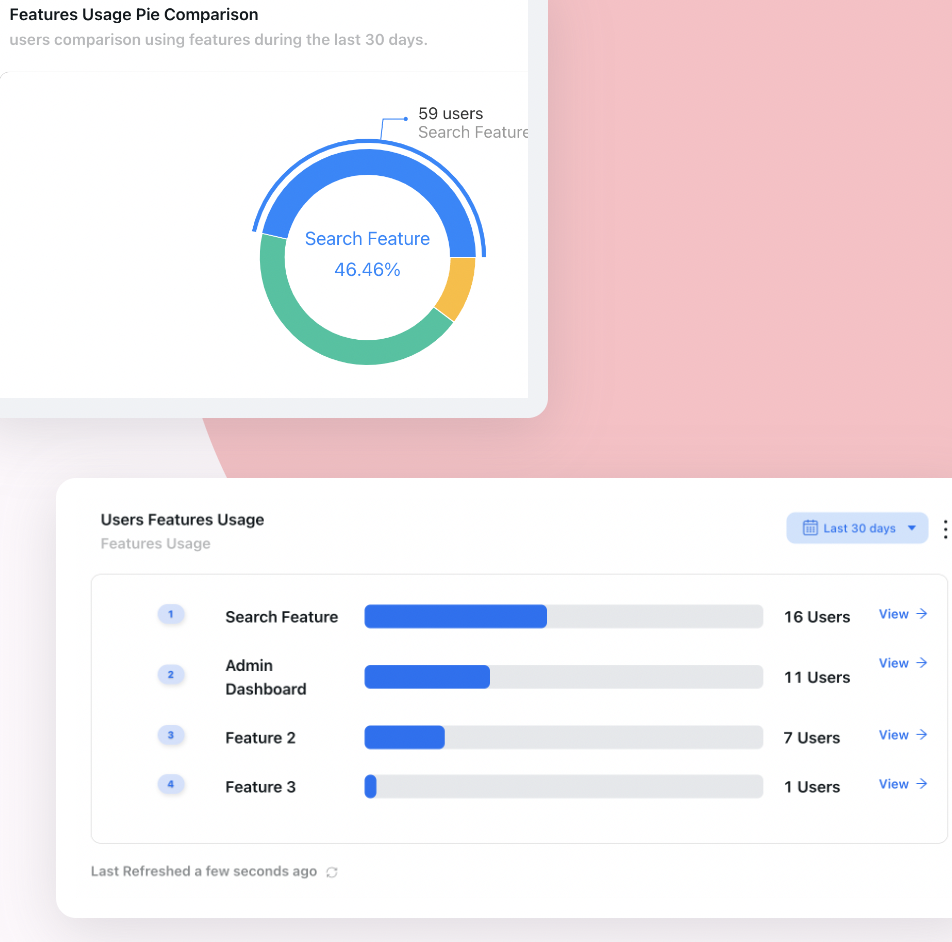
L'usage de chaque fonctionnalité par utilisateur sur une période est le point de départ du partage entre ce qui reste visible et ce qui passe à un clic.
Les analytics produit montrent combien d'utilisateurs utilisent chaque fonctionnalité sur une période, ce qui constitue la matière première pour décider ce qui reste visible, ainsi que la complétion de chaque étape de chaque guide. Une question à choix multiples au démarrage permet aux gens de vous dire ce qu'ils sont venus faire, afin d'orienter les spécialistes vers le chemin avancé dès le premier jour pendant que tous les autres voient le chemin simple. Comme tout relève de la configuration et non du code, ajouter un repère vers une option enfouie, ou le retirer une fois que les gens l'ont trouvée, est l'affaire d'un après-midi.
Gardez les fonctionnalités différées faciles à trouver, sans attendre une mise en production
Ajoutez des tours, des infobulles, des hotspots et des checklists à votre produit en production, ciblez-les par segment et par page, et menez les utilisateurs vers les options que votre interface garde à un clic. Aucun code requis. Gratuit jusqu'à 100 utilisateurs actifs mensuels, forfaits à partir de $129/mois, conforme au RGPD et hébergé dans l'UE.
Commencer gratuitement →L'essentiel en un paragraphe
La divulgation progressive est la technique de design qui consiste à ne montrer aux utilisateurs que ce dont ils ont besoin pour la tâche en cours et à garder les options avancées ou rarement utilisées à un clic, derrière une section « Avancé », un menu de débordement, un onglet secondaire ou une étape ultérieure. Elle améliore à la fois l'apprenabilité, l'efficacité et le taux d'erreur, mais seulement si deux conditions sont réunies : la vue par défaut couvre les tâches les plus fréquentes de la plupart des utilisateurs, et l'accès au reste est évident. Décidez du partage à partir des données d'usage par segment, évaluez le coût pour un utilisateur de ne pas trouver chaque contrôle, libellez chaque porte avec ce qu'elle cache, tenez-vous-en à deux niveaux et testez une tâche qui nécessite une fonctionnalité différée. Le prix de la divulgation progressive est la découvrabilité : les fonctionnalités cachées sont moins trouvées, et le faible usage d'une fonctionnalité cachée ne peut pas vous dire si elle est indésirable ou enfouie. Une couche de guidage faite de tours courts, d'infobulles, de hotspots et de checklists rembourse ce prix, en signalant chaque fonctionnalité différée aux utilisateurs dont le comportement montre qu'ils en ont besoin, au moment où ils en ont besoin.
Questions fréquentes
Qu'est-ce que la divulgation progressive en UX ?
La divulgation progressive est une technique de design d'interaction qui ne montre aux utilisateurs que les informations et les contrôles nécessaires à leur tâche en cours, et qui déplace les options avancées ou rarement utilisées vers une couche secondaire qu'ils ouvrent à la demande, comme une section Avancé, un menu Plus ou un deuxième onglet. Elle garde la première vue simple pour la plupart des utilisateurs tout en laissant toute la puissance du produit à un clic pour ceux qui en ont besoin.
Quel est un exemple de divulgation progressive ?
La boîte de dialogue d'impression est l'exemple classique : elle affiche l'imprimante, le nombre de copies et la plage de pages, et garde le format du papier, les marges et la mise à l'échelle derrière un lien Plus de paramètres. Dans les produits SaaS, les exemples courants sont les sections Avancé dans les formulaires et les barres de filtres, les menus de débordement qui regroupent les actions secondaires, les liens Afficher plus sur les longues fiches, les barres d'actions groupées qui n'apparaissent que lorsque des lignes sont sélectionnées, et les modes d'édition simple et avancé séparés.
Quels sont les avantages de la divulgation progressive ?
La divulgation progressive réduit ce que les nouveaux utilisateurs doivent traiter sur chaque écran, ce qui diminue la charge cognitive et rend un produit plus rapide à apprendre. Elle réduit les erreurs en tenant les paramètres rarement utiles à l'écart des personnes qui ne les comprennent pas, clarifie le rôle de chaque écran en mettant en avant les contrôles les plus utilisés, et laisse les capacités avancées à la disposition des utilisateurs expérimentés au prix d'un clic supplémentaire.
Quels sont les inconvénients de la divulgation progressive ?
Le principal inconvénient est la découvrabilité. Les fonctionnalités déplacées derrière un menu ou sur un écran secondaire sont trouvées moins souvent, si bien que les utilisateurs qui en ont besoin peuvent ne jamais apprendre qu'elles existent, demander des choses que le produit fait déjà ou contourner le manque. Elle ajoute aussi un clic pour les utilisateurs expérimentés, peut masquer un état important comme un filtre actif, et devient déroutante quand les divulgations sont imbriquées ou libellées de façon vague.
Quelle est la différence entre la divulgation progressive et la divulgation par étapes ?
La divulgation progressive répartit les options entre une couche principale affichée par défaut et une couche secondaire que les utilisateurs n'ouvrent que s'ils en ont besoin, si bien que la plupart d'entre eux ne voient jamais les options secondaires. La divulgation par étapes découpe une tâche en une suite d'étapes, comme dans un assistant, et chaque utilisateur passe par chaque étape dans l'ordre. Les deux réduisent ce qui est montré d'un coup, mais seule la divulgation progressive permet aux utilisateurs de sauter le reste.
Quelle est la différence entre la divulgation progressive et l'onboarding progressif ?
La divulgation progressive concerne l'interface : quels contrôles sont affichés par défaut et lesquels sont à un clic. L'onboarding progressif concerne le guidage : enseigner chaque partie du produit au moment où l'utilisateur l'atteint, avec des infobulles et des tours courts, plutôt que tout d'un coup le premier jour. Les deux fonctionnent bien ensemble, car le guidage peut mener les utilisateurs vers les fonctionnalités que l'interface garde délibérément hors de vue.
Comment décider quoi cacher avec la divulgation progressive ?
Partez des données d'usage plutôt que de l'opinion. Listez chaque contrôle de l'écran, mesurez quelle part de chaque segment d'utilisateurs l'utilise et à quelle fréquence, et notez ce qui se passe si quelqu'un ne le trouve pas. Gardez visible ce que la majorité du segment utilise ou ce dont elle a besoin pour terminer la tâche principale, placez à un clic ce qu'utilise une minorité, et mettez les contrôles de spécialistes plus loin. Testez ensuite une tâche qui nécessite un contrôle différé pour confirmer que les gens le trouvent encore.
Combien de niveaux de divulgation progressive faut-il utiliser ?
Tenez-vous-en à deux niveaux dans la plupart des cas : une vue principale et une couche secondaire. Dès que les utilisateurs doivent ouvrir une divulgation à l'intérieur d'une autre, ils doivent deviner juste deux fois pour trouver un contrôle, et beaucoup s'arrêtent après la première erreur. Si une couche secondaire semble avoir besoin de sa propre couche secondaire, le regroupement est généralement mauvais ou l'écran remplit plus d'une fonction.