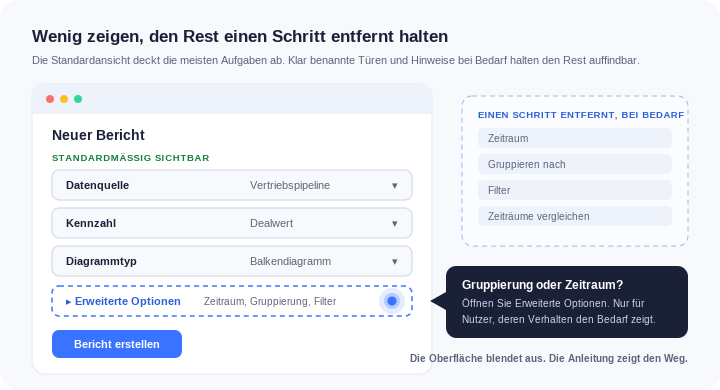
Öffnen Sie die Einstellungen fast jedes ausgereiften SaaS-Produkts, und Sie können seine Geschichte ablesen. Jede Option auf dem Bildschirm kam aus einem Grund dazu: Ein Kunde hat danach gefragt, ein Deal hing davon ab, ein Sonderfall hat jemanden in der Produktion erwischt. Jede Ergänzung war für sich genommen sinnvoll. Zusammen ergeben sie einen Screen, den sich ein neuer Nutzer ein paar Sekunden lang ansieht, bevor er entscheidet, dass das Produkt nichts für ihn ist.
Progressive Disclosure (auf Deutsch etwa „schrittweise Offenlegung“) ist das Designprinzip, das genau das verhindert. Statt alles auf einmal zu zeigen, zeigen Sie, was die meisten Menschen meistens brauchen, und legen den Rest einen bewussten Schritt entfernt ab: hinter einen Link „Erweitert“, ein Menü „Weitere Optionen“, einen zweiten Tab oder einen späteren Schritt. Gut umgesetzt ist sie einer der verlässlichsten Wege, ein komplexes Produkt einfach wirken zu lassen, ohne etwas daraus zu entfernen.
Schlecht umgesetzt führt sie zu einem leiseren Scheitern. Die erweiterten Funktionen sind noch da, aber die Menschen, die sie brauchen, erfahren nie, dass es sie gibt. Sie bitten den Support um Dinge, die Sie längst gebaut haben, behelfen sich mit Tabellen, und in Ihren Analytics tauchen sie als Beleg dafür auf, dass niemand die Funktion wollte. Dieser Leitfaden erklärt, was Progressive Disclosure bedeutet, welche Formen sie in SaaS-Produkten annimmt, wie Sie entscheiden, was Sie zeigen und was Sie zurückstellen, welcher Preis bei der Auffindbarkeit sie nach hinten losgehen lässt, wie Sie sie messen und wie eine Ebene aus In-App-Guidance zurückgestellte Funktionen auffindbar hält, ohne die Oberfläche neu zu gestalten.
Das Wichtigste in Kürze
- Progressive Disclosure teilt eine Oberfläche in zwei Teile. Was standardmäßig sichtbar ist, und was einen Schritt entfernt liegt. Die Aufteilung sollte aus Nutzungsdaten kommen, nicht aus dem, was das Team spannend findet.
- Sie hängt von zwei Bedingungen ab. Die Standardansicht muss die häufigsten Aufgaben der meisten Nutzer abdecken, und der Zugang zum Rest muss gut sichtbar sein. Fällt eine davon weg, geht sie nach hinten los.
- Versteckt heißt schwerer zu finden. Jede Funktion, die Sie zurückstellen, verliert einen Teil der Menschen, die sie brauchen, es sei denn, etwas weist sie genau dann darauf hin, wenn der Bedarf entsteht.
- Die Tür zählt so viel wie der Raum. „Erweiterte Filter: Datum, Verantwortlicher, Status“ sagt Nutzern, was dahinter liegt. Ein nacktes „Mehr“ oder drei Punkte tun das nicht.
- Auch Guidance kann schrittweise offenlegen. Touren, Tooltips und Hotspots können steuern, was Nutzer auf einer unveränderten Oberfläche wahrnehmen, und auf zurückgestellte Funktionen hinweisen, sobald das Verhalten den Bedarf zeigt.
Was ist Progressive Disclosure?
Progressive Disclosure: Definition
Progressive Disclosure ist eine Technik des Interaktionsdesigns, die Nutzern nur die Informationen und Bedienelemente zeigt, die sie für die aktuelle Aufgabe brauchen, und erweiterte oder selten genutzte Optionen auf eine zweite Ebene verlegt, die sie bei Bedarf öffnen. Die erste Ansicht bleibt für die meisten Menschen einfach, und der volle Funktionsumfang bleibt verfügbar, einen Schritt entfernt, für alle, die ihn brauchen.
Die Idee ist fast so alt wie die grafische Benutzeroberfläche. Schon in der Desktop-Software der 1980er-Jahre trennten Designer alltägliche Befehle von selten genutzten, und Usability-Forscher empfehlen den Ansatz seitdem. Jakob Nielsen schreibt ihm in seinen Texten zum Thema zu, drei Komponenten der Usability zugleich zu verbessern: Erlernbarkeit, Effizienz der Nutzung und Fehlerquote. Das ist eine ungewöhnliche Kombination. Die meisten Designentscheidungen tauschen eine dieser Größen gegen eine andere.
Der Mechanismus ist immer derselbe: zwei Ebenen. Die primäre Ebene enthält, was standardmäßig sichtbar ist. Die sekundäre Ebene enthält alles andere, und der Nutzer entscheidet, wann er sie öffnet. Sie begegnen ihr Dutzende Male am Tag, ohne es zu merken. Ein Druckdialog zeigt den Drucker, die Anzahl der Kopien und den Seitenbereich und verbirgt Papierformat, Ränder und Skalierung unter „Weitere Einstellungen“. Ein Suchfeld hat einen Link „Erweiterte Suche“ für die Minderheit, die nach Datum oder exakter Wortgruppe filtern will. Ein E-Mail-Editor hält seine Formatierungsleiste verborgen, bis Sie sie anfordern.
Progressive Disclosure wird oft mit drei benachbarten Konzepten verwechselt, die ein Wort oder ein Ziel mit ihr teilen, aber etwas anderes steuern:
| Konzept | Was es steuert | Typische Form |
|---|---|---|
| Progressive Disclosure | Was die Oberfläche zeigt, und wann | Erweiterte Bereiche, Overflow-Menüs, sekundäre Tabs, „Mehr anzeigen“ |
| Staged Disclosure | Die Reihenfolge, in der die Optionen einer Aufgabe erscheinen | Wizards und Stepper, die jeweils nur einen Teil einer Aufgabe zeigen |
| Progressive Onboarding | Was die Anleitung vermittelt, und wann | Tooltips und kurze Touren, die ausgelöst werden, sobald Nutzer eine Funktion erreichen |
| Progressive Profiling | Was Sie Nutzer fragen, und wann | Fragen, verteilt über Registrierung, erste Session und spätere Meilensteine |
Staged Disclosure wird am häufigsten mit ihr verwechselt. In einem gestuften Ablauf durchläuft jeder Nutzer jeden Schritt der Reihe nach, und jeder Schritt zeigt nur einen Teil der Optionen. Bei Progressive Disclosure öffnen die meisten Nutzer die sekundäre Ebene überhaupt nie. Ein Einrichtungs-Wizard ist Staged Disclosure; ein Link „Erweiterte Einstellungen“ ist Progressive Disclosure. Beide reduzieren, was ein Nutzer auf einmal sieht, aber nur eine lässt ihn den Rest ganz überspringen. Unser Leitfaden zum Onboarding-Wizard behandelt die gestufte Variante. Die anderen beiden Nachbarn haben eigene Leitfäden: Progressive Onboarding entscheidet, was wann vermittelt wird, und Progressive Profiling entscheidet, was gefragt wird. Progressive Disclosure entscheidet, was gezeigt wird.
Warum Progressive Disclosure funktioniert
Jede sichtbare Option ist eine kleine Steuer. Der Nutzer muss sie bemerken, herausfinden, was sie tut, und entscheiden, ob sie für ihn gerade wichtig ist. Meistens lautet die Antwort nein, aber die Arbeit, zu dieser Antwort zu kommen, muss trotzdem erledigt werden, auf jedem Screen, von jedem neuen Nutzer. Progressive Disclosure erlässt diese Steuer für die Optionen, die selten wichtig sind, und der Gewinn zeigt sich an vier Stellen.
Weniger sichtbare Auswahlmöglichkeiten bedeuten eine leichtere erste Session. Das ist einer der direktesten Wege, die kognitive Last zu senken, die neue Nutzer erstarren lässt.
Selten benötigte Einstellungen sind auch die, die am ehesten von jemandem geändert werden, der sie nicht versteht. Wer sie zurückstellt, schützt Einsteiger vor sich selbst.
Was zuerst erscheint, sagt Nutzern, wofür der Screen da ist. Wenn alles gleich viel Gewicht hat, müssen Nutzer die Prioritäten selbst herausfinden.
Erfahrene Nutzer verlieren einen Klick, nicht die Funktion. Die Tiefe, für die sich das Produkt zu bezahlen lohnt, ist weiterhin da, wenn sie danach greifen.
Der erste Punkt verdient eigene Aufmerksamkeit, denn hier beginnen die meisten Onboarding-Probleme. Unser Leitfaden zur kognitiven Last im Onboarding erklärt, warum neue Nutzer ins Stocken geraten, wenn ein Screen von ihnen verlangt, zu viel auf einmal zu bewerten, und Progressive Disclosure ist die Antwort darauf auf Ebene der Oberfläche.
Progressive Disclosure beruht auf zwei Bedingungen. Erstens muss die Aufteilung stimmen: Die Standardebene muss alles enthalten, was die meisten Nutzer für ihre häufigsten Aufgaben brauchen, damit sie die zweite nur selten öffnen müssen. Zweitens muss der Zugang zur zweiten Ebene gut sichtbar und klar beschriftet sein, damit die Menschen, die sie tatsächlich brauchen, sie finden. Die erste Bedingung ist eine Frage der Daten. Die zweite ist eine Frage von Design und Guidance. Fast jedes Scheitern von Progressive Disclosure entsteht, weil eine der beiden erfüllt und die andere ignoriert wird.
Beispiele für Progressive Disclosure: 8 Muster in SaaS-Produkten
Progressive Disclosure ist ein Prinzip, keine Komponente, und taucht deshalb in vielen Formen auf. Das sind die acht, denen Sie in Business-Software am häufigsten begegnen, mit dem, wofür sich jede eignet, und der Art, wie jede scheitert.
-
1. Der Bereich „Erweitert“
Ein eingeklappter Block unter den Kernfeldern eines Formulars, einer Einstellungsseite oder einer Filterleiste. Er passt zu Screens mit einem klaren Kern und einem langen Schwanz an Verfeinerungen. Er scheitert, wenn er zur Rumpelkammer für alles wird, was das Team nirgends unterbringen konnte, sodass Nutzer nicht mehr glauben, dass dort etwas Nützliches liegt.
-
2. Das Overflow-Menü
Der Button „Mehr“ oder die drei Punkte mit den sekundären Aktionen zu einem Objekt: duplizieren, archivieren, exportieren, verschieben. Es passt zu Listen, in denen jeder Eintrag eine Handvoll gelegentlicher Aktionen braucht. Es scheitert, weil das Symbol sagt, dass dort etwas ist, aber nicht was, sodass ein Nutzer, der „Exportieren“ sucht, keinen Grund hat, es darin zu vermuten.
-
3. „Mehr anzeigen“ und ausklappbare Details
Lange Beschreibungen, Metadaten und Verläufe, gekürzt hinter einem Link „Mehr anzeigen“ oder „Details ansehen“. Das passt zu Datensätzen und Logs, bei denen die Zusammenfassung die meisten Fragen beantwortet. Es scheitert, wenn die Kürzung genau das eine Feld abschneidet, für das die Leute den Datensatz geöffnet haben.
-
4. Sekundäre Tabs und Einstellungsseiten
Zuerst ein Tab „Allgemein“, Integrationen, Berechtigungen und Abrechnung auf späteren Tabs oder Seiten. Das passt zu Konfigurationen, die die meisten Nutzer einmal oder nie festlegen. Es scheitert, wenn Tabs im Vokabular des Systems statt dem des Nutzers benannt sind, denn die Beschriftung ist der einzige Hinweis darauf, was sich dahinter verbirgt.
-
5. Kontextuelle Toolbars
Bedienelemente, die nur erscheinen, wenn etwas ausgewählt ist: Haken Sie ein paar Zeilen an, und die Massenaktionen erscheinen, markieren Sie Text, und die Formatierungsoptionen erscheinen. Das passt zu Produkten, in denen Nutzer mit Dingen arbeiten, die sie ausgewählt haben. Von allen Mustern trägt es das reinste Risiko für die Auffindbarkeit, denn ein Nutzer, der nie etwas auswählt, erfährt nie, dass es die Aktionen gibt.
-
6. Aktionen beim Überfahren
Symbole zum Bearbeiten und Löschen, die erscheinen, wenn der Mauszeiger auf einer Zeile ruht. Das passt zu dichten Desktop-Listen, in denen dauerhaft sichtbare Symbole visuelles Rauschen wären. Es scheitert auf Touchscreens, wo es kein Hover gibt, und bei allen, die die Maus zielgerichtet bewegen, statt zu erkunden.
-
7. Einfacher und erweiterter Modus
Ein Schalter zwischen einem einfachen und einem vollständigen Editor, etwa einem visuellen Regel-Builder und einem Editor für rohe Ausdrücke. Das passt zu Produkten, die Einsteiger und Spezialisten bei derselben Aufgabe bedienen. Es scheitert, wenn Nutzer sich im einfachen Modus einrichten und nie entdecken, dass der erweiterte das Problem lösen würde, um das sie sich ständig herumarbeiten, und es verdoppelt, was das Team pflegen muss.
-
8. Gestufte Einrichtung
Streng genommen ist das Staged Disclosure, aber es dient demselben Zweck: ein Einrichtungsablauf, der jetzt nach zwei Dingen fragt und den Rest auf später verschiebt. Das passt zur Erstkonfiguration mit echten Abhängigkeiten. Es scheitert, wenn jeder optionale Schritt allen aufgezwungen wird, was das Gegenteil von Disclosure ist.
Zwei weitere Fälle sollten Sie kennen, auch wenn sie selten Progressive Disclosure genannt werden. Ein leerer Screen, der mit eintreffenden Daten zu einer vollständigen Oberfläche wächst, ist Disclosure, die vom eigenen Fortschritt des Nutzers getrieben wird, und unser Leitfaden zu Empty States erklärt, wie Sie die erste Version davon gestalten. Und Oberflächen, die verschiedenen Rollen verschiedene Bedienelemente zeigen, zum Beispiel Admins und Mitgliedern, sind Disclosure nach Segment statt auf Anfrage.
Der versteckte Preis: Aus den Augen, aus dem Sinn
Jede Funktion, die Sie in die sekundäre Ebene verlegen, zahlt eine Steuer bei der Auffindbarkeit. Nutzer werden von Zielen angetrieben, nicht von Neugier. Sie öffnen ein Menü, wenn sie erwarten, dass es etwas enthält, das sie brauchen, und das erwarten sie nur, wenn sie bereits wissen, dass es die Funktion gibt, oder die Beschriftung sie verspricht. Eine zurückgestellte Funktion, von der niemand weiß, ist in der Praxis eine Funktion, die nie ausgeliefert wurde.
Die Symptome sind einheitlich genug, um sie zu erkennen:
- Anfragen nach Dingen, die es schon gibt. Kunden fragen nach einer Funktion, die seit einem Jahr hinter einem Overflow-Menü liegt. Kennzeichnen Sie diese gesondert, wenn Sie Feature-Requests sichten, denn sie sind ein Problem der Auffindbarkeit, kein Punkt für die Roadmap.
- Umwege außerhalb des Produkts. Nutzer exportieren Daten in eine Tabelle, um sie von Hand zu gruppieren oder zu filtern, weil sie das Gruppieren und Filtern einen Klick entfernt nie gefunden haben.
- Flache Adoption bei einer Funktion, die im Test gut ankam. Das Team schließt daraus, dass niemand sie will, und macht weiter. Manchmal stimmt das. Manchmal ist die Funktion einfach vergraben.
- Zufällige Entdeckung. Langjährige Kunden erwähnen nach Monaten, dass sie gerade erst eine Option gefunden haben, die sie von Anfang an genutzt hätten.
Geringe Nutzung einer versteckten Funktion ist mehrdeutig. Sie kann bedeuten, dass niemand sie braucht, oder dass die Menschen, die sie brauchen, sie nicht finden. Diese Lesarten führen zu gegensätzlichen Entscheidungen, abschaffen oder hervorholen, und die Nutzungszahl allein kann sie nicht unterscheiden. Unser Leitfaden zur Feature Discovery behandelt das größere Problem; der Rest dieses Leitfadens zeigt, wie Sie verhindern, dass Progressive Disclosure es verursacht.
Praktisch denken Sie über jedes Bedienelement nach, indem Sie zwei Fragen zugleich stellen: Wie viele Menschen in diesem Segment brauchen es, und wo liegt es derzeit? Die Antworten ordnen jedes Bedienelement einem von vier Orten zu, und jeder Ort hat eine andere Aufgabe.
Primär und zurückgestellt sind die Orte, an denen alles landen soll. Die anderen beiden sind die Fehlerbilder, und sie sind Spiegelbilder voneinander. Ballast ist Progressive Disclosure, die nie angewendet wurde: Alle schenken einem Bedienelement Aufmerksamkeit, das nur wenige nutzen. Vergraben ist Progressive Disclosure, angewendet auf das Falsche: Die meisten brauchen ein Bedienelement, das hinter einer Tür liegt. Der Quadrant „Zurückgestellt“ bringt eine eigene Verpflichtung mit. Ein Bedienelement dort zu lassen ist richtig, aber die wenigen, die es brauchen, müssen es trotzdem finden. Deshalb lautet die Antwort dort „dort lassen und darauf hinweisen“ und nicht nur „dort lassen“.
So entscheiden Sie, was Sie zeigen und was Sie zurückstellen
Die Aufteilung zwischen den beiden Ebenen ist die wichtigste Entscheidung bei Progressive Disclosure, und meist fällt sie in einem Design-Review durch denjenigen, der am selbstbewusstesten argumentiert. Das muss nicht so sein. Die folgenden Schritte machen daraus etwas, das Sie überprüfen können.
- Jedes Bedienelement auf dem Screen erfassen
- Messen, wie oft jedes genutzt wird, und von wem
- Abwägen, was es kostet, wenn es nicht gefunden wird
- In primär, sekundär und Experte einteilen
- Jede Tür nach dem benennen, was dahinter liegt
- Bei zwei Ebenen bleiben
- Den versteckten Pfad testen, nicht nur den einfachen
1. Jedes Bedienelement auf dem Screen erfassen
Listen Sie jedes Feld, jeden Button, jeden Schalter und jeden Menüpunkt auf dem Screen auf, den Sie vereinfachen, auch die, die schon in Menüs versteckt sind. Notieren Sie neben jedem in einer kurzen Wendung, welche Aufgabe es erfüllt. Sie werden Dubletten finden, Bedienelemente, die niemand im Team erklären kann, und Optionen, die eigentlich auf einen ganz anderen Screen gehören.
Ergebnis: eine flache Liste von allem, was um Aufmerksamkeit konkurriert, mit sichtbaren Waisen.2. Messen, wie oft jedes genutzt wird, und von wem
Entnehmen Sie Ihren Product Analytics den Anteil der aktiven Nutzer, die jedes Bedienelement in einem typischen Monat nutzen, und wie oft sie es nutzen. Schlüsseln Sie das nach Segment auf, wo sich Rollen unterscheiden: Eine Einstellung, die jeder Admin und kein Mitglied nutzt, ist für die eine Gruppe primär und für die andere Rauschen. Wird ein Bedienelement überhaupt nicht getrackt, ist das die erste Erkenntnis. Unser Leitfaden zum Event-Tracking erklärt, wie Sie diese Events benennen und erfassen, damit die Zahlen etwas aussagen.
Ergebnis: Nutzung und Häufigkeit für jedes Bedienelement, je Segment.3. Abwägen, was es kostet, wenn es nicht gefunden wird
Häufigkeit ist nicht die einzige Achse. Manche selten genutzten Bedienelemente sind in dem Moment, in dem man sie braucht, sehr wichtig: etwas versehentlich Gelöschtes wiederherstellen, einer Person, die das Unternehmen verlassen hat, den Zugang entziehen, eine Automatisierung pausieren, die gerade Kunden E-Mails schickt. Diese können in der sekundären Ebene liegen, müssen aber von jemandem unter Druck in Sekunden gefunden werden, was eine offensichtliche Tür und einen vorhersehbaren Ort bedeutet.
Ergebnis: eine zweite Spalte neben der Nutzung, nämlich die Folgen, wenn ein Nutzer es übersieht.4. In primär, sekundär und Experte einteilen
Primäre Bedienelemente werden von den meisten Menschen im Segment genutzt oder sind nötig, um die Aufgabe zu erledigen, für die der Screen existiert, unabhängig von ihrer Häufigkeit. Sekundäre Bedienelemente werden von einer Minderheit regelmäßig oder von den meisten gelegentlich genutzt. Experten-Bedienelemente nutzt eine kleine Gruppe, die genau weiß, wonach sie sucht. Primär bleibt sichtbar, sekundär rückt einen Schritt weg, und Experte darf etwas tiefer liegen, in den Einstellungen oder hinter einem erweiterten Modus.
Ergebnis: eine vorgeschlagene Aufteilung, die Sie mit Zahlen statt mit Geschmack verteidigen können.5. Jede Tür nach dem benennen, was dahinter liegt
Ein Disclosure-Element ist ein Versprechen über seinen Inhalt. „Erweiterte Filter: Datum, Verantwortlicher, Status“ hält dieses Versprechen, bevor es geöffnet wird. „Mehr“, „Sonstiges“ und ein Zahnrad-Symbol sagen nur, dass etwas existiert. Wo der Platz keine beschreibende Beschriftung zulässt, setzen Sie einen kurzen Tooltip auf das Element, damit das erste Überfahren die Frage beantwortet. Unser Leitfaden zu Tooltips erklärt, wann ein Tooltip das richtige Werkzeug ist und wann er ein Beschriftungsproblem verdeckt.
Ergebnis: Jedes Disclosure-Element besteht den Test „Könnte ein Nutzer erraten, was darin ist?“6. Bei zwei Ebenen bleiben
Eine Tür, die sich zu einer weiteren Tür öffnet, ist ein Labyrinth. Ein Nutzer, der „Erweitert“ öffnet und darin ein weiteres „Mehr“ findet, muss zweimal raten, und die meisten hören nach dem ersten Fehlversuch auf zu raten. Braucht die sekundäre Ebene eine eigene sekundäre Ebene, ist entweder die Gruppierung falsch, oder der Screen erfüllt mehr als eine Aufgabe und sollte aufgeteilt werden.
Ergebnis: höchstens ein Schritt zwischen einem Nutzer und jedem Bedienelement auf dem Screen.7. Den versteckten Pfad testen, nicht nur den einfachen
Usability-Tests eines vereinfachten Screens prüfen meist die primäre Aufgabe, zeigen, dass sie schneller geworden ist, und hören dort auf. Ergänzen Sie eine Aufgabe, die ein zurückgestelltes Bedienelement braucht, und beobachten Sie, ob die Teilnehmenden es ohne Hilfe finden und wie lange das dauert. Diese zweite Aufgabe ist der einzige direkte Beleg, den Sie für die zweite Bedingung bekommen. Unser Leitfaden zum Usability-Testing erklärt, wie Sie die Sessions durchführen.
Ergebnis: ein Beleg, dass beide Bedingungen erfüllt sind, nicht nur die, die leicht zu sehen ist.7 häufige Fehler bei Progressive Disclosure
Die meisten Probleme mit Progressive Disclosure sind kein Scheitern der Idee. Es sind kleine Entscheidungen, die jeweils damals ordentlich aussahen. Diese sieben tauchen immer wieder auf.
1. Die primäre Aktion verstecken, damit ein Screen aufgeräumt aussieht
Minimalismus ist ein häufiger Grund, Dinge hinter Menüs zu verschieben, und der gefährlichste. Ein aufgeräumter Screen, auf dem die Hauptaktion in einem Overflow-Menü sitzt, hat visuelle Ruhe gegen eine Suche bei jedem Besuch eingetauscht. Sagen die Nutzungsdaten, dass die meisten sie brauchen, bleibt sie sichtbar, ganz gleich, wie sehr das Mockup etwas anderes bevorzugt.
2. Türen mit der Beschriftung „Mehr“
Generische Beschriftungen machen die sekundäre Ebene zu einem Ort, den Nutzer nur zufällig besuchen. Benennen Sie den Inhalt oder den wichtigsten Eintrag darin, und behandeln Sie jedes Disclosure-Element, das einen Support-Artikel zur Erklärung braucht, als Beschriftungsfehler.
3. Den Zustand zusammen mit den Bedienelementen verstecken
Wenn ein aktiver Filter oder eine geänderte Einstellung in einem eingeklappten Bereich sitzt, sehen Nutzer Ergebnisse, die sie sich nicht erklären können: ein Bericht, dem die Hälfte der Zeilen fehlt, Benachrichtigungen, die nie ankommen. Verstecken Sie die Bedienelemente, wenn es sein muss, aber zeigen Sie den Zustand auf der geschlossenen Tür, etwa „Erweiterte Filter (2 aktiv)“, damit niemand durch eine Auswahl getäuscht wird, die er nicht sehen kann.
4. Vergessen, was der Nutzer geöffnet hat
Ein Power-User, der bei jedem Besuch den erweiterten Bereich aufklappt, sollte ihn beim nächsten Mal aufgeklappt vorfinden. Jedes Disclosure-Element wieder auf geschlossen zu setzen, behandelt Ihre engagiertesten Nutzer als ewige Einsteiger und lässt sie für ihre Treue einen Klick bezahlen.
5. Nach geratenen Personas aufteilen
Ohne Blick in die Daten zu entscheiden, dass „Admins das brauchen und Mitglieder nicht“, erzeugt Aufteilungen, die zum Organigramm passen und nicht zur Arbeit. Die tatsächliche Nutzung verläuft oft quer zu den Rollen: Manche Mitglieder konfigurieren Dinge, und manche Admins rühren die Einstellungen nie an. Unser Leitfaden zur Nutzersegmentierung erklärt, wie Sie Segmente finden, die das Verhalten widerspiegeln.
6. Disclosure nutzen, um Bloat zu verstecken
Vierzig Einstellungen hinter einen Link „Erweitert“ zu verschieben, macht ein Produkt nicht einfacher. Es verlagert die Komplexität an einen Ort, an dem sie schwerer zu sehen und in der Planung leichter zu ignorieren ist. Wird der Großteil der sekundären Ebene von niemandem genutzt, liegt das Problem nicht bei der Disclosure; unser Leitfaden zu Feature-Bloat erklärt, was Sie stattdessen tun.
7. Vertraute Optionen verschieben, ohne zu sagen, wohin
Einen bestehenden Screen zu vereinfachen heißt, Dinge zu verschieben, die langjährige Nutzer aus dem Muskelgedächtnis kennen. Verschwindet ein Bedienelement, das sie wöchentlich nutzen, in einem Menü, halten sie es für entfernt. Weisen Sie die Menschen, die den alten Ort genutzt haben, auf den neuen hin, und tun Sie das so lange, bis sie ihn einmal gefunden haben. Unser Leitfaden zum Rollout eines Produkt-Redesigns behandelt die größere Veränderung.
Die Guidance-Ebene: Progressive Disclosure ohne Redesign
Alles bisher Gesagte behandelt Progressive Disclosure als Eigenschaft der Oberfläche: welche Bedienelemente wo dargestellt werden. Das ist die Hälfte, die Design und Entwicklung gehört, und sie ändert sich nach deren Zeitplan. Das Layout eines Screens zu ändern bedeutet einen Designzyklus, einen Build und ein Release, und es konkurriert mit allem anderen auf der Roadmap.
Es gibt eine zweite Hälfte, die die meisten Teams übersehen. Bei Progressive Disclosure geht es letztlich darum, Aufmerksamkeit zu steuern, und Aufmerksamkeit lässt sich stufen, ohne ein einziges Bedienelement zu verschieben. Eine kurze Tour kann auf die drei Dinge zeigen, die auf einem vollen Screen zählen, und die anderen zwanzig in Ruhe lassen. Ein Hotspot kann eine Tür für das eine Segment sichtbar machen, das braucht, was dahinter liegt. Eine Checkliste kann sekundäre Einrichtungsaufgaben zurückhalten, bis die primären erledigt sind. Das ist die Guidance-Ebene, und sie erledigt zwei Aufgaben, die die Oberfläche allein nicht leisten kann: Sie vereinfacht einen Screen, den Sie noch nicht neu gestalten können, und sie hält zurückgestellte Funktionen für die Menschen auffindbar, die sie brauchen.
| Moment | Was der Nutzer braucht | Passende Guidance | Wann sie sich zurückzieht |
|---|---|---|---|
| Erste Session | Wissen, auf welche wenigen Bedienelemente es ankommt | Eine kurze Tour, die nur auf die Bedienelemente zeigt, die die Kernaufgabe braucht, drei bis fünf Schritte | Wenn die Kernaufgabe erledigt ist, nicht wenn die Tour geschlossen wird |
| Erstes Anzeichen eines zurückgestellten Bedarfs | Erfahren, dass es die Tür gibt | Ein Hotspot oder Tooltip auf dem Disclosure-Element, angezeigt auf der Seite, auf der der Bedarf entsteht, und für das Segment, das ihn hat | Sobald die Tür geöffnet oder der Hinweis geschlossen wurde |
| Einrichtung über mehrere Tage | Sekundäre Einrichtung später erledigen, nicht nie | Eine Checkliste mit den sekundären Aufgaben, jede mit einem Button, der den richtigen Screen öffnet | Sobald der jeweilige Punkt erledigt ist |
| Etwas ist umgezogen | Eine vertraute Option wiederfinden | Eine Ankündigung oder ein Hinweis auf den neuen Ort, für die Nutzer des alten | Nach ihrem ersten Besuch am neuen Ort |
| Bereit für die Experten-Ebene | Erfahren, dass es den erweiterten Modus gibt | Ein einziger schließbarer Hinweis auf den erweiterten Modus oder ein Tastenkürzel, sobald der Nutzer die Aufgabe mehrmals auf dem langen Weg erledigt hat | Sobald er genutzt oder geschlossen wurde |
Am wichtigsten ist die zweite Zeile. Die stärksten Signale für einen zurückgestellten Bedarf sind Verhaltensweisen, die Sie bereits sehen können: Nutzer, die jeden Bericht exportieren, sobald sie ihn erstellt haben, Nutzer, die immer wieder denselben manuellen Umweg nehmen, Nutzer, die die Seite einer erweiterten Option besuchen und sie verlassen, ohne die Option zu nutzen. Ein Hinweis, der genau auf diese Nutzer und genau auf diese Seite zielt, macht aus dem Quadranten „Zurückgestellt“ statt „versteckt“ ein „versteckt, bis es gebraucht wird“, und genau das hat Progressive Disclosure von Anfang an versprochen. Unser Leitfaden zu Hotspots in der UX erklärt, wie Sie einen solchen Hinweis auffällig machen, ohne aufdringlich zu sein.
Das ist eng verwandt mit Progressive Onboarding, angewendet auf ein bestimmtes Problem. Progressive Onboarding fragt, was wann vermittelt wird. Die Guidance-Ebene der Progressive Disclosure stellt eine engere Frage: Was von allem, das die Oberfläche bewusst aus dem Blickfeld genommen hat, muss dieser Nutzer gerade jetzt wissen? Wie jede gute Guidance sollte sie verblassen, während Nutzer lernen, und sich zurückziehen, sobald die Tür gefunden wurde.
So messen Sie Progressive Disclosure
Ein vereinfachter Screen lässt sich leicht danach beurteilen, wie er aussieht, und schwer danach, was er bewirkt hat. Diese Signale zeigen Ihnen, ob beide Bedingungen erfüllt sind und was zu tun ist, wenn eine es nicht ist.
| Signal | Was es Ihnen sagt | Was zu tun ist |
|---|---|---|
| Erfolg und Dauer der primären Aufgabe | Ob die Standardansicht tatsächlich leichter zu nutzen ist | Vergleichen Sie Nutzer, die vor und nach der Änderung kamen, bei der Aufgabe, für die der Screen existiert |
| Öffnungsrate jedes Disclosure-Elements | Wie oft Nutzer brauchen, was hinter der Tür liegt | Öffnet ein großer Anteil der Sessions es, ist der Inhalt primär: holen Sie ihn nach vorn |
| Nutzung zurückgestellter Funktionen durch Nutzer, die sie brauchen | Ob die zweite Bedingung erfüllt ist, was die Gesamtnutzung nicht zeigen kann | Definieren Sie „Bedarf“ über das Verhalten und verfolgen Sie dann, welcher Anteil dieser Gruppe die Funktion findet |
| Anfragen und Tickets zu Dingen, die es gibt | Welche Türen falsch beschriftet oder unsichtbar sind | Benennen Sie die Tür um oder ergänzen Sie einen Hinweis für das fragende Segment |
| Sekundäre Einstellungen, die geändert und schnell zurückgesetzt werden | Optionen, die von Menschen geändert werden, die sie nicht verstanden haben | Bessere Standardwerte, eine klarere Beschriftung oder eine Ebene tiefer verschieben |
Der schwierigste Fall ist eine Tür, die fast niemand öffnet. Dahinter steckt entweder eine zu Recht zurückgestellte oder eine vergrabene Funktion, und um das herauszufinden, fragen Sie das Produkt statt das Team. Nehmen Sie die Nutzer, deren Verhalten den Bedarf zeigt, zeigen Sie der Hälfte von ihnen einen Hinweis und vergleichen Sie, was die beiden Hälften als Nächstes tun. Steigt die Nutzung in der Hälfte, die den Hinweis gesehen hat, war die Funktion vergraben, und der Hinweis oder eine bessere Beschriftung ist die Lösung. Steigt sie nicht, war der Bedarf schwächer, als er aussah, und die Funktion ist ein Kandidat für die Art von Überprüfung, die unser Leitfaden zur Feature-Adoption beschreibt. Unser Leitfaden zu A/B-Tests im Onboarding erklärt, wie Sie den Vergleich so aufsetzen, dass das Ergebnis etwas aussagt.
Progressive Disclosure: Was Sie tun und was Sie lassen sollten
✅ Tun
- Nach Nutzungsdaten aufteilen, je Segment
- Alles sichtbar lassen, was die Kernaufgabe abschließt
- Jede Tür mit dem beschriften, was dahinter liegt
- Aktive versteckte Einstellungen auf der geschlossenen Tür zeigen
- Sich merken, was jeder Nutzer aufgeklappt hat
- Eine Aufgabe testen, die eine zurückgestellte Funktion braucht
- Auf zurückgestellte Funktionen hinweisen, wenn der Bedarf sichtbar wird
- Geringe Nutzung nach Segment lesen, bevor Sie etwas abschaffen
❌ Lassen
- Primäre Aktionen für einen aufgeräumteren Screen verstecken
- Sich allein auf „Mehr“ oder drei Punkte verlassen
- Disclosures tiefer als zwei Ebenen verschachteln
- Den Zustand zusammen mit den Bedienelementen verstecken
- Vertraute Optionen verschieben, ohne zu sagen, wohin
- Nach Rollen aufteilen, die Sie nicht geprüft haben
- Bloat verlagern, statt ihn zu reduzieren
- Geringe Nutzung als Beweis für geringe Nachfrage lesen
Progressive Disclosure mit Kompassify
Die Oberflächen-Hälfte der Progressive Disclosure gehört Ihren Design- und Entwicklungsteams. Bei der Guidance-Hälfte, also neue Nutzer auf die wenigen wichtigen Bedienelemente hinzuweisen und dafür zu sorgen, dass zurückgestellte Funktionen die Menschen erreichen, die sie brauchen, versagen die meisten Produkte, weil jede Änderung an der In-App-Hilfe meist einen Entwickler und ein Release erfordert.
Kompassify ist eine No-Code-Ebene, die über Ihrem Produkt liegt und mit der das Team, das für das Onboarding zuständig ist, diese Guidance direkt erstellen und ändern kann. Erstellen Sie für die erste Session eine kurze Produkttour, die nur auf die primären Bedienelemente zeigt. Hängen Sie Tooltips und Hotspots an die Türen, die Bereiche „Erweitert“, Overflow-Menüs und Einstellungs-Tabs, damit sie genau dann sichtbar werden, wenn es darauf ankommt. Halten Sie die sekundäre Einrichtung in einer Onboarding-Checkliste fest, die über Sessions hinweg bestehen bleibt. Nutzen Sie Segmente und Seiten-Targeting, damit jeder Hinweis die Nutzer erreicht, die ihn brauchen, und stellen Sie ihn auf einmalige Anzeige ein, damit er sich zurückzieht, sobald er seine Aufgabe erfüllt hat. Wenn eine Vereinfachung eine vertraute Option verschiebt, sagen Sie den Menschen, die sie genutzt haben, mit einer Ankündigung, wohin sie gewandert ist.
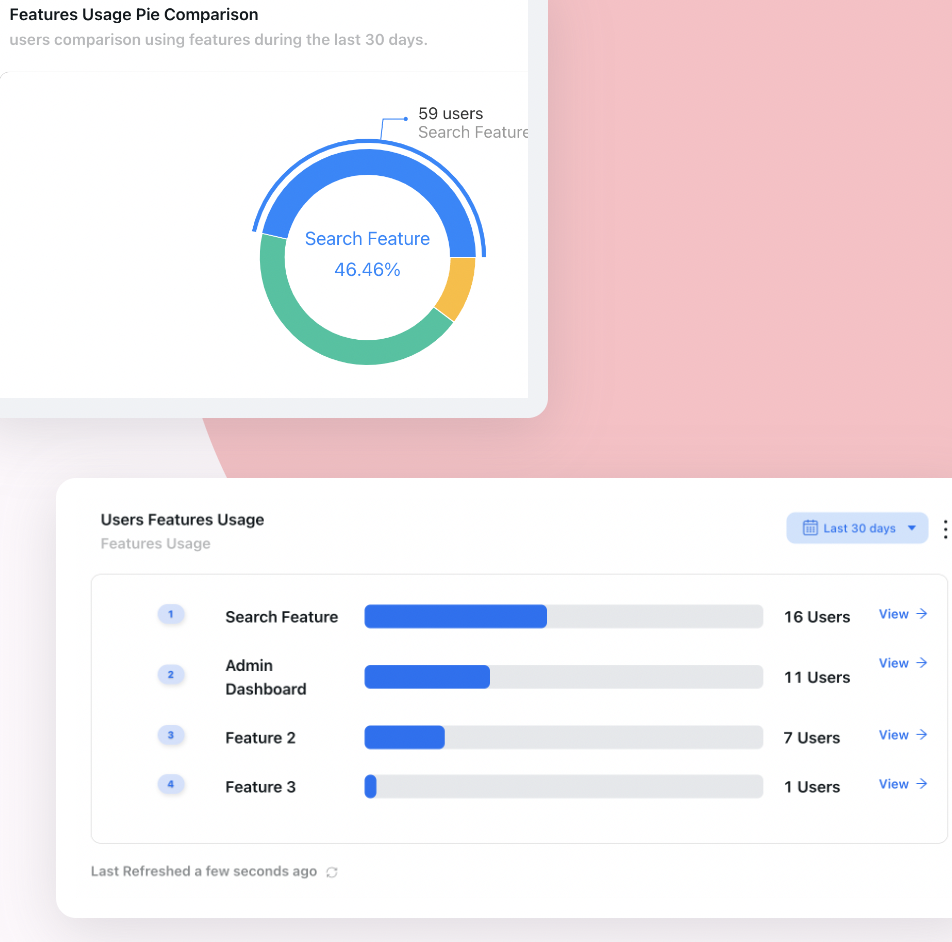
Die Nutzung jeder Funktion pro Nutzer über einen Zeitraum ist der Ausgangspunkt für die Aufteilung zwischen dem, was sichtbar bleibt, und dem, was einen Schritt wegrückt.
Product Analytics zeigt, wie viele Nutzer jede Funktion über einen Zeitraum nutzen, das Rohmaterial für die Entscheidung, was sichtbar bleibt, zusammen mit der Abschlussrate jedes Schritts jedes Guides. Eine Multiple-Choice-Frage zu Beginn lässt Menschen sagen, wofür sie gekommen sind, sodass Spezialisten schon am ersten Tag auf den erweiterten Pfad hingewiesen werden können, während alle anderen den einfachen sehen. Weil alles Konfiguration statt Code ist, ist es eine Sache von einem Nachmittag, einen Hinweis auf eine vergrabene Option hinzuzufügen oder ihn wieder zu entfernen, sobald die Leute sie gefunden haben.
Zurückgestellte Funktionen auffindbar halten, ohne auf ein Release zu warten
Fügen Sie Ihrem Live-Produkt Touren, Tooltips, Hotspots und Checklisten hinzu, richten Sie sie nach Segment und Seite aus und weisen Sie Nutzer auf die Optionen hin, die Ihre Oberfläche einen Schritt entfernt hält. Kein Code nötig. Kostenlos bis 100 monatlich aktive Nutzer, Pläne ab $129/Monat, DSGVO-konform und in der EU gehostet.
Kostenlos starten →Die Kurzfassung in einem Absatz
Progressive Disclosure ist die Designtechnik, Nutzern nur das zu zeigen, was sie für die aktuelle Aufgabe brauchen, und erweiterte oder selten genutzte Optionen einen Schritt entfernt zu halten, hinter einem Bereich „Erweitert“, einem Overflow-Menü, einem sekundären Tab oder einem späteren Schritt. Sie verbessert Erlernbarkeit, Effizienz und Fehlerquote zugleich, aber nur, wenn zwei Bedingungen erfüllt sind: Die Standardansicht deckt die häufigsten Aufgaben der meisten Nutzer ab, und der Zugang zum Rest ist offensichtlich. Entscheiden Sie die Aufteilung anhand von Nutzungsdaten je Segment, wägen Sie ab, was es kostet, wenn ein Nutzer ein Bedienelement nicht findet, beschriften Sie jede Tür mit dem, was dahinter liegt, bleiben Sie bei zwei Ebenen und testen Sie eine Aufgabe, die eine zurückgestellte Funktion braucht. Der Preis der Progressive Disclosure ist die Auffindbarkeit: Versteckte Funktionen werden seltener gefunden, und geringe Nutzung einer versteckten Funktion verrät nicht, ob sie unerwünscht oder vergraben ist. Eine Guidance-Ebene aus kurzen Touren, Tooltips, Hotspots und Checklisten zahlt diesen Preis zurück, indem sie jede zurückgestellte Funktion genau den Nutzern zeigt, deren Verhalten zeigt, dass sie sie brauchen, und zwar in dem Moment, in dem sie sie brauchen.
Häufig gestellte Fragen
Was ist Progressive Disclosure im UX-Design?
Progressive Disclosure ist eine Technik des Interaktionsdesigns, die Nutzern nur die Informationen und Bedienelemente zeigt, die sie für ihre aktuelle Aufgabe brauchen, und erweiterte oder selten genutzte Optionen auf eine zweite Ebene verlegt, die sie bei Bedarf öffnen, etwa einen Bereich Erweitert, ein Menü Mehr oder einen zweiten Tab. Sie hält die erste Ansicht für die meisten Nutzer einfach und lässt den vollen Funktionsumfang für alle, die ihn brauchen, einen Schritt entfernt.
Was ist ein Beispiel für Progressive Disclosure?
Ein Druckdialog ist das klassische Beispiel: Er zeigt den Drucker, die Anzahl der Kopien und den Seitenbereich und verbirgt Papierformat, Ränder und Skalierung hinter einem Link Weitere Einstellungen. In SaaS-Produkten sind typische Beispiele Bereiche Erweitert in Formularen und Filterleisten, Overflow-Menüs mit sekundären Aktionen, Links Mehr anzeigen bei langen Datensätzen, Toolbars für Massenaktionen, die nur erscheinen, wenn Zeilen ausgewählt sind, und getrennte einfache und erweiterte Bearbeitungsmodi.
Welche Vorteile hat Progressive Disclosure?
Progressive Disclosure verringert, was neue Nutzer auf jedem Screen verarbeiten müssen, was die kognitive Last senkt und ein Produkt schneller erlernbar macht. Sie reduziert Fehler, indem sie selten benötigte Einstellungen von Menschen fernhält, die sie nicht verstehen, macht den Zweck jedes Screens klarer, indem sie den meistgenutzten Bedienelementen Vorrang gibt, und hält erweiterte Funktionen für erfahrene Nutzer zum Preis eines zusätzlichen Klicks verfügbar.
Welche Nachteile hat Progressive Disclosure?
Der größte Nachteil ist die Auffindbarkeit. Funktionen, die hinter ein Menü oder auf einen sekundären Screen verschoben werden, werden seltener gefunden, sodass Nutzer, die sie brauchen, womöglich nie erfahren, dass es sie gibt, nach Dingen fragen, die das Produkt bereits kann, oder sich um die Lücke herumarbeiten. Außerdem kostet sie erfahrene Nutzer einen Klick, kann wichtige Zustände wie einen aktiven Filter verbergen und wird verwirrend, wenn Disclosures verschachtelt oder vage beschriftet sind.
Was ist der Unterschied zwischen Progressive Disclosure und Staged Disclosure?
Progressive Disclosure teilt Optionen in eine primäre Ebene, die standardmäßig sichtbar ist, und eine sekundäre Ebene, die Nutzer nur bei Bedarf öffnen, sodass die meisten Nutzer die sekundären Optionen nie sehen. Staged Disclosure teilt eine Aufgabe in eine Abfolge von Schritten, wie in einem Wizard, und jeder Nutzer durchläuft jeden Schritt der Reihe nach. Beide reduzieren, was auf einmal gezeigt wird, aber nur Progressive Disclosure lässt Nutzer den Rest überspringen.
Was ist der Unterschied zwischen Progressive Disclosure und Progressive Onboarding?
Bei Progressive Disclosure geht es um die Oberfläche: welche Bedienelemente standardmäßig sichtbar sind und welche einen Schritt entfernt liegen. Bei Progressive Onboarding geht es um Anleitung: jeden Teil des Produkts in dem Moment zu vermitteln, in dem ein Nutzer ihn erreicht, mit Tooltips und kurzen Touren, statt alles auf einmal am ersten Tag. Beide passen gut zusammen, denn Guidance kann Nutzer auf die Funktionen hinweisen, die die Oberfläche bewusst aus dem Blickfeld hält.
Wie entscheiden Sie, was Sie mit Progressive Disclosure verbergen?
Beginnen Sie mit Nutzungsdaten statt mit Meinungen. Listen Sie jedes Bedienelement auf dem Screen auf, messen Sie, welcher Anteil jedes Nutzersegments es nutzt und wie oft, und notieren Sie, was passiert, wenn jemand es nicht findet. Lassen Sie sichtbar, was der Großteil des Segments nutzt oder zum Abschließen der Kernaufgabe braucht, verschieben Sie, was eine Minderheit nutzt, einen Schritt weg, und legen Sie Spezialisten-Bedienelemente tiefer. Testen Sie dann eine Aufgabe, die ein zurückgestelltes Bedienelement braucht, um sicherzustellen, dass die Leute es noch finden.
Wie viele Ebenen der Progressive Disclosure sollten Sie verwenden?
Bleiben Sie in den meisten Fällen bei zwei Ebenen: einer primären Ansicht und einer sekundären Ebene. Sobald Nutzer eine Disclosure innerhalb einer anderen Disclosure öffnen müssen, müssen sie zweimal richtig raten, um ein Bedienelement zu finden, und viele hören nach dem ersten falschen Versuch auf. Scheint eine sekundäre Ebene eine eigene sekundäre Ebene zu brauchen, ist meist die Gruppierung falsch, oder der Screen erfüllt mehr als eine Aufgabe.