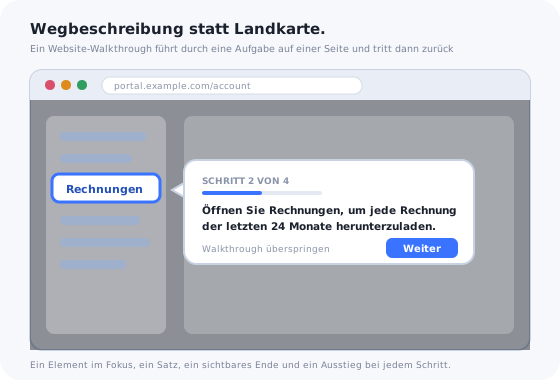
„Website-Walkthrough“ bedeutet zwei verschiedene Dinge, und die Verwechslung kostet Teams in beide Richtungen Geld. Für die einen ist es ein Video: eine Aufzeichnung, in der jemand durch eine Website klickt und sie dabei erklärt. Für die anderen ist es ein Overlay auf der echten Seite: eine Abfolge hervorgehobener Elemente mit kurzen Anweisungen, denen der Besucher folgt, während er die Aufgabe erledigt.
Dieser Leitfaden behandelt vor allem die zweite Art, denn sie entscheidet darüber, ob Besucher das erledigen, wofür sie gekommen sind. Er handelt aber auch davon, wann Sie keinen bauen sollten. Die meisten Seiten der meisten Websites brauchen keinen Walkthrough, und ihn auf eine Seite zu setzen, die keinen braucht, ist der häufigste Grund, warum Walkthroughs nutzlos wirken.
Was folgt: die beiden Arten und wann welche passt, die Seiten, die wirklich einen Walkthrough brauchen, der Aufbau eines Walkthroughs, der zu Ende geklickt wird, sieben Beispielmuster, eine Umsetzung in sechs Schritten und die Fehler, wegen derer er geschlossen wird.
Das Wichtigste in Kürze
- Ein Walkthrough gehört auf Seiten, auf denen der Besucher eine Aufgabe hat und der Weg versteckt ist. Portale, mehrstufige Formulare, Mitgliederbereiche, Redesigns. Niemals die Startseite.
- Interaktiv schlägt Video, wenn der Besucher auf der Seite ist und die Aufgabe vor sich hat. Video gewinnt bei der Erklärung aus der Distanz.
- Drei bis fünf Schritte, eine Aufgabe, je ein Satz. Eine Tour durch die ganze Website ist eine Landkarte, keine Wegbeschreibung.
- Beim ersten Besuch der Aufgabe auslösen, nicht bei jedem Besuch. Danach anbieten, nie aufzwingen.
- Der Walkthrough ist ein Pflaster, keine Lösung. Wenn derselbe Schritt alle verwirrt, ändern Sie die Seite und streichen Sie den Schritt.
- Messen Sie den Abschluss der Aufgabe nach dem Walkthrough, nicht den Abschluss des Walkthroughs.
Was ist ein Website-Walkthrough? (Definition & Bedeutung)
Website-Walkthrough: Definition
Ein Website-Walkthrough ist eine geführte Schritt-für-Schritt-Erklärung, wie man eine bestimmte Sache auf einer Website erledigt. Ein interaktiver Walkthrough läuft als Overlay auf der Live-Seite: Er dunkelt alles außer einem Element ab, erklärt es in einem Satz und geht zum nächsten Element weiter, sobald der Besucher bereit ist. Ein Walkthrough-Video ist eine Aufzeichnung derselben Aufgabe, die getrennt von der Seite angesehen wird. Beide leiten an; nur die interaktive Form leitet den Besucher an, während er die Aufgabe erledigt.
Ein Website-Walkthrough unterscheidet sich von einem Produkt-Walkthrough vor allem durch den Kontext. Ein Produkt-Walkthrough erklärt einem frisch registrierten Nutzer die Features einer Softwareanwendung. Ein Website-Walkthrough erklärt einem Besucher oder eingeloggten Kunden eine Website: wie man eine Rechnung im Kundenportal findet, wie man eine mehrstufige Buchung abschließt, wo nach einem Redesign was gelandet ist, wie man einen Mitgliederbereich nutzt. Die Mechanik ist dieselbe, und dieselben Tools bauen beides. Das Publikum unterscheidet sich jedoch auf eine Weise, die das Design verändert: Website-Besucher sind vielfältiger, weniger festgelegt und deutlich häufiger am Smartphone.
Interaktiver Walkthrough oder Video: Wann was passt
Die Frage ist nicht, was besser ist. Die Frage ist, wo sich der Besucher befindet, wenn er die Erklärung braucht.
| Interaktiver Walkthrough | Walkthrough-Video | |
|---|---|---|
| Der Besucher ist | Auf der Seite, mit der Aufgabe vor sich | Irgendwo: in einem Hilfeartikel, einer E-Mail, auf einer Verkaufsseite |
| Ideal für | Das Tun: Portale, Formulare, Kontoeinstellungen, neue Navigation | Das Erklären: was eine Website bietet, wie ein Prozess von Anfang bis Ende abläuft |
| Länge | 3–5 Schritte, unter einer Minute | 1–3 Minuten |
| Bleibt aktuell | Solange die Elemente existieren, auf die er zeigt; braucht Pflege | Bis sich die Website ändert; danach führt es selbstbewusst in die Irre |
| Gemessen an | Abschluss der Aufgabe nach dem Walkthrough | Wiedergabezeit, danach nichts |
| Scheitert, wenn | Er auf Seiten ohne Aufgabe startet | Es die einzige Hilfe auf einer Seite ist, auf der der Besucher feststeckt |
Ein Video, das durch die ganze Website führt, gehört ins Hilfecenter und auf die Verkaufsseite; der Leitfaden zu Onboarding-Videos behandelt die Regeln für Länge und Platzierung. Sobald ein Besucher auf der Seite ist und die Sache erledigen will, verlangt ein Video von ihm, die Seite zu verlassen, zuzusehen, sich alles zu merken, zurückzukommen und es nachzumachen; ein interaktiver Walkthrough verlangt nur einen Klick auf Weiter. Das ist das ganze Argument für interaktiv, und es gilt nur auf Seiten mit einer Aufgabe.
Wann eine Website einen Walkthrough braucht (und wann nie)
Der Test hat zwei Teile. Kommt der Besucher mit einer Aufgabe? Und versteckt die Seite den Weg dorthin? Ein Walkthrough ist nur gerechtfertigt, wenn beides zutrifft. Das eine ohne das andere ist eine Seite, die ein besseres Design braucht, keine Anleitung.
Seiten, die einen brauchen
- Kundenportale nach dem Login: Versicherungen, Energieversorger, Banken, Telekommunikation, SaaS-Abrechnung. Der Besucher sucht ein Dokument oder eine Einstellung, und das Portal hat vierzig Menüpunkte.
- Mehrstufige Formulare: Anträge, Schadensmeldungen, Buchungen, Registrierungen, deren Schritte sich über mehrere Seiten erstrecken, ohne dass der Besucher sieht, wie weit es noch ist.
- Neu gestaltete Navigation: Wiederkehrende Besucher wissen, wo die Dinge waren; der Walkthrough zeigt einmal, wo sie jetzt sind.
- Mitglieder- und Kontobereiche: der Teil der Website, in dem aus einem Besucher ein Nutzer wird und die Aufgaben sich vervielfachen.
- Verkäufer- und Partner-Dashboards: Die Angebotsseite eines Marktplatzes muss erst eine Aufgabe erledigen, bevor irgendetwas funktioniert.
- Intranets und interne Websites: Mitarbeitende mit einem Prozess, dem sie folgen müssen, und keiner Zeit, das Tool zu lernen.
Seiten, die nie einen brauchen
- Die Startseite. Niemand kommt mit einer Aufgabe auf die Startseite, deren Weg die Startseite versteckt. Ein Walkthrough dort ist ein Pop-up mit zusätzlichen Schritten.
- Seiten mit nur einer Aktion: ein Kontaktformular, eine Preisseite, ein Checkout mit einem Button. Wenn die Aktion nicht offensichtlich ist, ist die Seite kaputt.
- Content-Seiten: Artikel, Dokumentation, Landingpages. Die Aufgabe ist Lesen.
- Seiten, die der Besucher nur einmal sieht. Ein Walkthrough vermittelt Wissen; auf einer Seite, zu der niemand zurückkehrt, gibt es nichts zu lernen.
- Jede Seite, deren Lösung eine Beschriftung ist. Wenn eine klarere Überschrift die Verwirrung beseitigen würde, schreiben Sie die Überschrift.
Beachten Sie, was die linke Spalte gemeinsam hat: Jede dieser Seiten liegt hinter einer Art Login oder Verpflichtung. Genau dort zahlen sich Website-Walkthroughs aus, und deshalb überschneidet sich die Praxis so stark mit dem Onboarding in regulierten Branchen und Dienstleistungsbranchen. Die Onboarding-Leitfäden für Energieversorger und Versicherungen drehen sich beide um das Kundenportal, das Heimspiel des Website-Walkthroughs.
Der Aufbau eines guten Website-Walkthroughs
Ein Walkthrough, der zu Ende geklickt wird, hat sechs Teile, und den meisten abgebrochenen fehlen zwei davon: ein klarer Ausstieg und eine Regel, wann er nie wieder erscheint.
Am häufigsten fehlen der Ausstieg und die Nie-wieder-Regel. Ohne sie ist ein Walkthrough eine Unterbrechung, die sich wiederholt.
1. Ein Auslöser mit Zielgruppe
Wer sieht ihn, auf welcher Seite und wann. Der stärkste Auslöser ist der erste Besuch der Seite, auf der die Aufgabe liegt: erster Login ins Portal, erster Besuch des neu gestalteten Menüs. Jeder andere Auslöser ist ein Angebot, kein Start: ein kleiner Button „Zeig mir, wie es geht“, ein Hotspot auf dem Element, das Nutzer übersehen, ein Link aus dem Hilfecenter. Der Leitfaden zu Onboarding-Triggern behandelt die Regeln im Detail; kurz gesagt erscheint ein Walkthrough einmal pro Person und Aufgabe.
2. Ein Spotlight, kein Zeiger
Dunkeln Sie die Seite ab und lassen Sie ein Element hell. Ein Tooltip mit Pfeil auf einer nicht abgedunkelten Seite konkurriert mit allem anderen; ein Spotlight schaltet die Konkurrenz aus. Außerdem lässt sich der Walkthrough so gefahrlos verlassen, weil ein Klick auf den abgedunkelten Bereich ein offensichtlicher Ausweg ist.
3. Ein Satz pro Schritt, Verb zuerst
„Öffnen Sie Rechnungen, um jede Rechnung der letzten 24 Monate herunterzuladen.“ Nicht „Dies ist der Bereich Rechnungen, in dem Sie Ihre Abrechnungshistorie finden und Kontoauszüge herunterladen können.“ Der erste Satz sagt dem Besucher, was er tun soll und was er davon hat; der zweite beschreibt die Möblierung. Die Regeln für Tooltip-Texte gelten für jeden Schritt.
4. Sichtbarer Fortschritt
„Schritt 2 von 4“ ist der günstigste Hebel für die Abschlussrate eines Walkthroughs. Ein Besucher, der das Ende sieht, erreicht es meistens; einer, der es nicht sieht, rechnet um Schritt drei herum mit dem Schlimmsten.
5. Ein Ausstieg bei jedem Schritt
Ein klar formulierter Link zum Überspringen, bei jedem Schritt. Keine Texte wie „Nein danke, ich möchte keine Zeit sparen“. Ein Besucher, der überspringt, hat Ihnen etwas Nützliches mitgeteilt: Der Walkthrough war nicht für ihn gedacht, oder er kam im falschen Moment. Werten Sie das Überspringen als erledigt.
6. Eine Nie-wieder-Regel
Beendet oder übersprungen: Der Walkthrough kommt nicht zurück, es sei denn, der Besucher fordert ihn an. Diese Regel trennt einen Walkthrough von einem Ärgernis, und sie setzt voraus, dass sich das Tool den Besucher über Sitzungen hinweg merkt. Diese Frage sollten Sie stellen, bevor Sie eines auswählen.
Website-Walkthrough-Beispiele: 7 Muster
Die folgenden Muster stammen aus den Arten von Websites, auf denen sich Walkthroughs regelmäßig auszahlen. Jedes wird beschrieben durch den Ort, an dem es läuft, seine Schritte und den Fehler, der es ruiniert.
1. Der Walkthrough beim ersten Portal-Login
Wo: ein Kundenportal eines Energieversorgers, einer Versicherung, einer Bank oder eines Telekommunikationsanbieters, beim ersten Login nach der Kontoerstellung. Schritte: wo Ihre Dokumente liegen, wie Sie bezahlen oder die Zahlungsdaten ändern, wo Sie Kontaktdaten ändern, wie Sie den Support erreichen. Vier Schritte, jeder direkt am Element. Der Fehler: jeden Menüpunkt aufzunehmen. Die vier Schritte sind die vier Gründe, aus denen sich Menschen einloggen, und die Analytics hinter dem Portal verraten, welche das sind.
2. Der Walkthrough für eine neu gestaltete Navigation
Wo: jede Website nach einem Redesign, nur für wiederkehrende Besucher, die das alte Layout kannten. Schritte: die zwei oder drei Dinge, die umgezogen sind, in der Reihenfolge, in der Menschen nach ihnen suchen. Der Fehler: ihn neuen Besuchern zu zeigen, die das alte Layout nie kannten und jetzt lernen, dass etwas verwirrend ist. Der Leitfaden zum Redesign-Rollout behandelt die Targeting-Regel und wie lange er live bleiben sollte.
3. Die Anleitung für mehrstufige Formulare
Wo: ein Antrag, eine Schadensmeldung, eine Buchung oder eine Registrierung über mehrere Seiten. Schritte: einer zu Beginn, der den gesamten Weg zeigt und welche Unterlagen bereitliegen sollten; danach ein einzelner Tooltip auf dem einen nicht offensichtlichen Feld jeder Seite. Der Fehler: durch die offensichtlichen Felder zu führen. Eine Anleitung zu „Geben Sie Ihre E-Mail-Adresse ein“ bringt Besuchern bei, Anleitungen zu schließen.
4. Der Walkthrough für den Self-Service-Kontobereich
Wo: der Konto- oder Einstellungsbereich jeder Website mit Abonnements, beim ersten Besuch. Schritte: wie man den Tarif wechselt, wie man die Zahlungsdaten aktualisiert, wie man kündigt oder pausiert. Ja, kündigt: Ein Besucher, der die Option nicht findet, ruft an, und der Anruf kostet mehr als die Kündigung. Der Fehler: genau den Schritt zu verstecken, um den es in den Support-Tickets tatsächlich geht.
5. Der Walkthrough für Verkäufer- oder Partner-Dashboards
Wo: die Angebotsseite eines Marktplatzes oder eines Partnerprogramms, beim ersten Login. Schritte: die Einrichtungsreihenfolge, die ein Angebot live bringt: Profil, erstes Angebot, Auszahlungsdaten, in dieser Reihenfolge. Der Fehler: ein Walkthrough ohne Checkliste dahinter. Die Einrichtung dauert Tage; der Walkthrough zeigt den Weg einmal, und eine dauerhafte Checkliste hält fest, wo man steht. Der Leitfaden zum Marktplatz-Onboarding behandelt die Kombination.
6. Der Walkthrough für Intranet oder interne Tools
Wo: eine Mitarbeiter-Website oder interne Webanwendung, beim Rollout und für jeden Neuzugang. Schritte: der Prozess, nicht das Tool: wo man den Vorgang einreicht, wo man seinen Status prüft, wen man fragt. Der Fehler: Schulungen durch einen Walkthrough zu ersetzen. Er ist die Erinnerung nach der Schulung, nicht die Schulung selbst; der Leitfaden zum Software-Rollout behandelt den Rest.
7. Der Hotspot „Was ist neu auf dieser Seite“
Wo: jede Seite mit genau einer Neuerung, für wiederkehrende Besucher. Schritte: einer. Ein pulsierender Punkt auf dem neuen Element, der beim Klick einen einzelnen Tooltip öffnet. Der Fehler: aus einer Änderung, die ein Satz erklärt, einen Walkthrough mit drei Schritten zu machen. Der Hotspot-Leitfaden ist die Referenz dafür, wann ein Punkt besser ist als eine Abfolge.
Website-Walkthrough erstellen in 6 Schritten
- Wählen Sie eine Aufgabe auf einer Seite.
- Gehen Sie den Weg selbst und kürzen Sie ihn auf möglichst wenige Klicks.
- Schreiben Sie die Schritte: je ein Satz, Verb zuerst.
- Legen Sie Auslöser und Zielgruppe fest.
- Bauen Sie ihn auf der Live-Website mit einem No-Code-Tool.
- Beobachten Sie die Zahlen und kürzen Sie dann.
1. Wählen Sie eine Aufgabe auf einer Seite
Beginnen Sie bei den Support-Anfragen oder den Analytics, nicht bei der Sitemap. Die Aufgabe ist das, wonach Besucher am häufigsten fragen, oder die Seite, auf der sie ankommen und ohne Aktion wieder gehen. Eine Aufgabe. Eine zweite Aufgabe ist ein zweiter Walkthrough.
2. Gehen Sie den Weg selbst und kürzen Sie ihn auf möglichst wenige Klicks
Bevor Sie einen einzigen Schritt schreiben, erledigen Sie die Aufgabe auf der Website und zählen Sie die Klicks. Hat der Weg acht Schritte, gilt die erste Verbesserung dem Weg, nicht dem Walkthrough. Ein Walkthrough über einen schlechten Weg ist ein gut beleuchtetes Labyrinth.
3. Schreiben Sie die Schritte: je ein Satz, Verb zuerst
Drei bis fünf Sätze, jeder zeigt auf ein Element und sagt, was der Besucher davon hat, es zu nutzen. Schreiben Sie sie zuerst in ein Dokument, lesen Sie sie nacheinander und streichen Sie jeden Schritt, der beschreibt statt anzuleiten.
4. Legen Sie Auslöser und Zielgruppe fest
Erster Besuch der Seite für Personen, die die Aufgabe noch nicht erledigt haben: starten. Alle anderen: anbieten. Schreiben Sie die Nie-wieder-Regel auf. Entscheiden Sie, ob mobile Besucher denselben Walkthrough bekommen, einen kürzeren oder stattdessen einen einzelnen Hotspot.
5. Bauen Sie ihn auf der Live-Website mit einem No-Code-Tool
Ein No-Code-Walkthrough-Tool wird einmalig über das Template oder den Tag Manager auf der Website eingebunden. Ab dann entstehen Walkthroughs, indem Sie auf der Live-Seite die Elemente anklicken und die Schritte eintippen. Targeting nach Seite und Besuchermerkmal, Vorschau, veröffentlichen. Kein Release, kein Entwickler für die zwanzig kleinen Anpassungen, die der Walkthrough im Lauf seines Lebens braucht. Der Leitfaden zum No-Code-Onboarding zeigt, was Sie vor der Installation prüfen sollten.
6. Beobachten Sie die Zahlen und kürzen Sie dann
Sehen Sie sich nach zwei Wochen die Abschlussrate pro Schritt an und prüfen Sie, ob die Aufgabe danach erledigt wurde. Ein Schritt, an dem viele Besucher aussteigen, ist entweder schlecht geschrieben oder überflüssig. Ein Walkthrough, den alle beenden, der aber nichts am Abschluss der Aufgabe ändert, ist Dekoration. Streichen Sie Schritte, bevor Sie welche hinzufügen.
Warum Besucher Walkthroughs schließen
Jeder dieser Fehler findet sich im durchschnittlichen Website-Walkthrough, und jeder reicht für sich allein schon aus.
-
Er startet auf der Startseite
Der Besucher hat noch keine Aufgabe, und der Walkthrough hat kein Ziel, zu dem er führen könnte. Er wirkt wie ein Pop-up.
-
Er startet bei jedem Besuch
Beim zweiten Mal ist er eine Unterbrechung; beim dritten Mal lernt der Besucher, jeden Walkthrough sofort zu schließen.
-
Er zeigt die ganze Website, statt durch eine Aufgabe zu führen
Neun Schritte über fünf Bereiche sind eine Landkarte. Der Besucher wollte eine Wegbeschreibung.
-
Er flickt eine Seite, die repariert werden müsste
Wenn jeder Besucher denselben Schritt braucht, braucht die Seite eine Beschriftung, einen Button oder ein Redesign. Der Walkthrough ist der Beweis, nicht die Lösung.
-
Er wurde nie auf einem Smartphone geöffnet
Der Tooltip verdeckt das Element, das er erklärt, das hervorgehobene Element liegt unterhalb des sichtbaren Bereichs, und der Link zum Überspringen sitzt unter dem Daumen.
-
Er blockiert die Seite
Ein Walkthrough, der sich nicht schließen lässt, ist ein Modal mit Schrittzähler. Der abgedunkelte Bereich sollte immer ein Ausweg sein.
-
Er zeigt auf ein Element, das umgezogen ist
Websites ändern sich; Walkthroughs, die an bestimmten Elementen verankert sind, gehen unbemerkt kaputt. Der Leitfaden zur Wartung zeigt, wie Sie das bemerken, bevor es Besucher tun.
Wie Sie einen Website-Walkthrough messen
| Kennzahl | Was sie Ihnen sagt | Gesund ist |
|---|---|---|
| Gestartet / angezeigt | Ob der Auslöser Menschen mit der Aufgabe erreicht | Hoch beim Start beim ersten Besuch; niedriger und unproblematisch bei einem angebotenen Walkthrough |
| Abschluss pro Schritt | Welcher Schritt Besucher verliert | Ein sanftes Gefälle; ein Absturz bei einem Schritt deutet auf genau diesen Schritt |
| Übersprungen bei Schritt 1 | Falsche Zielgruppe oder falscher Moment | Niedrig bei gut ausgerichtetem Auslöser |
| Aufgabe nach dem Walkthrough erledigt | Ob er funktioniert hat | Höher als bei Besuchern, die ihn nicht gesehen haben |
| Tickets zur Aufgabe | Ob die Verwirrung weg ist | Sinkend innerhalb weniger Wochen |
Die vierte Zeile ist die entscheidende, und genau sie zeigen die meisten Tools standardmäßig nicht an: Ein Walkthrough, den alle beenden und der nichts verändert, ist genauso gescheitert wie einer, den alle schließen. Messen Sie die Aufgabe, nicht die Tour.
Website-Walkthroughs: Do's und Don'ts
Do's
- Bauen Sie Walkthroughs für Seiten mit einer Aufgabe und einem versteckten Weg: Portale, Formulare, Mitgliederbereiche.
- Bleiben Sie bei drei bis fünf Schritten, je ein Satz, Verb zuerst.
- Einmal beim ersten Besuch starten, überall sonst anbieten, nie wiederholen.
- Zeigen Sie bei jedem Schritt den Fortschritt und einen klaren Link zum Überspringen.
- Testen Sie vor der Veröffentlichung auf einem Smartphone.
- Messen Sie den Abschluss der Aufgabe nach dem Walkthrough.
Don'ts
- Einen Walkthrough auf die Startseite oder eine Seite mit nur einer Aktion setzen.
- Durch die ganze Website führen.
- Bei jedem Besuch automatisch starten.
- Einen Walkthrough nutzen, um die Seite nicht reparieren zu müssen.
- Die Seite blockieren oder den Ausstieg verstecken.
- Ihn an seiner eigenen Abschlussrate messen.
Einen Website-Walkthrough ohne Entwickler bauen
Das praktische Hindernis für gute Website-Walkthroughs ist nicht das Design, sondern dass der Walkthrough im Lauf seines Lebens zwanzig kleine Anpassungen braucht und jede davon über einen Entwickler läuft. Also geht der Walkthrough einmal live, veraltet und wird abgeschaltet.
Die Produkttouren von Kompassify laufen auf jeder Website, nachdem einmalig ein Skript eingebunden wurde. Ab dann entstehen Walkthroughs in einem visuellen Editor auf der Live-Seite: Element anklicken, Schritt schreiben, Auslöser und Zielgruppe nach Seite und Besuchermerkmal wählen, Vorschau auf Desktop und Mobilgerät prüfen, veröffentlichen. Ein Hotspot, ein einzelner Tooltip und eine dauerhafte Checkliste entstehen auf dieselbe Weise, sodass alle sieben Muster oben mit einem Tool umgesetzt werden. Die Nie-wieder-Regel ist eingebaut, und die Analytics zeigen gestartet, beendet, übersprungen und den Abschluss pro Schritt.
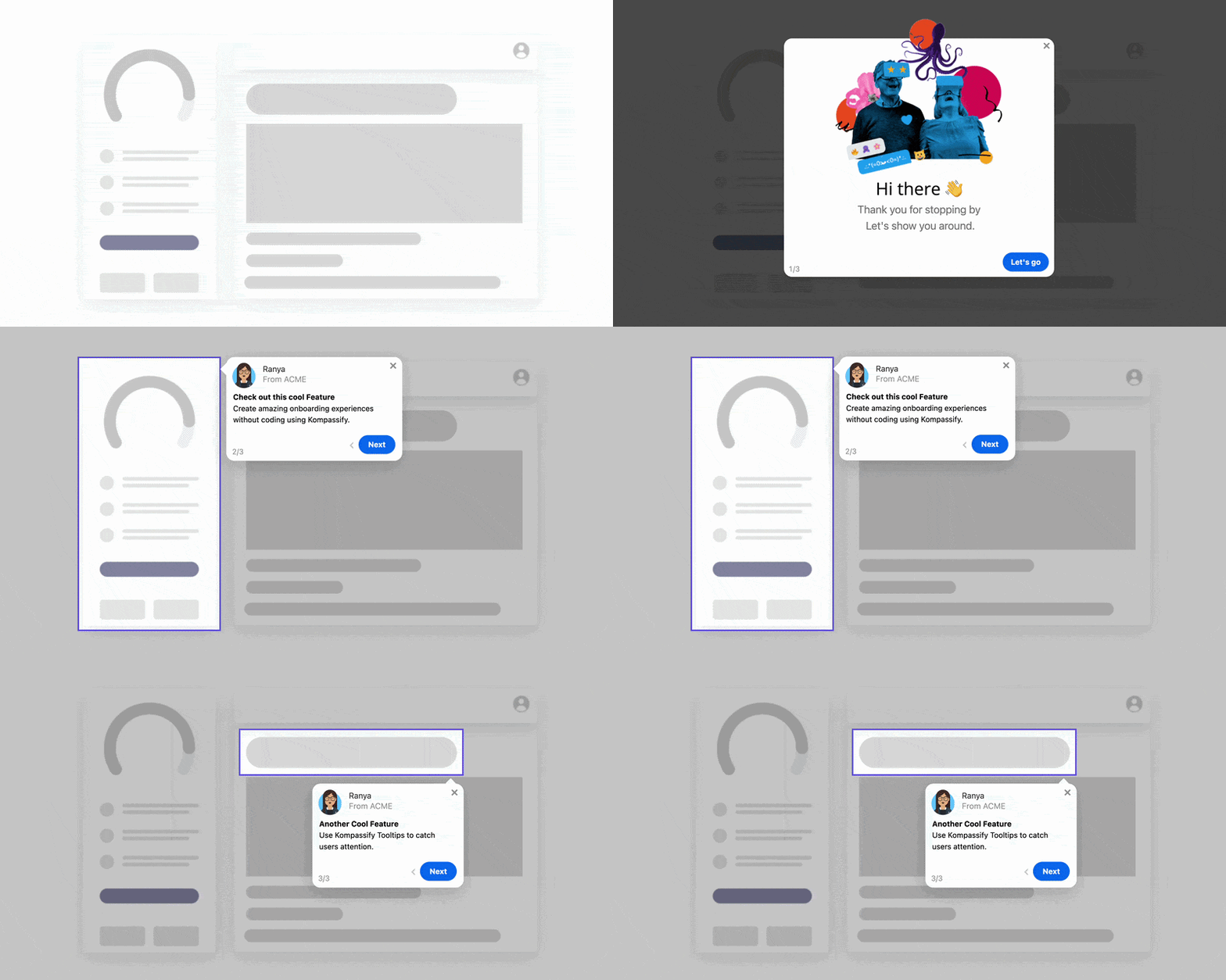
Ein Kompassify-Walkthrough auf einer Live-Seite: ein Element im Fokus, ein Satz, ein Weiter-Button und ein Ausstieg. Gebaut durch Anklicken des Elements, nicht durch Programmieren.
Fügen Sie Ihrer Website noch heute einen Walkthrough hinzu
Einmal installieren, auf der Live-Seite bauen, nach Seite und Besucher ausrichten und den Abschluss pro Schritt messen. Kostenlos bis 100 monatlich aktive Nutzer, Tarife ab $129/Monat, DSGVO-konform und in der EU gehostet.
Kostenlos starten →Die Kurzfassung in einem Absatz
Ein Website-Walkthrough führt einen Besucher durch eine Aufgabe auf einer Seite, und er gehört nur dorthin, wo der Besucher mit einer Aufgabe ankommt und die Seite den Weg versteckt: Kundenportale, mehrstufige Formulare, Mitgliederbereiche, neu gestaltete Navigation, Verkäufer-Dashboards und Intranets, niemals die Startseite. Interaktiv schlägt Video, wenn der Besucher auf der Seite ist und die Aufgabe vor sich hat; Video gewinnt bei der Erklärung aus der Distanz. Ein Walkthrough, der zu Ende geklickt wird, hat einen Auslöser beim ersten Besuch, ein Spotlight, einen Satz pro Schritt, sichtbaren Fortschritt, einen Ausstieg bei jedem Schritt und eine Regel, dass er nie zurückkommt. Begrenzen Sie ihn auf fünf Schritte, testen Sie ihn auf einem Smartphone, behandeln Sie ihn als Pflaster, das zeigt, was an der Seite repariert werden sollte, und messen Sie, ob die Aufgabe danach erledigt wurde, statt ob der Walkthrough beendet wurde.
Häufig gestellte Fragen
Was ist ein Website-Walkthrough?
Ein Website-Walkthrough ist eine geführte Schritt-für-Schritt-Erklärung, wie man etwas auf einer Website erledigt. Es gibt ihn in zwei Formen. Ein interaktiver Walkthrough ist ein Overlay auf der echten Website, das jeweils ein Element mit einem kurzen Tooltip und einem Weiter-Button hervorhebt, sodass der Besucher die Aufgabe selbst ausführt, während er angeleitet wird. Ein Walkthrough-Video ist eine Aufzeichnung, in der jemand die Aufgabe erledigt, und wird separat angesehen. Die interaktive Form passt zu Seiten, auf denen der Besucher gerade jetzt eine Aufgabe erledigen will, etwa in einem Kundenportal oder einem mehrstufigen Formular. Das Video passt zur Erklärung aus der Distanz, etwa in einem Hilfeartikel oder auf einer Verkaufsseite.
Was ist der Unterschied zwischen einem Website-Walkthrough und einer Produkttour?
Vor allem der Kontext. Eine Produkttour führt einen Nutzer durch den Workflow einer Softwareanwendung, meist direkt nach der Registrierung, und ihr Gegenstand ist ein Feature. Ein Website-Walkthrough führt einen Besucher oder einen eingeloggten Kunden durch eine Website: ein Portal, einen Buchungsablauf, einen Mitgliederbereich, eine neu gestaltete Navigation. Die Mechanik ist dieselbe, eine Abfolge hervorgehobener Elemente mit kurzen Erklärungen, und dieselben No-Code-Tools bauen beides. Die Unterschiede im Design ergeben sich aus dem Publikum: Website-Besucher sind vielfältiger, weniger festgelegt und häufiger am Smartphone. Ein Website-Walkthrough muss daher kürzer sein, sich leichter verlassen lassen und gefahrlos übersprungen werden können.
Wie lang sollte ein Website-Walkthrough sein?
Drei bis fünf Schritte für eine einzige Aufgabe. Ein Walkthrough, der die ganze Website zeigen will, ist eine Führung über die Landkarte statt einer Wegbeschreibung zum Ziel, und Besucher schließen ihn etwa beim vierten Schritt. Wenn eine Aufgabe wirklich mehr als fünf Schritte braucht, teilen Sie sie auf: Führen Sie durch den ersten Teil, lassen Sie den Besucher ihn abschließen, und bieten Sie den nächsten Walkthrough dort an, wo er aufgehört hat. Jeder Schritt sollte ein einziger Satz sein, der mit einem Verb beginnt und auf ein Element zeigt.
Kann ich meiner Website ohne Programmierung einen Walkthrough hinzufügen?
Ja. No-Code-Walkthrough-Tools wie Kompassify funktionieren, indem Sie einmalig ein Skript in das Template der Website oder den Tag Manager einfügen. Danach entstehen Walkthroughs in einem visuellen Editor direkt auf der Live-Seite: Sie klicken auf das Element, das hervorgehoben werden soll, schreiben den Schritt, wählen Auslöser und Zielgruppe und veröffentlichen. Änderungen gehen live, ohne den Code der Website anzufassen oder auf einen Entwickler zu warten. Das ist wichtig, weil Walkthroughs häufig kleine Anpassungen brauchen, sobald sich die Website ändert.
Sollte ein Website-Walkthrough automatisch starten?
Nur beim ersten Besuch einer Seite, auf der der Besucher sehr wahrscheinlich genau die Aufgabe hat, die der Walkthrough abdeckt, etwa beim ersten Login in ein Kundenportal oder beim ersten Besuch nach einem Redesign. Überall sonst bieten Sie ihn an, statt ihn zu starten: ein kleiner Hinweis, ein Hilfe-Button oder ein Hotspot auf dem Element, an dem Nutzer hängen bleiben. Ein automatischer Start bei jedem Besuch bringt Besuchern am schnellsten bei, Walkthroughs ungelesen zu schließen, und ein Walkthrough sollte für dieselbe Person nie zweimal erscheinen, es sei denn, sie fordert ihn an.
Funktionieren Website-Walkthroughs auf dem Smartphone?
Ja, wenn sie dafür gestaltet wurden, was bei den meisten nicht der Fall ist. Auf einem kleinen Bildschirm kann ein Tooltip genau das Element verdecken, das er erklärt, ein hervorgehobenes Element liegt womöglich unterhalb des sichtbaren Bereichs, und eine Abfolge von fünf Schritten bedeutet viel Daumenarbeit. Testen Sie jeden Walkthrough vor der Veröffentlichung auf einem Smartphone, kürzen Sie ihn für Mobilgeräte, wenn das Tool unterschiedliche Versionen erlaubt, und setzen Sie in der mobilen Version einer Seite lieber auf einen einzelnen Hotspot oder einen kurzen Banner statt auf eine mehrstufige Abfolge.