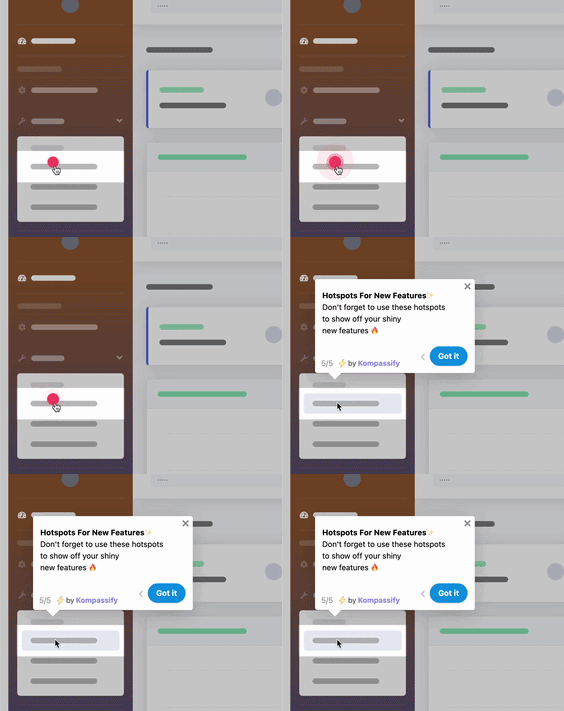
Todo time de produto conhece a frustração: você lança uma funcionalidade realmente útil, anuncia, documenta e, três meses depois, os tickets de suporte provam que a maioria dos usuários nunca a encontrou. A funcionalidade não está escondida. Está ali, na interface. Mas as interfaces estão cheias de coisas que estão "ali", e os usuários aprenderam a olhar só para o que já usam. Fazer uma pessoa ocupada notar um elemento específico, sem interromper o que ela veio fazer, é um dos problemas mais antigos do design de produto, e o hotspot é o padrão que o resolve com mais educação.
Um hotspot é um pequeno ponto, que pulsa suavemente, ancorado a um elemento da sua interface. Ele não abre um modal, não rouba o foco, não exige nada. Ele só brilha, como quem diz "tem algo aqui que vale a pena saber", até a curiosidade vencer e o usuário clicar. Então, e só então, ele se explica. Essa inversão (o usuário puxa a explicação, em vez de recebê-la empurrada) é o motivo pelo qual os hotspots impulsionam a descoberta de funcionalidades em lugares onde mais um popup seria fechado por reflexo.
Este guia cobre o padrão inteiro: o que é um hotspot em termos de UX, como ele se relaciona com seus vizinhos (tooltips, tours de produto, modais de anúncio), a anatomia de um hotspot bem projetado, as situações em que os hotspots brilham e aquelas em que eles saem pela culatra, e oito boas práticas para lançar hotspots que os seus usuários vão agradecer, inclusive como fazer isso sem escrever código.
Principais conclusões
- Um hotspot é um marcador persistente e pulsante ancorado a um elemento da interface: um convite à descoberta, não uma interrupção. Ele espera o clique do usuário antes de explicar qualquer coisa.
- Hotspot vs. tooltip: o tooltip explica um elemento que o usuário já notou; o hotspot primeiro conquista essa atenção. O hotspot é o convite, e o conteúdo de tooltip que ele abre é a explicação.
- Hotspots são puxados, tours são empurrados. Use um tour de produto para sequências que os usuários precisam concluir; use hotspots para funcionalidades que eles podem descobrir em qualquer ordem, no próprio ritmo.
- A escassez é todo o segredo: de um a três hotspots por tela. Um único sinal é um aviso; uma tela cheia de pontos piscando é ruído que os usuários aprendem a ignorar.
- Um hotspot consumido precisa se aposentar. Depois de aberto ou descartado, o sinal nunca mais deve pulsar para aquele usuário; persistir depois que o trabalho foi feito transforma orientação em chateação.
- Projete para a borda da atenção: pequeno, com pulsação lenta, uma única cor de destaque, posicionado ao lado do alvo e sempre medido, para você saber quais hotspots merecem o lugar que ocupam na tela.
O que é um hotspot em UX? (Significado e definição)
Um hotspot (às vezes chamado de beacon, ponto pulsante ou hotspot pulsante) é um pequeno marcador animado ancorado a um elemento específico da interface de um produto. Ele fica visível enquanto o usuário trabalha, pulsando suavemente para atrair o olhar. Quando o usuário clica ou passa o mouse sobre ele, o hotspot abre um card compacto: um título, uma ou duas frases sobre o que o elemento faz e por que vale a pena usá-lo e, muitas vezes, um link para experimentar ou saber mais. Até esse clique, ele não faz absolutamente nada, e é justamente aí que está o seu poder.
Hotspot, definido. Um hotspot é uma pista visual persistente e de baixa intensidade que marca um ponto de interesse em uma interface e revela orientação contextual sob demanda. Ele se diferencia de todos os padrões de onboarding empurrados em um aspecto estrutural: é o usuário quem decide se e quando a explicação aparece. Esse consentimento é o motivo pelo qual o conteúdo de um hotspot é lido: o usuário que clica em um sinal literalmente pediu a resposta que ele contém.
O padrão faz parte de uma família de superfícies de orientação in-app que costumam ser confundidas entre si. As diferenças importam, porque cada uma serve para um trabalho diferente:
| Padrão | Como aparece | Qual é o trabalho dele | Quem controla o momento |
|---|---|---|---|
| Hotspot | Um ponto pulsante, visível até ser consumido | Chamar a atenção para um elemento; explicar sob demanda | O usuário clica quando fica curioso |
| Tooltip | Aparece ao passar o mouse ou focar, fica invisível no resto do tempo | Explicar um elemento que o usuário já encontrou | O usuário passa o mouse quando fica em dúvida |
| Tour de produto | Uma sequência guiada de etapas, iniciada em um momento definido | Conduzir os usuários por um caminho em uma ordem fixa | O produto empurra a sequência |
| Modal de anúncio | Uma caixa de diálogo sobre a interface inteira | Transmitir uma mensagem para todo mundo, uma vez | O produto interrompe para entregar |
O vizinho mais próximo é o tooltip, e a forma mais clara de não confundir os dois é esta: o tooltip é a explicação; o hotspot é o convite para ela. Tooltips de onboarding simples atendem elementos que os usuários encontram naturalmente: eles passam o mouse e aprendem. Mas um tooltip em um elemento que ninguém nota não explica nada a ninguém. O hotspot acrescenta a metade que faltava: uma pista visível que primeiro conquista o olhar e depois passa a vez para um conteúdo no estilo tooltip. Na prática, a maioria das stacks de onboarding usa os dois, e as mais fortes os combinam com tours de produto e checklists em uma jornada coerente.
Por que os hotspots importam: na descoberta, puxar vence empurrar
Em um mundo de popups disputando atenção, eis a defesa do padrão mais discreto da caixa de ferramentas:
-
Eles orientam com consentimento, por isso a orientação é lida
Todo popup que aparece sem ser chamado começa a vida a um reflexo de distância do botão de fechar. Um hotspot nunca dispara esse reflexo, porque nunca interrompe: o card só abre quando o usuário pede. Um conteúdo que chega por convite é lido com atenção; um conteúdo que chega de emboscada é descartado à primeira vista. As mesmas palavras, um resultado completamente diferente.
-
Eles resolvem o problema de descoberta que os tours não alcançam
Um tour de produto roda uma vez, em um momento escolhido pelo produto, geralmente antes de o usuário saber o suficiente para se importar com a funcionalidade número 7. Um hotspot não tem horário: ele ainda está lá na terceira semana, quando o usuário finalmente passou a ter o problema que aquela funcionalidade resolve. A descoberta de funcionalidades não é um evento, é uma cauda longa, e os hotspots são o único padrão que a cobre com paciência.
-
Eles respeitam a tarefa que o usuário veio fazer
Novos usuários chegam no meio de uma missão: estão tentando enviar a fatura, publicar a página, fechar o ticket. Uma orientação que bloqueia a missão gera ressentimento, por mais útil que seja. Um hotspot não custa nada à missão; ele fica na borda do campo de visão, ignorável pelo tempo que o usuário precisar, e é exatamente por isso que ele é tolerado em telas onde um modal pareceria hostil.
-
Eles transformam funcionalidades lançadas em funcionalidades adotadas
A distância entre "lançado" e "usado" é onde o valor do produto morre em silêncio. Um hotspot em uma melhoria recém-lançada, colocado exatamente onde a melhoria vive, converte o anúncio em adoção no único momento que importa: quando o usuário está naquela tela, no contexto, a um clique de experimentar. É o acompanhamento que faz um anúncio de funcionalidade pegar.
-
Eles geram um sinal honesto sobre a sua interface
Os analytics de hotspots funcionam como um mapa dos pontos cegos da sua interface: um sinal em que todo mundo clica marca uma funcionalidade que os usuários queriam, mas não conseguiam ver, um bug de descobribilidade que vale a pena corrigir no próprio design. Um em que ninguém clica marca uma funcionalidade com a qual os usuários não se importam, e isso já é uma resposta. De um jeito ou de outro, você aprende algo que uma pesquisa não contaria.
O lado sombrio do padrão é real. Tudo o que foi dito acima vale para hotspots usados com parcimônia. Usado com gula, um ponto em cada botão, pulsando para sempre, o padrão se inverte: os usuários se habituam, aprendem que sinais significam ruído e param de clicar em todos eles, inclusive naquele que importava. Uma estratégia de hotspots vive ou morre pela moderação, e é por isso que metade das boas práticas abaixo trata do que não fazer.
A anatomia de um hotspot bem projetado
Um hotspot parece um ponto, mas é um pequeno sistema com quatro peças em funcionamento, e cada uma tem um trabalho:
Um hotspot é um sistema de quatro partes: o sinal conquista a atenção, o gatilho entrega o controle ao usuário, o card explica e oferece uma ação, e a saída garante que um hotspot consumido nunca mais incomode.
1. O sinal: conquistar o olhar
O ponto visível. O único trabalho dele é ser percebido na borda da atenção sem quebrar o foco: de 8 a 16 pixels, uma pulsação lenta e suave (cerca de dois segundos por ciclo: um batimento cardíaco, não um estroboscópio), na cor de destaque do seu produto, usada de forma consistente para que os usuários aprendam que este ponto exato significa "dica opcional aqui". Posicione-o ao lado do alvo, no canto superior direito por convenção, nunca cobrindo o elemento que ele explica.
2. O gatilho: entregar o momento
Clique, toque ou hover: seja o que for que combine com o seu produto, a regra é a mesma: o card só abre com uma ação do usuário. Nada de expandir sozinho depois de um tempo, nada de abrir quando a página carrega. O gatilho é onde mora o contrato do padrão: você escolhe quando. Quebre esse contrato e você terá construído um popup em câmera lenta vestido de hotspot.
3. O card: explicar e oferecer uma ação
A carga útil: um título em linguagem simples, uma ou duas frases sobre o que o elemento faz e, mais importante, por que o usuário iria querer usá-lo, e no máximo uma chamada para ação ("Experimente", "Veja um exemplo", "Ative"). Escreva como um colega que se inclina sobre a sua mesa: o benefício primeiro, a mecânica depois. Se a explicação precisa de um parágrafo e três capturas de tela, a funcionalidade precisa de um tour, não de um hotspot; o tamanho do card é uma vantagem, porque obriga a mensagem a continuar legível em um relance.
4. A saída: aposentar-se com elegância
A parte que os times esquecem, e aquela pela qual os usuários julgam você. Depois que um usuário abre o card, ou o descarta sem ler, o sinal precisa parar de aparecer para esse usuário, de forma permanente. Um hotspot que continua pulsando depois de consumido deixa de ser um aviso e vira uma chateação, e envenena a confiança em todos os outros sinais que você vier a lançar. Isso exige um estado por usuário (exibido, aberto, descartado), que é exatamente o tipo de encanamento que uma plataforma de onboarding dedicada resolve por você.
Quando usar hotspots e quando não usar
Hotspots são uma ferramenta especializada: excelentes para um tipo específico de orientação, errados para outros. As quatro situações em que eles são o melhor padrão disponível:
- Funcionalidades secundárias em telas movimentadas. O painel de filtros, o menu de atalhos de teclado, o modo de edição em massa: valiosos, nada óbvios e impossíveis de incluir em um tour sem entediar a maioria, que ainda não está pronta. Um hotspot atende exatamente os usuários que estão.
- Melhorias recém-lançadas, no contexto. Anuncie o lançamento em um modal ou no changelog, se quiser, e depois coloque um hotspot onde a mudança realmente vive. O anúncio gera conhecimento; o hotspot o converte em um primeiro uso, ali mesmo.
- Funcionalidades avançadas que os usuários aprendem a querer. Regras de automação, integrações, relatórios avançados: funcionalidades que não significam nada no primeiro dia e significam tudo no segundo mês. Um hotspot espera por esse momento de prontidão de um jeito que nenhuma campanha agendada consegue.
- A cauda longa depois que o onboarding termina. O tour cobriu o caminho crítico; a checklist cobriu a primeira semana. Os hotspots cobrem todo o resto, a camada ambiente de descobribilidade que mantém a adoção do produto se aprofundando muito depois de o "onboarding" ter oficialmente acabado.
E as situações em que um hotspot é a ferramenta errada:
- Etapas obrigatórias. Se o usuário precisa conectar uma fonte de dados antes de qualquer coisa funcionar, não dê dicas; conduza. Sequências obrigatórias pertencem a um tour de produto ou a um estado vazio acionável; a própria natureza de um hotspot é poder ser ignorado, o que o desqualifica para etapas que não podem ser.
- Mensagens urgentes ou importantes. Problemas de cobrança, mudanças que quebram algo, avisos de segurança: tudo o que o usuário precisa ver merece uma superfície explícita. Ser opcional é o contrato do hotspot; não contrabandeie conteúdo obrigatório para dentro dele.
- Compensar um design quebrado. Se uma ação principal precisa de um ponto pulsante para ser encontrada, a correção é o design, não uma anotação sobre ele. Hotspots explicam o que é razoavelmente bem projetado, mas passa despercebido; eles não salvam o que é realmente confuso.
Se você não tem certeza de qual padrão uma orientação precisa, faça primeiro uma pergunta: o usuário precisa fazer isso, ou ele simplesmente ficaria melhor se soubesse?
Boas práticas de hotspots: 8 regras para orientar sem incomodar
Os princípios, na ordem em que você deve aplicá-los:
1. Racione: de um a três por tela, sempre
Um hotspot funciona porque é raro. Um sinal em uma tela é informação; cinco são papel de parede. Os usuários se habituam a estímulos repetidos com uma eficiência implacável; mostre a eles uma tela cheia de pontos pulsantes uma única vez, e eles vão ignorar todos os pontos que você lançar pelo resto da assinatura. Se você tem dez coisas para explicar, você não tem um problema de hotspot, tem um problema de priorização: escolha as uma ou duas com o maior retorno por clique e deixe o resto esperar a sua vez.
2. Marque só o que compensa: respeite o clique
Cada hotspot aberto é uma microtransação: o usuário gasta um clique e um instante de atenção esperando um insight em troca. Um card que diz "Este é o botão de Configurações" dá o calote nessa dívida, e o usuário não esquece. Reserve os sinais para retornos reais: a funcionalidade que economiza uma hora por semana, o atalho que ninguém adivinha, o novo recurso que muda um fluxo de trabalho. O teste para cada hotspot: um usuário razoável, depois de ler o card, pensaria "que bom que eu cliquei"? Se não, corte.
3. Mantenha o sinal na borda da atenção
Pequeno (de 8 a 16 px), lento (um ciclo de pulsação de uns 2 segundos, com desaceleração no final), consistente (uma cor de destaque, em todo lugar) e ao lado do alvo, não em cima dele. O sinal deve ser encontrável por um usuário que está procurando e invisível para quem está no meio de uma tarefa; esse equilíbrio é o ofício. E respeite os usuários que pediram calma: honre a preferência de movimento reduzido trocando a pulsação por um halo estático. Um hotspot que pisca com urgência não é um aviso melhor, é um popup pior.
4. Escreva o card como um colega, não como um manual
Comece pelo benefício, com as palavras do usuário: "Veja em quais etapas você perde usuários" ganha de "Módulo de Análise de Funil". No máximo duas frases, uma ação claramente identificada, sem jargão. O card é uma conversa, não uma documentação; o trabalho dele é fazer o usuário querer a funcionalidade e depois entregar o caminho mais curto para experimentá-la. Tudo o que for mais longo fica atrás do link do card, não dentro dele.
5. Aposente cada hotspot consumido, para sempre
Aberto ou descartado, o sinal desaparece para aquele usuário e não volta mais. Essa regra sozinha separa os sistemas de hotspots em que os usuários confiam daqueles que eles detestam, e ela é inegociável: uma orientação que não lembra que já foi vista não é orientação, é um vazamento nos bons modos do seu produto. Lembrar esse estado é o mínimo esperado, o que é um argumento real para construir sobre uma plataforma que cuida disso, em vez de improvisar uma flag para cada funcionalidade.
6. Segmente por público e por estágio, não transmita para todos
O melhor hotspot para uma profissional de marketing na primeira semana é ruído para um admin com dois anos de casa. Segmente os sinais como você segmentaria qualquer superfície de onboarding: por função, por plano, por estágio do ciclo de vida, por o usuário já ter usado ou não a funcionalidade em questão; um hotspot que promove uma funcionalidade que o usuário adotou no mês passado é um anúncio dos próprios móveis dele. Hotspots segmentados parecem o produto prestando atenção; hotspots em massa parecem marketing.
7. Escalone, não aglomere
Quando várias funcionalidades realmente merecem hotspots em uma mesma tela, coloque-as em sequência: o segundo sinal só aparece depois que o primeiro é consumido. O usuário vive um gotejamento paciente de descobertas isoladas em vez de um enxame: o mesmo conteúdo, a sensação oposta. O ritmo também preserva a escassez que dá força a cada sinal, e entrega métricas por hotspot que um aglomerado simultâneo deixaria turvas.
8. Meça os hotspots como as etapas de funil que eles são
Três números por hotspot: taxa de abertura (dos usuários que viram o sinal, quantos clicaram), taxa de ação (dos que abriram, quantos usaram o CTA do card) e taxa de descarte. Abertura alta com ação alta = uma lacuna de descobribilidade que vale a pena corrigir na própria interface. Abertura alta com ação baixa = um card que promete mais do que a funcionalidade entrega. Abertura baixa = um sinal de que ninguém precisava; aposente-o e recupere o orçamento de atenção. Revise todo mês, corte sem dó; uma camada de hotspots que só cresce é uma camada de hotspots ficando obsoleta, e ela arrasta junto o seu trabalho de ativação.
Exemplos de hotspots: o enxame vs. o sinal
Aqui está a mesma tela, anotada das duas maneiras, e as duas versões são CSS ao vivo, então você está vendo o padrão de verdade, não uma imagem dele. A versão da esquerda é o que acontece quando cada time pode acrescentar "só mais um" sinal; a da direita aplica as regras deste guia:
Descubra em qual etapa você perde usuários, sem precisar de consulta. A maioria dos times encontra a primeira correção em minutos.
Experimente → Entendi ✕Tudo o que este guia diz está visível no contraste. À esquerda: seis sinais, piscando rápido em vermelho, sem hierarquia; a tela grita, então o usuário não ouve nada. À direita: um sinal, pulsação lenta, cor da marca, ao lado do alvo, e o card aberto começa pelo benefício, oferece uma ação e inclui a sua própria saída educada. A tela da esquerda treinou os usuários a ignorar hotspots; a da direita ensinou que os sinais compensam. Essa confiança é o verdadeiro ativo que você está construindo; cada hotspot ou deposita nela ou saca dela.
Design de hotspots: o que fazer e o que evitar
✅ Faça
- Limite os sinais a de um a três por tela
- Reserve hotspots para funcionalidades realmente valiosas e pouco notadas
- Use uma pulsação pequena e lenta, em uma única cor de destaque consistente
- Abra o card somente com o clique ou o hover do usuário
- Comece o card pelo benefício e por uma ação clara
- Aposente o sinal para sempre depois de aberto ou descartado
- Segmente por função, estágio e uso anterior da funcionalidade
- Acompanhe as taxas de abertura, ação e descarte, e faça a poda
❌ Não faça
- Espalhar pontos pela interface até eles parecerem decoração
- Usar hotspots para etapas obrigatórias ou mensagens urgentes
- Abrir o card sozinho depois de um tempo; isso é um popup disfarçado
- Piscar rápido, em cores de alarme, ou ignorar a configuração de movimento reduzido
- Escrever cards que repetem o rótulo do botão com mais palavras
- Continuar pulsando para usuários que já abriram ou descartaram o hotspot
- Promover uma funcionalidade para um usuário que já a utiliza
- Lançar hotspots e nunca mais olhar as métricas deles
Adicionando hotspots ao seu produto sem tempo de engenharia
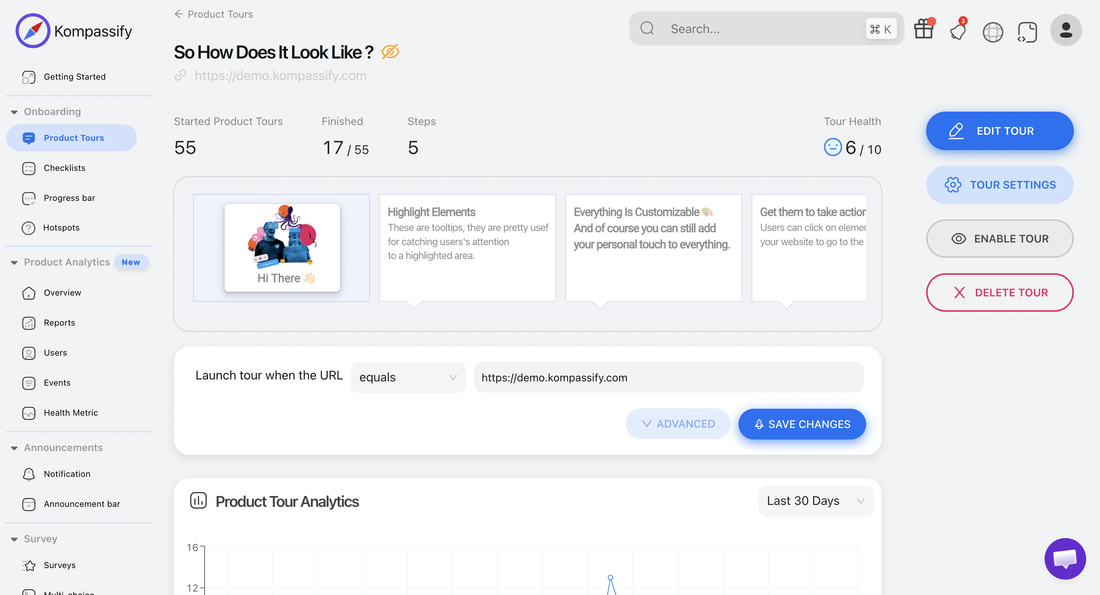
Tudo o que este guia descreve (sinais ancorados, cards sob demanda, aposentadoria por usuário, segmentação, analytics) parece uma sprint de trabalho de frontend por hotspot. Não precisa ser. Com o Kompassify, toda a camada de hotspots roda por cima do seu produto atual, sem precisar de código:
- Posicione os sinais visualmente. Aponte para qualquer elemento da sua interface em produção no editor visual, e o hotspot se ancora nele: sem seletores escritos à mão, sem esperar um release.
- Escreva o card uma vez e segmente com precisão. Título, mensagem, um CTA, e depois escolha quem vê o sinal (por segmento, função ou estágio do ciclo de vida) e quando ele começa e para de aparecer.
- A aposentadoria já está resolvida. Os estados de aberto e descartado são lembrados automaticamente, então um hotspot consumido nunca incomoda; os bons modos já vêm embutidos.
- Monte a jornada completa. Os hotspots saem do mesmo editor que os tours de produto, os tooltips, as checklists e os anúncios: o tour cuida do caminho crítico, os hotspots cuidam da cauda longa da descoberta, e um único snippet faz tudo funcionar.
- Meça tudo. Os analytics integrados mostram as aberturas e ações de cada hotspot, então podar sinais obsoletos é uma olhada por mês, não um projeto de dados.
O Kompassify está em conformidade com o GDPR e é hospedado na UE, é gratuito até 100 usuários ativos mensais e tem planos pagos a partir de US$ 129/mês.
Faça cada funcionalidade ser encontrada
O Kompassify permite colocar hotspots, tours de produto, tooltips e checklists de onboarding por cima do seu produto atual: sem código, sem ciclo de release. Marque as funcionalidades que os usuários vivem deixando passar, explique-as no momento da curiosidade e veja a adoção de funcionalidades subir. Em conformidade com o GDPR, hospedado na UE e gratuito até 100 usuários ativos mensais.
Comece grátis →Perguntas frequentes
O que é um hotspot em UX?
Um hotspot é um marcador visual pequeno e persistente, normalmente um ponto ou sinal pulsante, ancorado a um elemento específico da interface de um produto. Ele sinaliza "tem algo que vale a pena saber aqui" e espera. Quando o usuário clica ou passa o mouse sobre ele, o hotspot abre uma explicação curta: o que o elemento faz, por que ele importa e, opcionalmente, um link ou uma ação. Diferente de um tour de produto, um hotspot nunca interrompe; ele convida. Isso faz dos hotspots o padrão de onboarding puxado pelo usuário por excelência: o usuário escolhe o momento, então a explicação chega com a atenção dele, e não contra ela.
Qual é a diferença entre um hotspot e um tooltip?
O tooltip é a explicação; o hotspot é o convite para ela. Os tooltips costumam ficar invisíveis até o usuário passar o mouse sobre um elemento que ele já notou: eles explicam coisas que os usuários encontram sozinhos. Um hotspot acrescenta um marcador visível, levemente animado, que atrai ativamente o olhar para um elemento que o usuário deixaria passar, e abre sob demanda um card parecido com um tooltip. Na prática, os dois jogam no mesmo time: o hotspot conquista o olhar, e o conteúdo de tooltip que ele revela faz a explicação. Use tooltips simples para elementos que os usuários encontram naturalmente, e hotspots para funcionalidades valiosas que eles não encontram.
Quando usar hotspots em vez de um tour de produto?
Use um tour de produto quando o usuário precisa concluir uma sequência específica: a configuração do primeiro uso, um caminho crítico com uma ordem definida. Use hotspots quando não há uma ordem obrigatória: funcionalidades secundárias, atalhos para power users, melhorias lançadas recentemente ou telas densas em que usuários diferentes precisam de coisas diferentes. Um tour empurra todo mundo pelo mesmo caminho no mesmo momento; os hotspots deixam cada usuário puxar explicações sobre o que lhe interessa, quando lhe interessa. O onboarding mais forte usa os dois: um tour curto para o caminho crítico e, depois, hotspots para tornar o resto da interface descobrível no ritmo de cada usuário.
Quantos hotspots devem aparecer em uma tela ao mesmo tempo?
De um a três. Um único sinal pulsante é um aviso; cinco deles são ruído que os usuários aprendem a ignorar, e uma tela cheia de pontos piscando parece um produto pedindo desculpas pela própria interface. Se mais de três elementos de uma mesma tela realmente precisam de explicação, isso é um sinal para escalonar os hotspots (mostrar o próximo depois que o primeiro for consumido), segmentá-los por função do usuário ou corrigir o design de base em vez de anotá-lo. É a escassez que dá força a um hotspot: ele deve marcar a exceção que merece atenção, não decorar a regra.
Os hotspots devem desaparecer depois de clicados?
Sim, um hotspot que cumpriu seu papel deve se aposentar. Depois que um usuário abre um hotspot e lê o card, o sinal deve parar de aparecer para esse usuário; mantê-lo pulsando depois de consumido transforma um aviso útil em uma chateação e corrói a confiança em todos os outros hotspots que você lançar. O mesmo vale para o descarte: se o usuário fecha um hotspot sem ler, respeite a escolha. Um estado persistente por usuário (exibido, aberto, descartado) é o que separa um sistema de hotspots bem-comportado de pura decoração, e ele já vem embutido nas ferramentas de onboarding dedicadas, para que você não precise implementá-lo.
Hotspots pulsantes distraem?
Só os mal projetados. Um hotspot deve ficar na borda da atenção, não no centro dela: pequeno (de 8 a 16 px), com uma pulsação lenta e suave em vez de uma piscada, uma única cor de destaque usada de forma consistente e posicionado ao lado do alvo, sem cobri-lo. A distração vem do excesso de uso e de animação (muitos pontos, piscadas rápidas, cores berrantes), não do padrão em si. Usado com moderação, um hotspot é menos intrusivo do que qualquer alternativa: não interrompe nada, não bloqueia nada e pode ser ignorado indefinidamente, e é exatamente por isso que os usuários o toleram onde detestam popups que aparecem sem serem chamados.
Como adicionar hotspots ao seu produto sem programar?
Com uma plataforma de onboarding no-code como o Kompassify, você pode colocar hotspots em qualquer elemento do seu produto em produção a partir de um editor visual: escolha o elemento, escreva o título e a mensagem do card, defina quando o sinal aparece e para quem, e publique, sem precisar de um ciclo de release. Os hotspots são lançados junto com tours de produto, tooltips, checklists e anúncios a partir do mesmo editor, segmentados por público e medidos nos analytics integrados. O Kompassify está em conformidade com o GDPR e é hospedado na UE, é gratuito até 100 usuários ativos mensais e tem planos pagos a partir de US$ 129/mês.