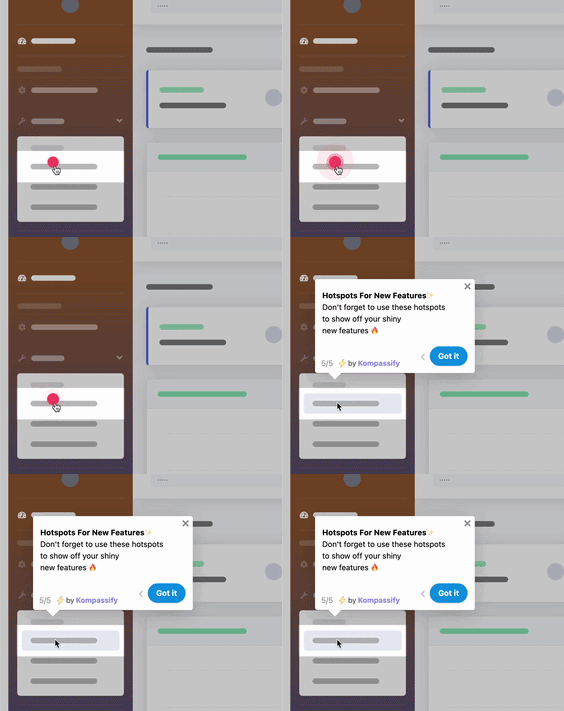
Jedes Produktteam kennt diesen Frust: Sie liefern ein wirklich nützliches Feature aus, kündigen es an, dokumentieren es, und drei Monate später beweisen die Support-Tickets, dass die meisten Nutzer es nie gefunden haben. Das Feature ist nicht versteckt. Es ist genau da, im Interface. Aber Interfaces sind voller Dinge, die „genau da“ sind, und Nutzer haben gelernt, nur auf das zu schauen, was sie ohnehin schon nutzen. Eine beschäftigte Person dazu zu bringen, ein bestimmtes Element zu bemerken, ohne sie bei dem zu unterbrechen, wofür sie gekommen ist, gehört zu den ältesten Problemen im Produktdesign, und der Hotspot ist das Muster, das es am höflichsten löst.
Ein Hotspot ist ein kleiner, sanft pulsierender Punkt, der an einem Element Ihrer UI verankert ist. Er öffnet kein Modal, stiehlt nicht den Fokus, verlangt nichts. Er leuchtet einfach („hier gibt es etwas Wissenswertes“), bis die Neugier gewinnt und der Nutzer klickt. Dann, und erst dann, erklärt er sich. Diese Umkehrung, bei der sich der Nutzer die Erklärung holt, statt sie aufgedrängt zu bekommen, ist der Grund, warum Hotspots Feature Discovery genau dort fördern, wo ein weiteres Popup einfach reflexartig geschlossen würde.
Dieser Leitfaden behandelt das ganze Muster: was ein Hotspot im UX-Sinne ist, wie er sich zu seinen Nachbarn verhält (Tooltips, Produkttouren, Ankündigungs-Modals), wie ein gut gestalteter Hotspot aufgebaut ist, in welchen Situationen Hotspots glänzen und in welchen sie nach hinten losgehen, und acht Best Practices für Hotspots, für die Ihre Nutzer Ihnen danken werden, einschließlich der Frage, wie Sie das ohne eine Zeile Code umsetzen.
Das Wichtigste in Kürze
- Ein Hotspot ist eine dauerhaft sichtbare, pulsierende Markierung an einem UI-Element, eine Einladung zum Entdecken, keine Unterbrechung. Er wartet auf den Klick des Nutzers, bevor er irgendetwas erklärt.
- Hotspot vs. Tooltip: Ein Tooltip erklärt ein Element, das der Nutzer schon bemerkt hat; ein Hotspot sorgt erst dafür, dass es bemerkt wird. Der Hotspot ist die Einladung, der Tooltip-Inhalt, den er öffnet, ist die Erklärung.
- Hotspots sind Pull, Touren sind Push. Nutzen Sie eine Produkttour für Abläufe, die Nutzer abschließen müssen; nutzen Sie Hotspots für Features, die Nutzer in beliebiger Reihenfolge und im eigenen Tempo entdecken können.
- Knappheit ist der ganze Trick: einer bis drei Hotspots pro Screen. Ein einzelner Beacon ist ein Signal; ein Screen voller blinkender Punkte ist Rauschen, das Nutzer zu ignorieren lernen.
- Ein genutzter Hotspot muss sich zurückziehen. Einmal geöffnet oder verworfen, sollte der Beacon für diesen Nutzer nie wieder pulsieren; wer nach getaner Arbeit weiter blinkt, macht aus Anleitung Nörgelei.
- Gestalten Sie für den Rand der Aufmerksamkeit: klein, langsames Pulsieren, eine Akzentfarbe, neben dem Ziel platziert und immer gemessen, damit Sie wissen, welche Hotspots ihren Platz auf dem Screen verdienen.
Was ist ein Hotspot in der UX? (Bedeutung & Definition)
Ein Hotspot (manchmal auch Beacon, Pulse Dot oder pulsierender Hotspot genannt) ist eine kleine animierte Markierung, die an einem bestimmten Element im Interface eines Produkts verankert ist. Er bleibt sichtbar, während der Nutzer arbeitet, und pulsiert sanft, um den Blick anzuziehen. Klickt der Nutzer darauf oder fährt er mit der Maus darüber, öffnet der Hotspot eine kompakte Karte: einen Titel, ein oder zwei Sätze darüber, was das Element tut und warum es sich lohnt, und oft einen Link, um es auszuprobieren oder mehr zu erfahren. Bis zu diesem Klick tut er überhaupt nichts, und genau darin liegt seine Stärke.
Hotspot, definiert. Ein Hotspot ist ein dauerhaft sichtbarer, zurückhaltender visueller Hinweis, der eine interessante Stelle im Interface markiert und auf Wunsch kontextbezogene Anleitung anzeigt. Von jedem Push-basierten Onboarding-Muster unterscheidet er sich in einem strukturellen Punkt: Der Nutzer entscheidet, ob und wann die Erklärung erscheint. Diese Zustimmung ist der Grund, warum Hotspot-Inhalte gelesen werden: Wer auf einen Beacon klickt, hat buchstäblich nach der Antwort gefragt, die er enthält.
Das Muster gehört zu einer Familie von In-App-Anleitungsformen, die oft miteinander verwechselt werden. Die Unterschiede sind wichtig, denn jede Form passt zu einer anderen Aufgabe:
| Muster | Wie es erscheint | Seine Aufgabe | Wer den Moment bestimmt |
|---|---|---|---|
| Hotspot | Ein pulsierender Punkt, sichtbar, bis er genutzt wurde | Aufmerksamkeit auf ein Element lenken; auf Wunsch erklären | Der Nutzer klickt, wenn er neugierig ist |
| Tooltip | Erscheint bei Hover oder Fokus, sonst unsichtbar | Ein Element erklären, das der Nutzer schon gefunden hat | Der Nutzer fährt darüber, wenn er unsicher ist |
| Produkttour | Eine geführte Abfolge von Schritten, zu einem festen Zeitpunkt gestartet | Nutzer in fester Reihenfolge durch einen Pfad führen | Das Produkt gibt die Abfolge vor |
| Ankündigungs-Modal | Ein Dialog über dem gesamten Interface | Eine Botschaft einmalig an alle senden | Das Produkt unterbricht, um sie zu überbringen |
Der engste Nachbar ist der Tooltip, und so behalten Sie den Unterschied am einfachsten im Kopf: Ein Tooltip ist die Erklärung; ein Hotspot ist die Einladung dazu. Einfache Onboarding-Tooltips dienen Elementen, auf die Nutzer von allein stoßen: Sie fahren darüber, sie lernen. Aber ein Tooltip an einem Element, das niemand bemerkt, erklärt niemandem etwas. Der Hotspot ergänzt die fehlende Hälfte: einen sichtbaren Hinweis, der zuerst den Blick gewinnt und dann an Inhalte im Tooltip-Stil übergibt. In der Praxis nutzen die meisten Onboarding-Stacks beides, und die stärksten kombinieren sie mit Produkttouren und Checklisten zu einer stimmigen Journey.
Warum Hotspots wichtig sind: Pull schlägt Push bei der Feature Discovery
In einer Welt, in der Popups um Aufmerksamkeit konkurrieren, spricht einiges für das leiseste Muster im Werkzeugkasten:
-
Sie führen mit Zustimmung, deshalb wird die Anleitung gelesen
Jedes unaufgeforderte Popup ist von Anfang an nur einen Reflex vom Schließen-Button entfernt. Ein Hotspot löst diesen Reflex nie aus, weil er nie unterbricht: Die Karte öffnet sich nur, wenn der Nutzer danach fragt. Inhalte, die auf Einladung kommen, werden aufmerksam gelesen; Inhalte, die aus dem Hinterhalt kommen, werden auf den ersten Blick weggeklickt. Dieselben Worte, ein völlig anderes Ergebnis.
-
Sie lösen das Discovery-Problem, an das Touren nicht herankommen
Eine Produkttour läuft einmal, zu einem Zeitpunkt, den das Produkt wählt, meist bevor der Nutzer genug weiß, um sich für Feature Nr. 7 zu interessieren. Ein Hotspot hat keinen Zeitplan: Er ist in der dritten Woche immer noch da, wenn der Nutzer in das Problem hineingewachsen ist, das dieses Feature löst. Feature Discovery ist kein Ereignis, sondern ein Long Tail, und Hotspots sind das einzige Muster, das ihn geduldig abdeckt.
-
Sie respektieren die Aufgabe, für die der Nutzer gekommen ist
Neue Nutzer kommen mitten in einer Mission an: Sie wollen die Rechnung verschicken, die Seite veröffentlichen, das Ticket schließen. Anleitung, die diese Mission blockiert, stößt auf Ablehnung, so nützlich sie auch ist. Ein Hotspot kostet die Mission nichts; er sitzt am Rand des Blickfelds und lässt sich so lange ignorieren, wie der Nutzer will, und genau deshalb wird er auf Screens toleriert, auf denen ein Modal feindselig wirken würde.
-
Sie machen aus ausgelieferten Features genutzte Features
Die Lücke zwischen „released“ und „genutzt“ ist der Ort, an dem Produktwert leise stirbt. Ein Hotspot an einer frisch ausgelieferten Verbesserung, genau dort platziert, wo die Verbesserung lebt, verwandelt Ankündigung in Adoption, und zwar im einzigen Moment, der zählt: wenn der Nutzer auf diesem Screen ist, im Kontext, einen Klick vom Ausprobieren entfernt. Er ist das Nachfassen, das eine Feature-Ankündigung wirken lässt.
-
Sie liefern ein ehrliches Signal über Ihre UI
Hotspot-Analysen lesen sich wie eine Karte der blinden Flecken Ihres Interfaces: Ein Beacon, den alle anklicken, markiert ein Feature, das Nutzer wollten, aber nicht sehen konnten, einen Discoverability-Bug, den es sich lohnt, im Design selbst zu beheben. Einer, den niemand anklickt, markiert ein Feature, das Nutzern egal ist, und auch das ist eine Antwort. So oder so lernen Sie etwas, das Ihnen keine Umfrage verraten würde.
Die Schattenseite des Musters ist real. Alles oben Gesagte gilt für sparsam eingesetzte Hotspots. Gierig eingesetzt (ein Punkt an jedem Button, der ewig pulsiert), kehrt sich das Muster um: Nutzer gewöhnen sich daran, lernen, dass Beacons Rauschen bedeuten, und klicken keinen mehr an, auch nicht den einen, der wichtig gewesen wäre. Eine Hotspot-Strategie steht und fällt mit Zurückhaltung, und deshalb geht es in der Hälfte der folgenden Best Practices darum, was Sie nicht tun sollten.
Der Aufbau eines gut gestalteten Hotspots
Ein Hotspot sieht aus wie ein Punkt, ist aber ein kleines System aus vier Bausteinen, und jeder davon hat eine Aufgabe:
Ein Hotspot ist ein System aus vier Teilen: Der Beacon gewinnt die Aufmerksamkeit, der Auslöser übergibt die Kontrolle an den Nutzer, die Karte erklärt und bietet eine Aktion an, und der Rückzug stellt sicher, dass ein genutzter Hotspot nie wieder nervt.
1. Der Beacon: den Blick gewinnen
Der sichtbare Punkt. Seine einzige Aufgabe ist es, am Rand der Aufmerksamkeit registriert zu werden, ohne die Konzentration zu stören: 8 bis 16 Pixel, ein langsames, weiches Pulsieren (etwa zwei Sekunden pro Zyklus: ein Herzschlag, kein Stroboskop), in der Akzentfarbe Ihres Produkts und konsequent verwendet, damit Nutzer lernen, dass genau dieser Punkt „optionaler Einblick hier“ bedeutet. Platzieren Sie ihn neben seinem Ziel, nach Konvention an der oberen rechten Ecke, und verdecken Sie nie das Element, das er erklärt.
2. Der Auslöser: den Moment übergeben
Klick, Tippen oder Hover: Was auch immer zu Ihrem Produkt passt, die Regel ist dieselbe: Die Karte öffnet sich nur durch eine Aktion des Nutzers. Kein automatisches Aufklappen nach einer Verzögerung, kein Öffnen beim Laden der Seite. Im Auslöser steckt der Vertrag des Musters: Sie entscheiden, wann. Brechen Sie diesen Vertrag, und Sie haben ein Popup in Zeitlupe gebaut, das sich als Hotspot verkleidet.
3. Die Karte: erklären und eine Aktion anbieten
Der eigentliche Inhalt: ein Titel in klarer Sprache, ein oder zwei Sätze darüber, was das Element tut und, wichtiger noch, warum der Nutzer es haben wollen würde, und höchstens ein Call-to-Action („Testen“, „Beispiel ansehen“, „Aktivieren“). Schreiben Sie wie eine Kollegin, die sich kurz über den Schreibtisch beugt: zuerst der Nutzen, dann die Mechanik. Wenn die Erklärung einen Absatz und drei Screenshots braucht, braucht das Feature eine Tour, keinen Hotspot; die Größe der Karte ist ein Feature, denn sie zwingt die Botschaft, auf einen Blick erfassbar zu bleiben.
4. Der Rückzug: würdevoll abtreten
Der Teil, den Teams vergessen, und der, nach dem Nutzer Sie beurteilen. Sobald ein Nutzer die Karte öffnet oder sie ungelesen wegklickt, darf der Beacon für diesen Nutzer nicht mehr erscheinen, und zwar dauerhaft. Ein Hotspot, der weiter pulsiert, nachdem er genutzt wurde, wird vom Signal zur Nervensäge und vergiftet das Vertrauen in jeden anderen Beacon, den Sie jemals ausliefern. Dafür braucht es einen Status pro Nutzer (angezeigt, geöffnet, verworfen), und genau diese Infrastruktur übernimmt eine dedizierte Onboarding-Plattform für Sie.
Wann Sie Hotspots einsetzen sollten und wann nicht
Hotspots sind ein Spezialwerkzeug: hervorragend für eine bestimmte Art von Anleitung, falsch für andere. Die vier Situationen, in denen sie das beste verfügbare Muster sind:
- Sekundäre Features auf vollen Screens. Das Filter-Panel, das Menü mit Tastenkürzeln, der Modus für Massenbearbeitung: wertvoll, nicht offensichtlich und unmöglich in eine Tour zu packen, ohne die Mehrheit zu langweilen, die noch nicht so weit ist. Ein Hotspot bedient genau die Nutzer, die es sind.
- Frisch ausgelieferte Verbesserungen, im Kontext. Kündigen Sie das Release ruhig in einem Modal oder Changelog an, und setzen Sie dann einen Hotspot dorthin, wo die Änderung tatsächlich lebt. Die Ankündigung schafft Bewusstsein; der Hotspot verwandelt es direkt vor Ort in eine erste Nutzung.
- Power-Features, in die Nutzer hineinwachsen. Automatisierungsregeln, Integrationen, erweiterte Reports: Features, die am ersten Tag nichts bedeuten und im zweiten Monat alles. Ein Hotspot wartet auf diese Bereitschaft, wie es keine geplante Kampagne kann.
- Der Long Tail nach dem Ende des Onboardings. Die Tour hat den kritischen Pfad abgedeckt, die Checkliste die erste Woche. Hotspots decken alles andere ab: die unaufdringliche Ebene der Entdeckbarkeit, die die Produktadoption weiter vertieft, lange nachdem das „Onboarding“ offiziell vorbei ist.
Und die Situationen, in denen ein Hotspot das falsche Werkzeug ist:
- Pflichtschritte. Wenn der Nutzer eine Datenquelle verbinden muss, bevor irgendetwas funktioniert, geben Sie keinen Hinweis, sondern führen Sie ihn. Pflichtabläufe gehören in eine Produkttour oder einen handlungsorientierten Empty State; das Wesen eines Hotspots ist, dass man ihn ignorieren kann, und das disqualifiziert ihn für Schritte, die nicht ignoriert werden dürfen.
- Dringende oder wichtige Nachrichten. Zahlungsprobleme, Breaking Changes, Sicherheitshinweise: Alles, was der Nutzer sehen muss, bekommt eine explizite Fläche. Freiwilligkeit ist der Vertrag des Hotspots; schmuggeln Sie keine Pflichtinhalte hinein.
- Als Ausgleich für kaputtes Design. Wenn eine primäre Aktion einen pulsierenden Punkt braucht, um gefunden zu werden, liegt die Lösung im Design, nicht in einer Beschriftung darauf. Hotspots erklären das ordentlich Gestaltete, aber Übersehene; das wirklich Verwirrende können sie nicht retten.
Wenn Sie unsicher sind, welches Muster eine Anleitung braucht, stellen Sie zuerst eine Frage: Muss der Nutzer das tun, oder wäre er einfach besser dran, es zu wissen?
Hotspot Best Practices: 8 Regeln, um zu führen, ohne zu nerven
Die Prinzipien, in der Reihenfolge, in der Sie sie anwenden sollten:
1. Rationieren Sie: einer bis drei pro Screen, immer
Ein Hotspot wirkt, weil er selten ist. Ein Beacon auf einem Screen ist Information; fünf sind Tapete. Nutzer gewöhnen sich mit gnadenloser Effizienz an wiederholte Reize; zeigen Sie ihnen einmal einen Screen voller pulsierender Punkte, und sie ignorieren jeden Punkt, den Sie für den Rest ihres Abonnements ausliefern. Wenn Sie zehn Dinge zu erklären haben, haben Sie kein Hotspot-Problem, sondern ein Priorisierungsproblem: Wählen Sie die ein oder zwei mit dem höchsten Ertrag pro Klick, und lassen Sie den Rest warten, bis er an der Reihe ist.
2. Markieren Sie nur, was sich lohnt: Respektieren Sie den Klick
Jeder geöffnete Hotspot ist eine Mikrotransaktion: Der Nutzer gibt einen Klick und einen Moment Aufmerksamkeit aus und erwartet dafür eine Erkenntnis. Eine Karte mit dem Text „Das ist der Einstellungen-Button“ bleibt diese Schuld schuldig, und der Nutzer merkt sich das. Heben Sie Beacons für echten Mehrwert auf: das Feature, das eine Stunde pro Woche spart, den Shortcut, den niemand errät, die neue Funktion, die einen Workflow verändert. Der Test für jeden Hotspot: Würde ein vernünftiger Nutzer nach dem Lesen der Karte denken „gut, dass ich das angeklickt habe“? Wenn nicht, streichen Sie ihn.
3. Halten Sie den Beacon am Rand der Aufmerksamkeit
Klein (8 bis 16 px), langsam (ein Pulszyklus von etwa 2 Sekunden, sanft auslaufend), konsistent (eine Akzentfarbe, überall) und neben dem Ziel statt darauf. Der Beacon sollte für einen Nutzer, der danach sucht, auffindbar sein und für einen, der mitten in einer Aufgabe steckt, unsichtbar; diese Balance ist das Handwerk. Und respektieren Sie Nutzer, die um Ruhe gebeten haben: Berücksichtigen Sie die Einstellung für reduzierte Bewegung, indem Sie das Pulsieren durch einen statischen Lichtkranz ersetzen. Ein Hotspot, der hektisch blinkt, ist kein besseres Signal, sondern ein schlechteres Popup.
4. Schreiben Sie die Karte wie eine Kollegin, nicht wie ein Handbuch
Beginnen Sie mit dem Nutzen, in den Worten des Nutzers: „Sehen Sie, an welchen Schritten Sie Nutzer verlieren“ schlägt „Funnel-Analyse-Modul“. Höchstens zwei Sätze, eine klar beschriftete Aktion, kein Fachjargon. Die Karte ist ein Gespräch, keine Dokumentation; ihre Aufgabe ist es, dass der Nutzer das Feature haben will, und ihm dann den kürzesten Weg zum Ausprobieren zu geben. Alles Längere gehört hinter den Link der Karte, nicht in sie hinein.
5. Ziehen Sie jeden genutzten Hotspot zurück, dauerhaft
Geöffnet oder verworfen: Der Beacon verschwindet für diesen Nutzer und bleibt verschwunden. Diese eine Regel unterscheidet Hotspot-Systeme, denen Nutzer vertrauen, von solchen, die sie ablehnen, und sie ist nicht verhandelbar: Anleitung, die sich nicht daran erinnert, gesehen worden zu sein, ist keine Anleitung, sondern ein Loch in den Manieren Ihres Produkts. Sich diesen Status zu merken ist Grundvoraussetzung, und das ist ein echtes Argument dafür, auf einer Plattform aufzubauen, die das übernimmt, statt für jede Funktion ein eigenes Flag von Hand zu bauen.
6. Spielen Sie gezielt nach Segment und Phase aus, nicht für alle
Der beste Hotspot für eine Marketerin in ihrer ersten Woche ist Rauschen für einen Admin, der seit zwei Jahren dabei ist. Spielen Sie Beacons so gezielt aus wie jede andere Onboarding-Fläche: nach Rolle, nach Plan, nach Lebenszyklus-Phase und danach, ob der Nutzer das betreffende Feature schon nutzt; ein Hotspot, der für ein Feature wirbt, das der Nutzer letzten Monat übernommen hat, ist Werbung für seine eigenen Möbel. Segmentierte Hotspots wirken, als würde das Produkt aufmerksam zuhören; Hotspots für alle wirken wie Marketing.
7. Staffeln statt überschwemmen
Wenn mehrere Features auf einem Screen wirklich einen Hotspot verdienen, bringen Sie sie in eine Reihenfolge: Der zweite Beacon erscheint erst, nachdem der erste genutzt wurde. Der Nutzer erlebt einen geduldigen Strom einzelner Entdeckungen statt eines Schwarms: derselbe Inhalt, das gegenteilige Gefühl. Das Tempo bewahrt außerdem die Knappheit, die jedem Beacon seine Anziehungskraft gibt, und liefert Ihnen Kennzahlen pro Hotspot, die ein gleichzeitiger Cluster verwässern würde.
8. Messen Sie Hotspots wie die Funnel-Schritte, die sie sind
Drei Zahlen pro Hotspot: die Öffnungsrate (wie viele der Nutzer, die den Beacon gesehen haben, ihn angeklickt haben), die Aktionsrate (wie viele derjenigen, die ihn geöffnet haben, den CTA der Karte genutzt haben) und die Abbruchrate. Hohe Öffnungsrate + hohe Aktionsrate = eine Discoverability-Lücke, die Sie in der UI selbst schließen sollten. Hohe Öffnungsrate + niedrige Aktionsrate = eine Karte, die mehr verspricht, als das Feature hält. Niedrige Öffnungsrate = ein Beacon, den niemand brauchte; ziehen Sie ihn zurück und holen Sie sich das Aufmerksamkeitsbudget zurück. Prüfen Sie monatlich, streichen Sie konsequent; eine Hotspot-Ebene, die nur wächst, veraltet, und sie zieht Ihre Arbeit an der Aktivierung mit nach unten.
Hotspot-Beispiele: Der Schwarm vs. das Signal
Hier sehen Sie denselben Screen, auf beide Arten annotiert, und beide Versionen sind Live-CSS, Sie sehen also das echte Muster, nicht nur ein Bild davon. Die linke Version zeigt, was passiert, wenn jedes Team „nur noch einen“ Beacon hinzufügen darf; die rechte wendet die Regeln aus diesem Leitfaden an:
Sehen Sie, an welchem Schritt Sie Nutzer verlieren, ganz ohne Abfrage. Die meisten Teams finden ihre erste Verbesserung in Minuten.
Testen → Verstanden ✕Alles aus diesem Leitfaden wird im Kontrast sichtbar. Links: sechs Beacons, schnelles rotes Blinken, keine Hierarchie; der Screen schreit, also hört der Nutzer nichts. Rechts: ein Beacon, langsames Pulsieren, Markenfarbe, neben seinem Ziel, und die geöffnete Karte beginnt mit einem Nutzen, bietet eine Aktion an und hat ihren eigenen höflichen Ausgang. Der linke Screen hat seinen Nutzern beigebracht, Hotspots zu ignorieren; der rechte hat ihnen gezeigt, dass sich Beacons lohnen. Dieses Vertrauen ist das eigentliche Kapital, das Sie aufbauen; jeder Hotspot zahlt entweder darauf ein oder hebt davon ab.
Hotspot-Design: Do vs. Don't
✅ Do
- Beacons auf einen bis drei pro Screen begrenzen
- Hotspots für wirklich wertvolle, übersehene Features reservieren
- Ein kleines, langsames Pulsieren in einer einheitlichen Akzentfarbe nutzen
- Die Karte nur durch Klick oder Hover des Nutzers öffnen
- Die Karte mit dem Nutzen und einer klaren Aktion beginnen
- Den Beacon nach dem Öffnen oder Verwerfen dauerhaft zurückziehen
- Nach Rolle, Phase und bisheriger Feature-Nutzung ausspielen
- Öffnungs-, Aktions- und Abbruchraten verfolgen und ausmisten
❌ Don't
- Punkte über das Interface streuen, bis sie wie Dekoration wirken
- Hotspots für Pflichtschritte oder dringende Nachrichten nutzen
- Die Karte nach einer Verzögerung automatisch öffnen; das ist ein verkleidetes Popup
- Schnell und in Alarmfarben blinken oder Einstellungen für reduzierte Bewegung ignorieren
- Karten schreiben, die das Label des Buttons mit mehr Worten wiederholen
- Bei Nutzern weiterpulsieren, die ihn schon geöffnet oder verworfen haben
- Ein Feature bei einem Nutzer bewerben, der es bereits nutzt
- Hotspots ausliefern und nie wieder auf ihre Kennzahlen schauen
Hotspots ohne Entwicklungsaufwand in Ihr Produkt bringen
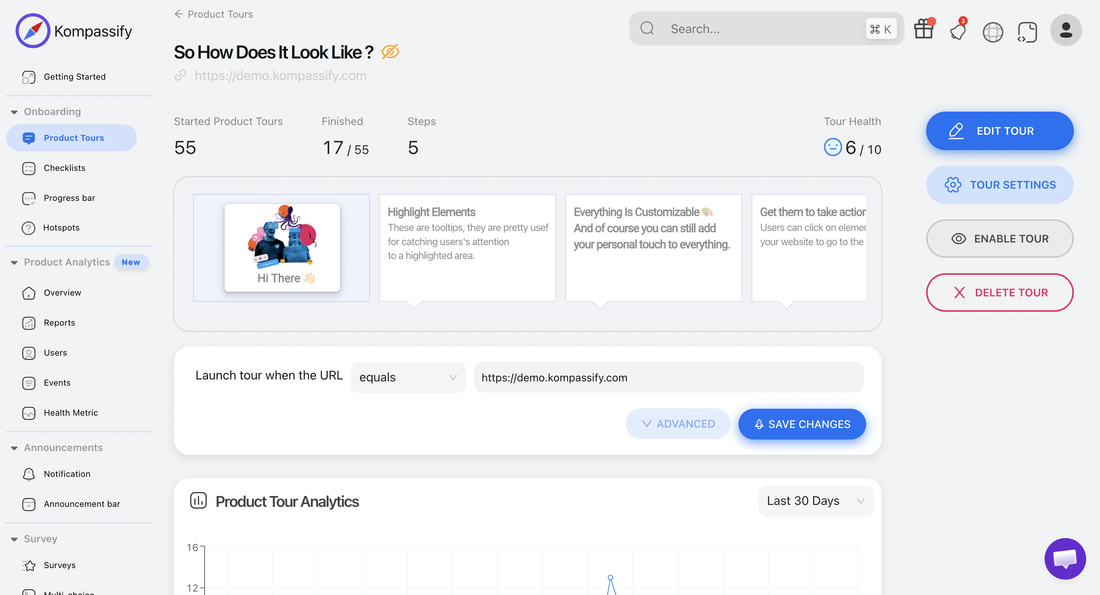
Alles in diesem Leitfaden (verankerte Beacons, Karten auf Abruf, Rückzug pro Nutzer, Segmentierung, Analysen) klingt nach einem Sprint Frontend-Arbeit pro Hotspot. Das muss nicht so sein. Mit Kompassify läuft die gesamte Hotspot-Ebene über Ihrem bestehenden Produkt, ganz ohne Code:
- Beacons visuell platzieren. Zeigen Sie im visuellen Editor auf ein beliebiges Element Ihres Live-Interfaces, und der Hotspot verankert sich daran: keine Selektoren von Hand schreiben, auf kein Release warten.
- Die Karte einmal schreiben, präzise ausspielen. Titel, Text, ein CTA, dann wählen Sie, wer den Beacon sieht (nach Segment, Rolle oder Lebenszyklus-Phase) und wann er erscheint und wieder verschwindet.
- Der Rückzug ist geregelt. Die Status „geöffnet“ und „verworfen“ werden automatisch gespeichert, sodass ein genutzter Hotspot nie nervt; die Manieren sind eingebaut.
- Die ganze Journey zusammenstellen. Hotspots kommen aus demselben Builder wie Produkttouren, Tooltips, Checklisten und Ankündigungen: Die Tour übernimmt den kritischen Pfad, Hotspots übernehmen den Long Tail der Entdeckung, und ein einziges Snippet treibt alles an.
- Alles messen. Integrierte Analysen zeigen die Öffnungen und Aktionen jedes Hotspots, sodass das Ausmisten veralteter Beacons ein monatlicher Blick ist und kein Datenprojekt.
Kompassify ist DSGVO-konform und in der EU gehostet, kostenlos bis 100 monatlich aktive Nutzer, kostenpflichtige Pläne ab 129 $/Monat.
Machen Sie jedes Feature auffindbar
Mit Kompassify platzieren Sie Hotspots, Produkttouren, Tooltips und Onboarding-Checklisten über Ihrem bestehenden Produkt: ohne Code, ohne Release-Zyklus. Markieren Sie die Features, die Nutzer immer wieder übersehen, erklären Sie sie im Moment der Neugier und sehen Sie zu, wie Ihre Feature-Adoption steigt. DSGVO-konform, in der EU gehostet und kostenlos bis 100 monatlich aktive Nutzer.
Kostenlos starten →Häufig gestellte Fragen
Was ist ein Hotspot in der UX?
Ein Hotspot ist eine kleine, dauerhaft sichtbare Markierung, meist ein pulsierender Punkt oder Beacon, die an einem bestimmten Element im Interface eines Produkts verankert ist. Er signalisiert „hier gibt es etwas Wissenswertes“ und wartet. Klickt der Nutzer darauf oder fährt er mit der Maus darüber, öffnet der Hotspot eine kurze Erklärung: was das Element tut, warum es wichtig ist, und optional einen Link oder eine Aktion. Anders als eine Produkttour unterbricht ein Hotspot nie; er lädt ein. Damit sind Hotspots das klassische Pull-basierte Onboarding-Muster: Der Nutzer wählt den Moment, also trifft die Erklärung auf Aufmerksamkeit statt auf Widerstand.
Was ist der Unterschied zwischen einem Hotspot und einem Tooltip?
Ein Tooltip ist die Erklärung; ein Hotspot ist die Einladung dazu. Tooltips sind meist unsichtbar, bis der Nutzer mit der Maus über ein Element fährt, das er schon bemerkt hat: Sie erklären Dinge, die Nutzer selbst finden. Ein Hotspot fügt eine sichtbare, sanft animierte Markierung hinzu, die den Blick aktiv auf ein Element lenkt, das der Nutzer sonst übersehen würde, und öffnet auf Wunsch eine tooltipähnliche Karte. In der Praxis arbeiten beide im Team: Der Hotspot gewinnt den Blick, der Tooltip-Inhalt, den er aufdeckt, übernimmt das Erklären. Nutzen Sie einfache Tooltips für Elemente, auf die Nutzer von allein stoßen, und Hotspots für wertvolle Features, auf die sie nicht stoßen.
Wann sollten Sie Hotspots statt einer Produkttour einsetzen?
Setzen Sie eine Produkttour ein, wenn der Nutzer eine bestimmte Abfolge abschließen muss: die Ersteinrichtung, einen kritischen Pfad mit fester Reihenfolge. Setzen Sie Hotspots ein, wenn es keine vorgeschriebene Reihenfolge gibt: sekundäre Features, Shortcuts für Power-User, kürzlich ausgelieferte Verbesserungen oder dichte Screens, auf denen verschiedene Nutzer Verschiedenes brauchen. Eine Tour schiebt alle im selben Moment über denselben Pfad; mit Hotspots holt sich jeder Nutzer die Erklärungen, die ihn interessieren, dann, wenn sie ihn interessieren. Das stärkste Onboarding nutzt beides: eine kurze Tour für den kritischen Pfad, danach Hotspots, damit der Rest des Interfaces im eigenen Tempo des Nutzers entdeckbar wird.
Wie viele Hotspots sollten gleichzeitig auf einem Screen sein?
Einer bis drei. Ein einzelner pulsierender Beacon ist ein Signal; fünf davon sind Rauschen, das Nutzer zu ignorieren lernen, und ein Screen voller blinkender Punkte wirkt wie ein Produkt, das sich für sein eigenes Interface entschuldigt. Wenn auf einem Screen wirklich mehr als drei Elemente eine Erklärung brauchen, ist das ein Zeichen, die Hotspots zu staffeln (der nächste erscheint, nachdem der erste genutzt wurde), sie nach Nutzerrolle zu segmentieren oder das zugrunde liegende Design zu korrigieren, statt es zu beschriften. Knappheit gibt einem Hotspot seine Anziehungskraft: Er sollte die bemerkenswerte Ausnahme markieren, nicht die Regel dekorieren.
Sollten Hotspots nach dem Anklicken verschwinden?
Ja, ein Hotspot, der seine Aufgabe erfüllt hat, sollte sich zurückziehen. Sobald ein Nutzer einen Hotspot öffnet und seine Karte liest, sollte der Beacon für diesen Nutzer nicht mehr erscheinen; pulsiert er weiter, nachdem er genutzt wurde, wird aus einem hilfreichen Signal ein nerviges und das Vertrauen in jeden anderen Hotspot, den Sie ausliefern, schwindet. Dasselbe gilt fürs Wegklicken: Schließt ein Nutzer einen Hotspot ungelesen, respektieren Sie diese Entscheidung. Ein dauerhafter Status pro Nutzer (angezeigt, geöffnet, verworfen) unterscheidet ein gut erzogenes Hotspot-System von Dekoration, und dedizierte Onboarding-Tools haben ihn eingebaut, sodass Sie ihn nicht selbst verdrahten müssen.
Lenken pulsierende Hotspots ab?
Nur schlecht gestaltete. Ein Hotspot sollte am Rand der Aufmerksamkeit sitzen, nicht in ihrer Mitte: klein (8 bis 16 px), ein langsames, weiches Pulsieren statt eines Blinkens, eine Akzentfarbe, die konsequent verwendet wird, und neben seinem Ziel platziert, statt es zu verdecken. Ablenkung entsteht durch zu viel Einsatz und zu viel Animation (viele Punkte, schnelles Blinken, grelle Farben), nicht durch das Muster selbst. Mit Zurückhaltung umgesetzt ist ein Hotspot weniger aufdringlich als jede Alternative: Er unterbricht nichts, blockiert nichts und lässt sich beliebig lange ignorieren, und genau deshalb tolerieren Nutzer ihn dort, wo sie unaufgeforderte Popups ablehnen.
Wie fügen Sie Ihrem Produkt Hotspots ohne Programmierung hinzu?
Mit einer No-Code-Onboarding-Plattform wie Kompassify platzieren Sie Hotspots in einem visuellen Editor auf jedem Element Ihres Live-Produkts: Element auswählen, Titel und Text der Karte schreiben, festlegen, wann und für wen der Beacon erscheint, und veröffentlichen, ganz ohne Release-Zyklus. Hotspots werden zusammen mit Produkttouren, Tooltips, Checklisten und Ankündigungen aus demselben Builder ausgeliefert, nach Segment ausgespielt und in den integrierten Analysen gemessen. Kompassify ist DSGVO-konform und in der EU gehostet, kostenlos bis 100 monatlich aktive Nutzer, kostenpflichtige Pläne ab 129 $/Monat.