Toutes les équipes produit connaissent cette frustration : vous livrez une fonctionnalité vraiment utile, vous l'annoncez, vous la documentez, et trois mois plus tard, les tickets de support prouvent que la plupart des utilisateurs ne l'ont jamais trouvée. La fonctionnalité n'est pas cachée. Elle est là, dans l'interface. Mais les interfaces regorgent de choses qui sont « juste là », et les utilisateurs ont appris à ne regarder que ce qu'ils utilisent déjà. Amener une personne occupée à remarquer un élément précis, sans interrompre ce qu'elle est venue faire, est l'un des plus vieux problèmes du design produit, et le hotspot est le modèle qui le résout le plus poliment.
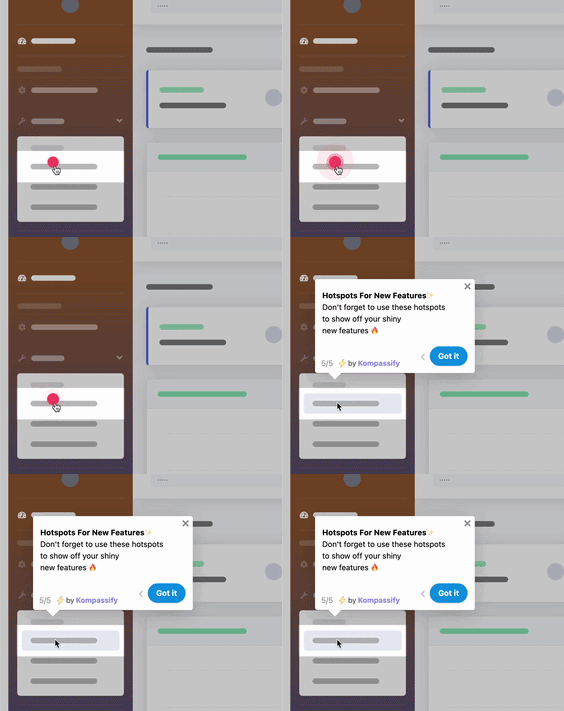
Un hotspot est un petit point qui pulse doucement, ancré à un élément de votre interface. Il n'ouvre pas de modale, ne vole pas le focus, n'exige rien. Il se contente de briller, « il y a quelque chose à savoir ici », jusqu'à ce que la curiosité l'emporte et que l'utilisateur clique. Alors, et seulement alors, il s'explique. Cette inversion (l'utilisateur va chercher l'explication au lieu qu'on la lui impose) explique pourquoi les hotspots favorisent la découverte de fonctionnalités là où une popup de plus serait fermée par réflexe.
Ce guide couvre l'ensemble du modèle : ce qu'est un hotspot en UX, ses liens avec ses voisins (tooltips, product tours, modales d'annonce), l'anatomie d'un hotspot bien conçu, les situations où les hotspots brillent et celles où ils se retournent contre vous, et huit bonnes pratiques pour publier des hotspots dont vos utilisateurs vous remercieront, y compris sans écrire de code.
Points clés
- Un hotspot est un repère persistant et pulsant ancré à un élément de l'interface : une invitation à découvrir, pas une interruption. Il attend le clic de l'utilisateur avant d'expliquer quoi que ce soit.
- Hotspot ou tooltip : un tooltip explique un élément que l'utilisateur a déjà remarqué ; un hotspot commence par attirer son attention. Le hotspot est l'invitation, le contenu de type tooltip qu'il ouvre est l'explication.
- Les hotspots se consultent à la demande, les tours s'imposent. Utilisez un product tour pour les séquences que les utilisateurs doivent suivre ; utilisez des hotspots pour les fonctionnalités à découvrir dans n'importe quel ordre, à son propre rythme.
- Tout repose sur la rareté : un à trois hotspots par écran. Une seule balise est un signal ; un écran plein de points clignotants est un bruit que les utilisateurs apprennent à ignorer.
- Un hotspot consulté doit se retirer. Une fois ouvert ou fermé, la balise ne doit plus jamais pulser pour cet utilisateur ; insister après coup transforme le guidage en harcèlement.
- Concevez pour la périphérie de l'attention : petit, pulsation lente, une seule couleur d'accent, placé à côté de la cible, et toujours mesuré, pour savoir quels hotspots méritent leur place à l'écran.
Qu'est-ce qu'un hotspot en UX ? (Définition et signification)
Un hotspot (parfois appelé balise, beacon, point pulsant ou hotspot pulsant) est un petit repère animé ancré à un élément précis de l'interface d'un produit. Il reste visible pendant que l'utilisateur travaille, avec une pulsation douce qui attire le regard. Quand l'utilisateur clique dessus ou le survole, le hotspot ouvre une carte compacte : un titre, une ou deux phrases sur ce que fait l'élément et pourquoi il vaut la peine d'être utilisé, et souvent un lien pour l'essayer ou en savoir plus. Avant ce clic, il ne fait absolument rien, et c'est précisément sa force.
Le hotspot, en une définition. Un hotspot est un repère visuel persistant et de faible intensité qui signale un point d'intérêt dans une interface et dévoile un guidage contextuel à la demande. Il se distingue de tous les modèles d'onboarding imposés sur un point structurel : c'est l'utilisateur qui décide si et quand l'explication apparaît. C'est ce consentement qui fait que le contenu d'un hotspot est lu : l'utilisateur qui clique sur une balise a littéralement demandé la réponse qu'elle contient.
Ce modèle appartient à une famille de surfaces de guidage in-app que l'on confond souvent. Les différences comptent, car chacune répond à un besoin différent :
| Modèle | Comment il apparaît | Son rôle | Qui choisit le moment |
|---|---|---|---|
| Hotspot | Un point pulsant, visible jusqu'à consultation | Attirer l'attention sur un élément ; expliquer à la demande | L'utilisateur clique quand il est curieux |
| Tooltip | Apparaît au survol ou au focus, invisible sinon | Expliquer un élément que l'utilisateur a déjà trouvé | L'utilisateur survole quand il hésite |
| Product tour | Une séquence guidée d'étapes, lancée à un moment défini | Faire suivre un parcours dans un ordre fixe | Le produit impose la séquence |
| Modale d'annonce | Une boîte de dialogue par-dessus toute l'interface | Diffuser un message à tout le monde, une fois | Le produit interrompt pour délivrer |
Le voisin le plus proche est le tooltip, et la façon la plus simple de ne pas les confondre : le tooltip est l'explication ; le hotspot est l'invitation à la lire. De simples tooltips d'onboarding servent les éléments que les utilisateurs rencontrent naturellement : ils survolent, ils apprennent. Mais un tooltip sur un élément que personne ne remarque n'explique rien à personne. Le hotspot apporte la moitié manquante : un repère visible qui capte d'abord le regard, puis passe le relais à un contenu de type tooltip. En pratique, la plupart des stacks d'onboarding utilisent les deux, et les meilleures les combinent avec des product tours et des checklists en un parcours cohérent.
Pourquoi les hotspots comptent : pour la découverte, la demande bat l'imposition
Dans un monde de popups qui se disputent l'attention, voici les arguments en faveur du modèle le plus discret de la boîte à outils :
-
Ils guident avec consentement, donc le guidage est lu
Chaque popup non sollicitée commence sa vie à un réflexe du bouton de fermeture. Un hotspot ne déclenche jamais ce réflexe, parce qu'il n'interrompt jamais : la carte ne s'ouvre que lorsque l'utilisateur le demande. Un contenu qui arrive sur invitation est lu avec attention ; un contenu qui tombe par surprise est fermé à vue. Mêmes mots, résultat totalement différent.
-
Ils résolvent le problème de découverte que les tours n'atteignent pas
Un product tour se joue une fois, à un moment choisi par le produit, généralement avant que l'utilisateur en sache assez pour s'intéresser à la fonctionnalité n° 7. Un hotspot n'a pas d'horaire : il est toujours là la troisième semaine, quand l'utilisateur a fini par rencontrer le problème que cette fonctionnalité résout. La découverte de fonctionnalités n'est pas un événement, c'est une longue traîne, et les hotspots sont le seul modèle qui la couvre avec patience.
-
Ils respectent la tâche que l'utilisateur est venu accomplir
Les nouveaux utilisateurs arrivent en pleine mission : ils essaient d'envoyer la facture, de publier la page, de clôturer le ticket. Un guidage qui bloque la mission est mal vécu, aussi utile soit-il. Un hotspot ne coûte rien à la mission ; il reste en bordure du champ de vision, ignorable aussi longtemps que nécessaire, et c'est exactement pour cela qu'il est toléré sur des écrans où une modale semblerait hostile.
-
Ils transforment les fonctionnalités livrées en fonctionnalités adoptées
L'écart entre « publié » et « utilisé » est l'endroit où la valeur produit meurt en silence. Un hotspot sur une amélioration récemment livrée, placé exactement là où elle se trouve, convertit l'annonce en adoption au seul moment qui compte : quand l'utilisateur est sur cet écran, en contexte, à un clic de l'essayer. C'est ce suivi qui fait qu'une annonce de fonctionnalité porte ses fruits.
-
Ils produisent un signal honnête sur votre interface
Les analytics des hotspots se lisent comme une carte des angles morts de votre interface : une balise sur laquelle tout le monde clique signale une fonctionnalité que les utilisateurs voulaient sans la voir, un problème de découvrabilité à corriger dans le design lui-même. Une balise que personne ne clique signale une fonctionnalité qui n'intéresse pas les utilisateurs, ce qui est une réponse en soi. Dans les deux cas, vous apprenez quelque chose qu'aucun sondage ne vous dirait.
Le revers du modèle est bien réel. Tout ce qui précède vaut pour des hotspots utilisés avec parcimonie. Utilisé avec avidité (un point sur chaque bouton, qui pulse indéfiniment), le modèle s'inverse : les utilisateurs s'y habituent, apprennent que les balises signifient du bruit et cessent de cliquer sur toutes, y compris celle qui comptait. Une stratégie de hotspots vit ou meurt par la retenue, et c'est pourquoi la moitié des bonnes pratiques ci-dessous portent sur ce qu'il ne faut pas faire.
L'anatomie d'un hotspot bien conçu
Un hotspot ressemble à un point, mais c'est un petit système à quatre composants, et chacun a un rôle :
Un hotspot est un système en quatre parties : la balise attire l'attention, le déclencheur donne le contrôle à l'utilisateur, la carte explique et propose une action, et la sortie garantit qu'un hotspot consulté ne harcèle plus jamais.
1. La balise : capter le regard
Le point visible. Son seul rôle est de s'inscrire en périphérie de l'attention sans briser la concentration : 8 à 16 pixels, une pulsation lente et douce (environ deux secondes par cycle : un battement de cœur, pas un stroboscope), dans la couleur d'accent de votre produit, utilisée de façon cohérente pour que les utilisateurs apprennent que ce point précis signifie « info facultative ici ». Placez-la à côté de sa cible, dans le coin supérieur droit par convention, sans jamais recouvrir l'élément qu'elle explique.
2. Le déclencheur : laisser le choix du moment
Clic, tap ou survol : quel que soit ce qui convient à votre produit, la règle est la même : la carte ne s'ouvre que sur une action de l'utilisateur. Pas d'ouverture automatique après un délai, pas d'ouverture au chargement de la page. Le déclencheur porte le contrat du modèle : c'est vous qui choisissez quand. Rompez ce contrat et vous aurez construit une popup au ralenti déguisée en hotspot.
3. La carte : expliquer et proposer une seule action
Le contenu : un titre en langage clair, une ou deux phrases sur ce que fait l'élément et, surtout, sur la raison pour laquelle l'utilisateur en voudrait, et au maximum un appel à l'action (« Essayer », « Voir un exemple », « Activer »). Écrivez-la comme un collègue qui se penche vers vous : le bénéfice d'abord, le fonctionnement ensuite. Si l'explication demande un paragraphe et trois captures d'écran, la fonctionnalité a besoin d'un tour, pas d'un hotspot ; la petite taille de la carte est un atout, car elle oblige le message à rester lisible d'un coup d'œil.
4. La sortie : se retirer avec élégance
La partie que les équipes oublient, et celle sur laquelle les utilisateurs vous jugent. Dès qu'un utilisateur ouvre la carte, ou la ferme sans la lire, la balise doit cesser de s'afficher pour lui, définitivement. Un hotspot qui continue de pulser après avoir été consulté passe du signal au harcèlement, et empoisonne la confiance dans toutes les balises que vous publierez. Cela exige un état par utilisateur (affiché, ouvert, fermé), exactement la tuyauterie qu'une plateforme d'onboarding dédiée gère pour vous.
Quand utiliser les hotspots, et quand s'en abstenir
Les hotspots sont un outil spécialisé : excellents pour un certain type de guidage, inadaptés pour d'autres. Voici les quatre situations où ils sont le meilleur modèle disponible :
- Les fonctionnalités secondaires sur des écrans chargés. Le panneau de filtres, le menu des raccourcis clavier, le mode d'édition en masse : utiles, peu évidents, et impossibles à intégrer à un tour sans ennuyer la majorité qui n'est pas prête. Un hotspot sert exactement les utilisateurs qui le sont.
- Les améliorations récemment livrées, en contexte. Annoncez la nouveauté dans une modale ou un changelog si vous le souhaitez, puis placez un hotspot là où le changement se trouve réellement. L'annonce crée la notoriété ; le hotspot la convertit en première utilisation, sur place.
- Les fonctionnalités avancées que l'on adopte avec le temps. Règles d'automatisation, intégrations, rapports avancés : des fonctionnalités qui ne signifient rien le premier jour et tout le deuxième mois. Un hotspot attend que l'utilisateur soit prêt, ce qu'aucune campagne planifiée ne sait faire.
- La longue traîne, une fois l'onboarding terminé. Le tour a couvert le parcours critique ; la checklist a couvert la première semaine. Les hotspots couvrent tout le reste, cette couche ambiante de découvrabilité qui continue d'approfondir l'adoption produit bien après la fin officielle de « l'onboarding ».
Et les situations où un hotspot est le mauvais outil :
- Les étapes obligatoires. Si l'utilisateur doit connecter une source de données avant que quoi que ce soit fonctionne, ne suggérez pas : guidez. Les séquences obligatoires relèvent d'un product tour ou d'un empty state actionnable ; la nature même d'un hotspot est de pouvoir être ignoré, ce qui l'exclut pour les étapes qui ne peuvent pas l'être.
- Les messages urgents ou importants. Problèmes de facturation, changements cassants, alertes de sécurité : tout ce que l'utilisateur doit voir mérite une surface explicite. Le caractère facultatif est le contrat du hotspot ; n'y glissez pas de contenu obligatoire.
- Compenser un design défaillant. Si une action principale a besoin d'un point pulsant pour être trouvée, c'est le design qu'il faut corriger, pas l'annoter. Les hotspots expliquent ce qui est raisonnablement conçu mais passe inaperçu ; ils ne peuvent pas sauver ce qui est vraiment confus.
Si vous hésitez sur le modèle dont un guidage a besoin, posez-vous d'abord une question : l'utilisateur doit-il faire cela, ou serait-il simplement mieux informé en le sachant ?
Bonnes pratiques des hotspots : 8 règles pour guider sans harceler
Les principes, dans l'ordre où les appliquer :
1. Rationnez-les : un à trois par écran, toujours
Un hotspot fonctionne parce qu'il est rare. Une balise à l'écran est une information ; cinq, c'est du papier peint. Les utilisateurs s'habituent aux stimuli répétés avec une efficacité redoutable : montrez-leur une seule fois un écran rempli de points pulsants, et ils ignoreront chaque point que vous publierez pendant le reste de leur abonnement. Si vous avez dix choses à expliquer, vous n'avez pas un problème de hotspots, vous avez un problème de priorisation : choisissez les une ou deux qui rapportent le plus par clic, et laissez les autres attendre leur tour.
2. Ne signalez que ce qui en vaut la peine : respectez le clic
Chaque hotspot ouvert est une micro-transaction : l'utilisateur dépense un clic et un instant d'attention, en attendant un éclairage en retour. Une carte qui dit « Ceci est le bouton Paramètres » ne paie pas sa dette, et l'utilisateur s'en souvient. Réservez les balises à de vrais bénéfices : la fonctionnalité qui fait gagner une heure par semaine, le raccourci que personne ne devine, la nouvelle capacité qui change un workflow. Le test pour chaque hotspot : un utilisateur raisonnable, après avoir lu la carte, penserait-il « bien fait d'avoir cliqué » ? Sinon, supprimez-le.
3. Gardez la balise en périphérie de l'attention
Petite (8 à 16 px), lente (un cycle de pulsation d'environ 2 secondes, en ease-out), cohérente (une seule couleur d'accent, partout), et à côté de la cible plutôt que par-dessus. La balise doit être repérable par un utilisateur qui cherche et invisible pour celui qui est concentré sur sa tâche ; tout l'art est dans cet équilibre. Et respectez les utilisateurs qui ont demandé du calme : honorez la préférence de réduction des animations en remplaçant la pulsation par un halo statique. Un hotspot qui clignote dans l'urgence n'est pas un meilleur signal, c'est une popup encore pire.
4. Rédigez la carte comme un collègue, pas comme un manuel
Commencez par le bénéfice, dans les mots de l'utilisateur : « Voyez quelles étapes vous font perdre des utilisateurs » vaut mieux que « Module d'analyse d'entonnoir ». Deux phrases au maximum, une action clairement libellée, pas de jargon. La carte est une conversation, pas de la documentation ; son rôle est de donner envie de la fonctionnalité, puis d'offrir le chemin le plus court pour l'essayer. Tout ce qui est plus long a sa place derrière le lien de la carte, pas dedans.
5. Retirez définitivement chaque hotspot consulté
Ouverte ou fermée, la balise disparaît pour cet utilisateur et ne revient pas. Cette seule règle sépare les systèmes de hotspots auxquels les utilisateurs font confiance de ceux qu'ils détestent, et elle n'est pas négociable : un guidage qui ne se souvient pas d'avoir été vu n'est pas du guidage, c'est un manque de savoir-vivre de votre produit. Mémoriser cet état est le strict minimum, ce qui plaide sérieusement pour une plateforme qui s'en charge plutôt que pour un indicateur bricolé à la main pour chaque fonctionnalité.
6. Ciblez par segment et par étape, ne diffusez pas à tous
Le meilleur hotspot pour un marketeur en première semaine est du bruit pour un admin présent depuis deux ans. Ciblez les balises comme n'importe quelle surface d'onboarding : par rôle, par offre, par étape du cycle de vie, selon que l'utilisateur a déjà utilisé ou non la fonctionnalité en question ; un hotspot qui vante une fonctionnalité adoptée le mois dernier, c'est une publicité pour ses propres meubles. Les hotspots segmentés donnent l'impression que le produit est attentif ; les hotspots diffusés à tous ressemblent à du marketing.
7. Échelonnez, n'inondez pas
Quand plusieurs fonctionnalités méritent vraiment un hotspot sur le même écran, séquencez-les : la deuxième balise n'apparaît qu'une fois la première consultée. L'utilisateur vit alors une succession patiente de découvertes uniques au lieu d'un essaim : même contenu, sensation opposée. Ce rythme préserve aussi la rareté qui donne à chaque balise son attrait, et vous fournit des métriques par hotspot qu'un groupe simultané brouillerait.
8. Mesurez les hotspots comme les étapes d'entonnoir qu'ils sont
Trois chiffres par hotspot : le taux d'ouverture (parmi les utilisateurs qui ont vu la balise, combien ont cliqué), le taux d'action (parmi ceux qui l'ont ouverte, combien ont suivi le CTA de la carte) et le taux de fermeture. Ouverture élevée et action élevée : un problème de découvrabilité à corriger dans l'interface elle-même. Ouverture élevée et action faible : une carte qui promet plus que ce que la fonctionnalité offre. Ouverture faible : une balise dont personne n'avait besoin ; retirez-la et récupérez ce budget d'attention. Faites le point chaque mois, élaguez sans pitié ; une couche de hotspots qui ne fait que grandir est une couche de hotspots qui vieillit, et elle entraîne votre travail sur l'activation vers le bas.
Exemples de hotspots : l'essaim contre le signal
Voici le même écran, annoté de deux façons, et les deux versions sont en CSS réel : vous voyez le modèle en action, pas une image de celui-ci. La version de gauche montre ce qui arrive quand chaque équipe peut ajouter « juste une balise de plus » ; celle de droite applique les règles de ce guide :
Voyez quelle étape vous fait perdre des utilisateurs, sans requête. Première correction en quelques minutes.
Essayer → Compris ✕Tout ce guide se lit dans ce contraste. À gauche : six balises, des flashs rouges rapides, aucune hiérarchie ; l'écran crie, alors l'utilisateur n'entend rien. À droite : une balise, une pulsation lente, la couleur de la marque, à côté de sa cible, et la carte ouverte commence par un bénéfice, propose une action et inclut sa propre sortie polie. L'écran de gauche a appris à ses utilisateurs à ignorer les hotspots ; celui de droite leur a appris que les balises valent le détour. Cette confiance est le véritable actif que vous construisez ; chaque hotspot y dépose ou y prélève quelque chose.
Design de hotspots : à faire et à éviter
✅ À faire
- Limiter les balises à un à trois par écran
- Réserver les hotspots aux fonctionnalités vraiment utiles et négligées
- Utiliser une pulsation petite et lente, dans une seule couleur d'accent cohérente
- N'ouvrir la carte qu'au clic ou au survol de l'utilisateur
- Commencer la carte par le bénéfice et une action claire
- Retirer définitivement la balise une fois ouverte ou fermée
- Cibler par rôle, par étape et selon l'usage passé des fonctionnalités
- Suivre les taux d'ouverture, d'action et de fermeture, et élaguer
❌ À éviter
- Parsemer l'interface de points jusqu'à ce qu'ils passent pour de la décoration
- Utiliser des hotspots pour des étapes obligatoires ou des messages urgents
- Ouvrir la carte automatiquement après un délai : c'est une popup déguisée
- Clignoter vite, dans des couleurs d'alarme, ou ignorer la réduction des animations
- Rédiger des cartes qui répètent le libellé du bouton en plus de mots
- Continuer à pulser pour des utilisateurs qui l'ont déjà ouvert ou fermé
- Promouvoir une fonctionnalité auprès d'un utilisateur qui s'en sert déjà
- Publier des hotspots et ne plus jamais regarder leurs métriques
Ajouter des hotspots à votre produit sans mobiliser les développeurs
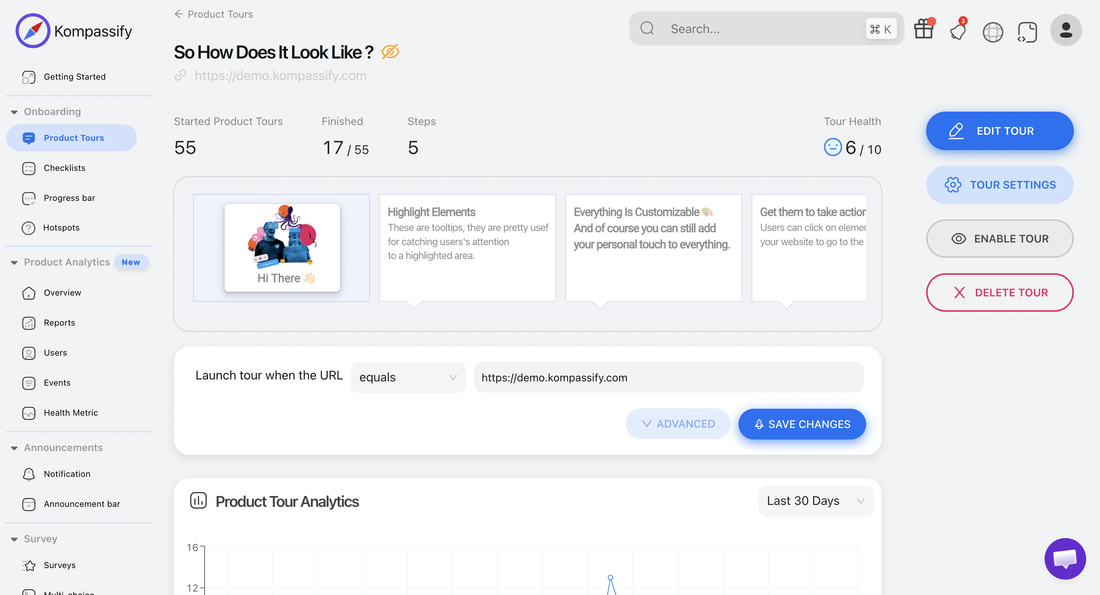
Tout ce que décrit ce guide (balises ancrées, cartes à la demande, retrait par utilisateur, segmentation, analytics) ressemble à un sprint de développement front-end par hotspot. Ce n'est pas une fatalité. Avec Kompassify, toute la couche de hotspots fonctionne par-dessus votre produit existant, sans code :
- Placez les balises visuellement. Désignez n'importe quel élément de votre interface en production dans l'éditeur visuel, et le hotspot s'y ancre : aucun sélecteur à écrire à la main, aucune mise en production à attendre.
- Rédigez la carte une fois, ciblez-la précisément. Titre, message, un CTA, puis choisissez qui voit la balise (par segment, rôle ou étape du cycle de vie) et quand elle commence et cesse de s'afficher.
- Le retrait est géré. Les états ouvert et fermé sont mémorisés automatiquement, si bien qu'un hotspot consulté ne harcèle jamais ; le savoir-vivre est intégré.
- Composez le parcours complet. Les hotspots sont créés dans le même éditeur que les product tours, les tooltips, les checklists et les annonces : le tour gère le parcours critique, les hotspots la longue traîne de la découverte, et un seul snippet fait tout fonctionner.
- Mesurez tout. Les analytics intégrés affichent les ouvertures et les actions de chaque hotspot, si bien qu'élaguer les balises obsolètes devient un coup d'œil mensuel, pas un projet data.
Kompassify est conforme au RGPD et hébergé dans l'UE, gratuit jusqu'à 100 utilisateurs actifs mensuels, avec des offres payantes à partir de 129 $/mois.
Rendez chaque fonctionnalité facile à trouver
Kompassify vous permet de placer des hotspots, des product tours, des tooltips et des checklists d'onboarding par-dessus votre produit existant : sans code, sans cycle de mise en production. Signalez les fonctionnalités que les utilisateurs ne voient pas, expliquez-les au moment de la curiosité, et regardez l'adoption de vos fonctionnalités grimper. Conforme au RGPD, hébergé dans l'UE et gratuit jusqu'à 100 utilisateurs actifs mensuels.
Commencer gratuitement →Questions fréquentes
Qu'est-ce qu'un hotspot en UX ?
Un hotspot est un petit repère visuel persistant, généralement un point ou une balise qui pulse, ancré à un élément précis de l'interface d'un produit. Il signale « il y a quelque chose à savoir ici » et attend. Quand l'utilisateur clique dessus ou le survole, le hotspot ouvre une courte explication : ce que fait l'élément, pourquoi il compte, et éventuellement un lien ou une action. Contrairement à un product tour, un hotspot n'interrompt jamais ; il invite. C'est ce qui en fait le modèle d'onboarding à la demande par excellence : l'utilisateur choisit le moment, et l'explication arrive donc avec son attention au lieu d'aller contre elle.
Quelle est la différence entre un hotspot et un tooltip ?
Le tooltip est l'explication ; le hotspot est l'invitation à la lire. Les tooltips restent généralement invisibles jusqu'à ce que l'utilisateur survole un élément qu'il a déjà remarqué : ils expliquent ce que les utilisateurs trouvent d'eux-mêmes. Un hotspot ajoute un repère visible et discrètement animé qui attire activement le regard vers un élément que l'utilisateur ne verrait pas autrement, puis ouvre à la demande une carte proche d'un tooltip. En pratique, les deux font équipe : le hotspot capte le regard, le contenu de type tooltip qu'il dévoile se charge de l'explication. Utilisez de simples tooltips pour les éléments que les utilisateurs rencontrent naturellement, et des hotspots pour les fonctionnalités utiles qu'ils ne voient pas.
Quand utiliser des hotspots plutôt qu'un product tour ?
Utilisez un product tour quand l'utilisateur doit suivre une séquence précise : la configuration initiale, un parcours critique qui a un ordre. Utilisez des hotspots quand aucun ordre n'est imposé : fonctionnalités secondaires, raccourcis pour utilisateurs avancés, améliorations récemment livrées, ou écrans denses où chaque utilisateur cherche quelque chose de différent. Un tour pousse tout le monde sur un même chemin au même moment ; les hotspots laissent chaque utilisateur aller chercher l'explication de ce qui l'intéresse, quand cela l'intéresse. L'onboarding le plus solide combine les deux : un tour court pour le parcours critique, puis des hotspots pour rendre le reste de l'interface découvrable au rythme de chacun.
Combien de hotspots afficher sur un même écran ?
Un à trois. Une seule balise pulsante est un signal ; cinq, c'est du bruit que les utilisateurs apprennent à ignorer, et un écran couvert de points clignotants donne l'impression d'un produit qui s'excuse de sa propre interface. Si plus de trois éléments d'un même écran ont réellement besoin d'explication, c'est le signe qu'il faut échelonner les hotspots (afficher le suivant une fois le premier consulté), les segmenter par rôle, ou corriger le design lui-même plutôt que de l'annoter. C'est la rareté qui donne au hotspot son attrait : il doit signaler l'exception qui mérite l'attention, pas décorer la règle.
Les hotspots doivent-ils disparaître après un clic ?
Oui, un hotspot qui a rempli son rôle doit se retirer. Une fois qu'un utilisateur a ouvert un hotspot et lu sa carte, la balise ne doit plus s'afficher pour lui ; la laisser pulser après consultation transforme un signal utile en rappel agaçant et érode la confiance dans tous les autres hotspots que vous publiez. Il en va de même pour la fermeture : si un utilisateur ferme un hotspot sans le lire, respectez ce choix. Un état persistant par utilisateur (affiché, ouvert, fermé) est ce qui distingue un système de hotspots bien élevé d'une simple décoration, et il est intégré aux outils d'onboarding dédiés, pour que vous n'ayez pas à le développer vous-même.
Les hotspots pulsants sont-ils distrayants ?
Seulement s'ils sont mal conçus. Un hotspot doit rester en périphérie de l'attention, pas en son centre : petit (8 à 16 px), une pulsation lente et douce plutôt qu'un clignotement, une seule couleur d'accent utilisée de façon cohérente, et placé à côté de sa cible plutôt que par-dessus. La distraction vient de l'excès et de la surenchère d'animation (trop de points, des flashs rapides, des couleurs criardes), pas du modèle lui-même. Utilisé avec retenue, un hotspot est moins intrusif que n'importe quelle alternative : il n'interrompt rien, ne bloque rien et peut être ignoré indéfiniment, et c'est précisément pour cela que les utilisateurs le tolèrent là où ils détestent les popups non sollicitées.
Comment ajouter des hotspots à votre produit sans coder ?
Avec une plateforme d'onboarding no-code comme Kompassify, vous pouvez placer des hotspots sur n'importe quel élément de votre produit en production depuis un éditeur visuel : choisissez l'élément, rédigez le titre et le message de la carte, décidez quand la balise apparaît et pour qui, puis publiez, sans cycle de mise en production. Les hotspots sont livrés aux côtés des product tours, tooltips, checklists et annonces depuis le même éditeur, ciblés par segment et mesurés dans les analytics intégrés. Kompassify est conforme au RGPD et hébergé dans l'UE, gratuit jusqu'à 100 utilisateurs actifs mensuels, avec des offres payantes à partir de 129 $/mois.