É quase certo que você usou um tooltip hoje sem nem perceber: passou o mouse sobre um ícone que não reconheceu e um pequeno rótulo apareceu para dizer o que ele era. Esse rótulo é um tooltip, e ele é um dos padrões mais antigos e úteis do design de interfaces.
Mas a palavra foi muito além daquele rótulo de hover original. Nos softwares modernos, os tooltips fazem de tudo: desde esclarecer um botão sem legenda até guiar um usuário recém-chegado pelo seu primeiro fluxo de trabalho. Bem usados, são a forma de orientação mais discreta e útil do seu produto. Mal usados, viram ruído que as pessoas aprendem a ignorar.
Este guia explica exatamente o que é um tooltip, de onde vem o termo, os principais tipos de tooltip que você vai encontrar, como eles se diferenciam de modais e popovers, as regras de UX que separam os bons tooltips dos ruins e como adicionar tooltips ao seu app sem mexer no código.
Tooltip: definição
Um tooltip é uma pequena mensagem contextual que aparece ao lado de um elemento específico da interface (um botão, ícone, campo de formulário ou item de menu) para explicar o que esse elemento faz ou incentivar o usuário a interagir com ele. Um tooltip fica ancorado ao elemento que descreve e se mantém leve, entregando uma ajuda curta exatamente onde e quando ela é necessária, sem tomar conta da tela.
Principais conclusões
- Um tooltip é ancorado, contextual e pequeno. Ele aponta para um elemento real e o explica em uma ou duas linhas; essa proximidade é o que importa.
- O significado se ampliou. Antes um rótulo de hover sobre o ícone de uma ferramenta, "tooltip" hoje abrange tooltips de hover, clique, foco e de onboarding exibidos automaticamente.
- Existem vários tipos distintos. Tooltips de hover, de clique, hotspots, de onboarding guiado e com máscara servem, cada um, a uma função e a um nível de pressão diferentes.
- Tooltips não são modais nem popovers. Tooltips servem para dicas rápidas; popovers comportam conteúdo mais rico; modais interrompem tudo.
- Uma boa UX de tooltip é contextual e moderada. Nunca esconda informações essenciais atrás de um hover e nunca dispare todos os tooltips de uma vez.
- Você não precisa de código. Ferramentas no-code como o Kompassify permitem anexar um tooltip a qualquer elemento e publicá-lo a partir de um painel.
O que é um tooltip?
Um tooltip é uma pequena mensagem contextual que se prende a um elemento específico da interface (um botão, um campo de formulário, um item de menu ou um ícone) para explicar o que ele faz ou incentivar o usuário a interagir com ele. A característica que o define é a ancoragem: um tooltip aponta para uma parte real da interface em vez de flutuar no meio da tela, então a explicação fica bem ao lado daquilo que ela explica.
É essa proximidade que torna os tooltips tão eficazes. Quando a ajuda aparece diretamente ao lado do elemento em questão, o usuário não precisa traduzir uma instrução em um lugar na página; o tooltip já fez isso por ele. Um tooltip responde "o que é isto?" ou "o que eu faço aqui?" exatamente no ponto em que a dúvida surge.
As partes de um tooltip: um elemento âncora, uma seta indicadora, um título e um texto curtos, um contador de etapas e formas claras de agir ou fechar.
Os tooltips são pequenos e pouco invasivos de propósito. Diferente de um modal, que toma conta da tela e pausa tudo até ser fechado, um tooltip deixa o resto do produto visível e utilizável. Isso faz dele a ferramenta natural para uma orientação leve e contextual: destacar uma funcionalidade, esclarecer um controle pouco familiar ou conduzir alguém ao próximo passo sem tirá-lo do fluxo.
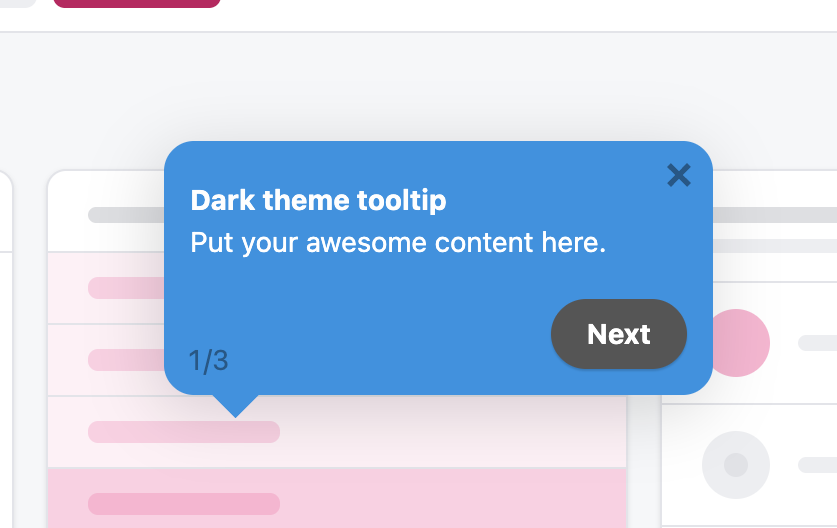
A anatomia de um tooltip: uma seta ancorada em um elemento real, um título e uma mensagem curtos, um contador de etapas e uma forma clara de seguir em frente.
O que significa a palavra "tooltip"?
O termo vem dos primeiros softwares gráficos. Quando você passava o cursor sobre o pequeno ícone de uma ferramenta na barra de ferramentas (o pincel, a borracha, a ferramenta de corte), aparecia um rótulo minúsculo com o nome daquela ferramenta. Era, literalmente, uma "dica" (tip) sobre a "ferramenta" (tool), e assim nasceu o tooltip.
Durante anos, esse rótulo revelado pelo hover foi todo o significado da palavra. Mas, à medida que o software migrou para a web e os produtos ficaram mais complexos, o padrão se expandiu para abranger uma família bem maior de mensagens pequenas e ancoradas. Hoje, "tooltip" descreve qualquer mensagem compacta ligada a um elemento da interface, seja ela acionada pelo hover, pelo foco via teclado, por um clique ou exibida automaticamente como uma etapa de um fluxo de onboarding.
Então, quando alguém fala em "tooltip" hoje, pode estar se referindo a um rótulo de hover clássico sobre um ícone ou a uma mensagem in-app guiada que conduz um novo usuário por uma funcionalidade. A ideia de fundo é a mesma (uma explicação curta ancorada a algo na tela), mas o gatilho e a intenção se expandiram bastante.
Tipos de tooltip
Nem todos os tooltips se comportam da mesma forma. O que muda de um para outro é como ele é acionado, quanta atenção exige e qual função cumpre. Estes são os principais tipos que você vai encontrar.
Um hotspot, um dos tipos de tooltip: um sinalizador pulsante que abre um tooltip ao ser clicado, ideal para uma orientação discreta e fácil de descobrir.
1. Tooltip de hover
O clássico. O usuário passa o cursor sobre um elemento e um pequeno rótulo aparece; quando ele tira o cursor, o rótulo some. Tooltips de hover são perfeitos para nomear botões que só têm ícone ou oferecer um esclarecimento opcional de uma linha. O ponto fraco é que o hover não existe em telas sensíveis ao toque e pode passar totalmente despercebido, por isso eles nunca devem conter informações de que o usuário realmente precisa para concluir uma tarefa.
2. Tooltip de clique (ou de foco)
Em vez de aparecer no hover, este tooltip se abre quando o usuário clica em um alvo, geralmente um pequeno ícone de "?" ou de informação, e fica aberto até que ele o feche ou siga em frente. Como é acionado de forma deliberada, funciona em dispositivos touch e comporta um pouco mais de texto. É uma ótima escolha para ajudas do tipo "explique este campo" ao lado de um campo de formulário ou de uma configuração.
3. Tooltip de hotspot
Um hotspot é um pequeno ponto ou sinalizador que pulsa suavemente ao lado de uma funcionalidade. Ele não diz nada por si só; apenas convida a um clique, e o tooltip se abre quando o usuário interage. É o padrão de menor pressão: atrai o olhar com um movimento sutil sem interromper ninguém, o que o torna ideal para orientações opcionais e fáceis de descobrir, como uma funcionalidade recém-lançada ou um atalho para power users.
4. Tooltip de onboarding guiado
Esses tooltips são exibidos automaticamente como etapas de uma sequência, conduzindo um novo usuário por um fluxo de trabalho, uma mensagem ancorada de cada vez, muitas vezes com um contador de etapas ("2 de 5") e um botão Próximo. Aqui o tooltip é uma ferramenta de ensino, e não um rótulo passivo, e ele é a base da maioria dos product tours e dos fluxos de onboarding de usuários. Veja designs reais nos nossos exemplos de tooltips de onboarding.
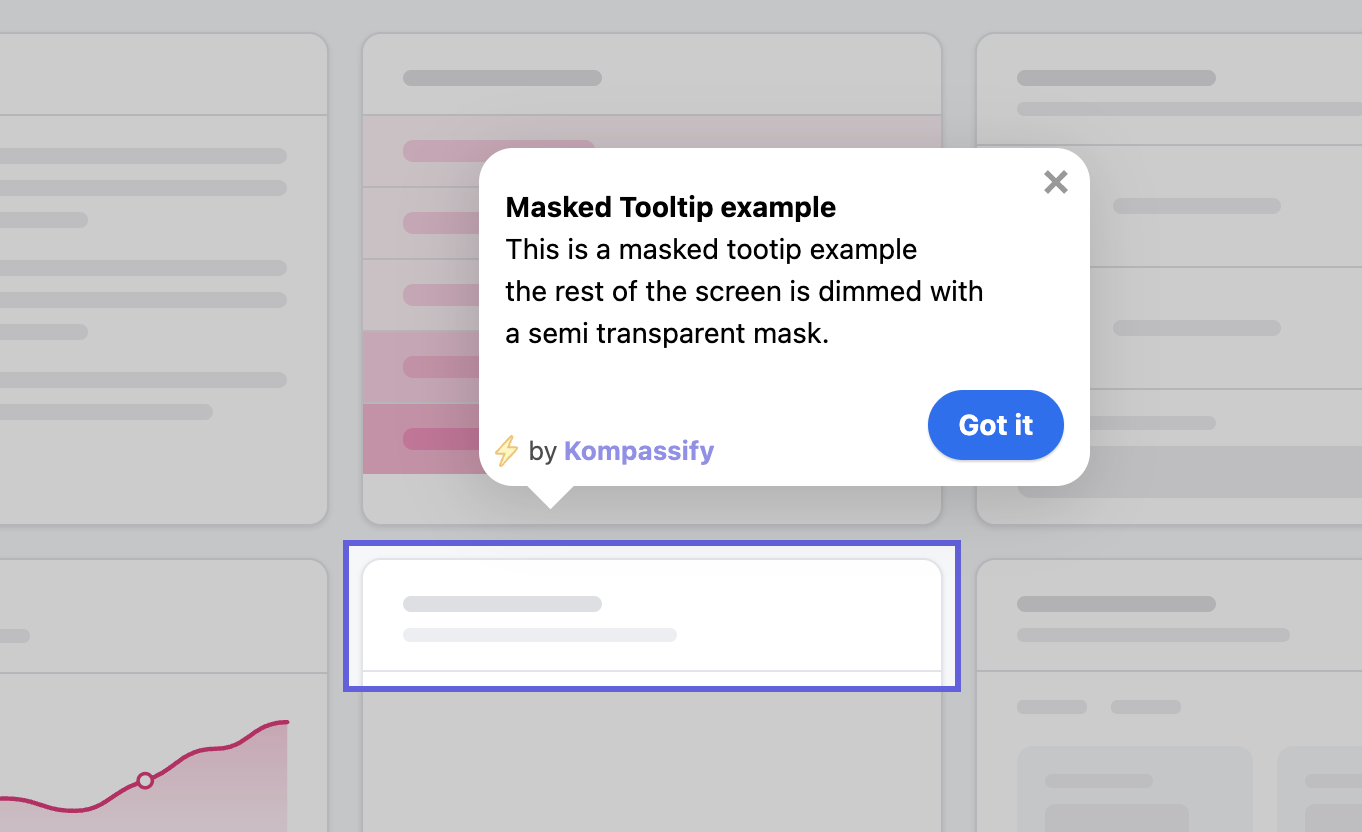
5. Tooltip com máscara
Um tooltip com máscara escurece o resto da tela com uma sobreposição semitransparente e recorta um holofote em volta do elemento-alvo. É o padrão que mais exige atenção (todo o resto desaparece, tanto visual quanto cognitivamente), por isso é reservado para a etapa mais crítica de um fluxo, o momento que decide se um usuário é ativado ou faz churn. Por ser tão impositivo, deve ser usado com moderação.
Os cinco tipos de tooltip organizados por atenção: rótulos de hover e hotspots discretos para ajuda opcional, etapas guiadas e com máscara para os momentos que decidem a ativação.
Qual tipo você deve usar? Ajuste a intensidade do tooltip ao que está em jogo naquele momento. Use tooltips de hover e hotspots discretos para ajudas opcionais e fáceis de descobrir, e reserve os tooltips guiados ou com máscara para as etapas que realmente decidem se um novo usuário terá sucesso. Aplicar atenção máxima a todos os elementos é o jeito mais rápido de fazer com que todos os seus tooltips sejam ignorados.
Tooltip vs modal vs popover vs hotspot
Os tooltips costumam ser confundidos com outros padrões in-app que também aparecem sobre a interface. Veja como eles se comparam para escolher o mais adequado para cada situação.
| Padrão | Tamanho e conteúdo | Ancorado a um elemento? | Interrompe o usuário? | Ideal para |
|---|---|---|---|---|
| Tooltip | Pequeno, texto curto | Sim | Não | Dicas e rótulos rápidos, no contexto |
| Popover | Médio, conteúdo rico (texto, imagens, botões) | Sim | Não | Conteúdo ancorado mais rico que o usuário abre |
| Modal | Grande, mensagem completa | Não (centro da tela) | Sim (bloqueia a página) | Anúncios ou decisões que precisam ser vistos |
| Hotspot | Sinalizador minúsculo que abre um tooltip | Sim | Não | Orientação discreta e fácil de descobrir |
Resumindo: o tooltip é o mais leve, pequeno, ancorado e nada invasivo. O popover é um primo mais robusto que comporta conteúdo mais rico. O modal interrompe de propósito para garantir que algo seja visto. E o hotspot é, na verdade, um gatilho que revela um tooltip sob demanda. Escolher entre eles é basicamente uma questão de quanta atenção o momento merece.
Boas práticas de UX para tooltips
Um tooltip é fácil de adicionar e fácil de usar mal. Estes são os princípios que separam os tooltips realmente úteis daqueles que os usuários aprendem a ignorar.
Ancore a um elemento real, no contexto
A força de um tooltip está na proximidade com aquilo que ele explica. Sempre o prenda ao botão, campo ou ícone específico que ele descreve; nunca o deixe flutuando no meio da tela, onde o usuário precisa procurar a que ele se refere.
Seja breve
Um tooltip é uma dica, não um artigo de ajuda. Uma frase clara vale mais que um parágrafo. Se você se pegar escrevendo três linhas de texto, é sinal de que precisa de um popover, de uma mensagem in-app mais completa ou de um link para a documentação, e não de um tooltip maior.
Nunca esconda informações essenciais atrás de um hover
Tooltips de hover não funcionam em telas sensíveis ao toque e passam despercebidos com facilidade quando se usa o mouse. Tudo o que o usuário precisa saber para concluir uma tarefa deve estar na própria interface; reserve os tooltips para ajudas realmente complementares.
Mostre um de cada vez
O erro mais comum com tooltips é disparar todas as dicas de uma vez na primeira tela. Uma parede de tooltips sobrecarrega, é fechada por reflexo e ensina o usuário a ignorar suas orientações pelo resto da jornada. Mostre um tooltip contextual de cada vez, ligado ao ponto em que o usuário realmente está.
Ajuste a atenção ao que está em jogo
Use padrões discretos (rótulos de hover, hotspots) para orientações opcionais e padrões mais intensos (etapas guiadas, máscaras) só para os momentos que decidem a ativação. Quando todas as etapas exigem atenção máxima, nenhuma delas recebe essa atenção.
Cuide da acessibilidade
Bons tooltips podem ser acessados pelo teclado (não só pelo hover), ficam visíveis tempo suficiente para serem lidos, não cobrem o elemento que descrevem e mantêm contraste de cor suficiente para continuarem legíveis. Usuários de leitores de tela devem receber as mesmas informações por meio de atributos ARIA adequados. Tooltips acessíveis não servem só para cumprir normas; eles ficam mais claros para todo mundo.
O sinal clássico de excesso de tooltips: se o seu produto precisa de um tooltip em quase todos os elementos, provavelmente a interface em si não está clara o suficiente. Os tooltips devem corrigir um ou outro controle ambíguo; não devem ser a cola que mantém de pé uma interface confusa. Corrija primeiro os rótulos óbvios e depois use tooltips para o que realmente precisa de explicação.
Como adicionar tooltips sem código com o Kompassify
Tradicionalmente, adicionar tooltips significava pedir a um desenvolvedor para integrar uma biblioteca, escrever o texto direto no código e fazer um novo deploy toda vez que você quisesse mudar uma palavra. Isso é lento e coloca a sua orientação in-app na fila do backlog de engenharia. Mas não precisa ser assim.
O Kompassify é uma plataforma no-code de onboarding de usuários que permite que times de produto, onboarding e customer success criem e publiquem tooltips sem mexer no código. Você instala um único snippet de JavaScript uma vez e, a partir daí, tudo é gerenciado pelo painel do Kompassify:
- Aponte e clique para ancorar. Selecione qualquer elemento do seu produto em produção e anexe um tooltip a ele, sem precisar escrever seletores CSS à mão.
- Escolha o gatilho e o estilo. Hover, clique, sinalizador de hotspot, etapa guiada ou holofote com máscara, com as suas próprias cores e textos.
- Encadeie em fluxos. Combine tooltips em um walkthrough de produto completo, segmentado por tipo de usuário.
- Meça e itere. Acompanhe o desempenho de cada tooltip e de cada fluxo e depois faça testes A/B do texto e da segmentação, tudo sem novo deploy.
Como nada fica fixo no código, você pode editar o texto de um tooltip, movê-lo para outro elemento ou desativá-lo por completo em segundos, e ele ajuda a oferecer o tipo de orientação contextual que aumenta a ativação de usuários e a descoberta de funcionalidades. O Kompassify está em conformidade com o GDPR, é hospedado na UE e é gratuito para até 100 usuários ativos mensais, então você pode lançar seus primeiros tooltips sem gastar nada.
Adicione seu primeiro tooltip, grátis
Anexe um tooltip a qualquer elemento do seu produto, escolha o gatilho e o estilo e publique, sem precisar de código. Grátis para até 100 usuários ativos mensais.
Comece grátis →Perguntas frequentes
O que é um tooltip?
Um tooltip é uma pequena mensagem contextual que aparece ao lado de um elemento específico da interface (um botão, ícone, campo de formulário ou item de menu) para explicar o que esse elemento faz ou incentivar o usuário a interagir com ele. Os tooltips ficam ancorados ao elemento que descrevem, então entregam uma ajuda curta e contextual exatamente onde e quando o usuário precisa, sem tomar conta da tela como faz um modal.
O que significa a palavra "tooltip"?
A palavra tooltip descrevia originalmente o pequeno rótulo que aparecia quando você passava o cursor sobre o ícone de uma ferramenta nos primeiros softwares de desktop: ele informava o nome da ferramenta, uma "dica" (tip) sobre a "ferramenta" (tool). Desde então o significado se ampliou: hoje um tooltip é qualquer mensagem pequena e ancorada que explica ou aponta para um elemento da interface, seja ela acionada por hover, foco, clique ou exibida automaticamente como parte de um fluxo de onboarding.
Qual é a diferença entre um tooltip e um popover?
Um tooltip costuma ser pequeno, só com texto, e serve para um rótulo ou uma explicação breve; normalmente aparece no hover ou no foco e some quando o usuário se afasta. Um popover é maior, pode conter conteúdo rico (títulos, imagens, botões, links) e geralmente fica aberto até o usuário fechá-lo. Resumindo: tooltips servem para dicas rápidas e leves; popovers, para conteúdo mais rico e interativo ancorado a um elemento.
Tooltips são uma boa prática de UX?
Tooltips são uma boa prática de UX quando oferecem uma orientação contextual realmente útil: esclarecer um controle pouco familiar, explicar um botão que só tem ícone ou conduzir o usuário ao próximo passo. Eles viram UX ruim quando escondem informações essenciais atrás de um hover, aparecem todos de uma vez, repetem o que já é óbvio ou são a única forma de acessar algo importante. Usados com moderação e no contexto certo, os tooltips reduzem a confusão; em excesso, só geram ruído.
Como adicionar um tooltip ao meu app sem código?
Você pode adicionar tooltips sem código usando uma plataforma de onboarding no-code como o Kompassify. Você instala um único snippet de JavaScript uma vez e, depois, basta apontar e clicar para anexar um tooltip a qualquer elemento do seu produto, escrever o texto, escolher o gatilho e o estilo e publicar, tudo pelo painel do Kompassify. Assim, times de produto, onboarding e customer success publicam tooltips contextuais sem depender da engenharia. Conheça o fluxo completo no nosso guia sobre como criar tooltips de onboarding que convertem.