Vous avez très probablement utilisé une infobulle aujourd'hui sans y penser : vous avez survolé une icône que vous ne reconnaissiez pas, et une minuscule étiquette est apparue pour vous dire ce que c'était. Cette petite étiquette est une infobulle (un « tooltip » en anglais), et c'est l'un des motifs les plus anciens et les plus utiles du design d'interface.
Mais le mot a largement dépassé cette étiquette de survol d'origine. Dans les logiciels modernes, les infobulles font de tout : clarifier un bouton sans libellé, mais aussi guider un tout nouvel utilisateur dans son premier workflow. Bien utilisées, elles sont la forme de guidage la plus discrète et la plus utile de votre produit. Mal utilisées, elles deviennent un bruit que les gens apprennent à ignorer.
Ce guide explique précisément ce qu'est une infobulle, d'où viennent les termes « infobulle » et « tooltip », les principaux types d'infobulles que vous rencontrerez, ce qui les distingue des modales et des popovers, les règles UX qui séparent les bonnes infobulles des mauvaises, et comment ajouter des infobulles à votre application sans toucher à votre code.
Infobulle (tooltip) : définition
Une infobulle (en anglais tooltip) est un petit message contextuel qui s'affiche à côté d'un élément précis d'une interface, un bouton, une icône, un champ de saisie ou un élément de menu, pour expliquer à quoi sert cet élément ou inviter l'utilisateur à agir dessus. Une infobulle est ancrée à l'élément qu'elle décrit et reste légère : elle apporte une aide courte exactement là et au moment où l'on en a besoin, sans occuper tout l'écran.
Points clés à retenir
- Une infobulle est ancrée, contextuelle et petite. Elle pointe vers un élément réel et l'explique en une ou deux lignes ; tout son intérêt tient à cette proximité.
- Le sens s'est élargi. À l'origine une étiquette de survol sur l'icône d'un outil, l'infobulle (ou « tooltip ») couvre aujourd'hui le survol, le clic, le focus et les infobulles d'onboarding affichées automatiquement.
- Il en existe plusieurs types distincts. Infobulles au survol, au clic, hotspots, infobulles d'onboarding guidé et infobulles masquées : chacune correspond à une mission et à un niveau d'insistance différents.
- Une infobulle n'est ni une modale ni un popover. L'infobulle sert aux indications rapides, le popover accueille un contenu plus riche, la modale interrompt tout.
- Une bonne UX d'infobulle est contextuelle et économe. Ne cachez jamais une information essentielle derrière un survol, et n'affichez jamais toutes vos infobulles en même temps.
- Pas besoin de code. Des outils no-code comme Kompassify vous permettent d'attacher une infobulle à n'importe quel élément et de la publier depuis un tableau de bord.
Qu'est-ce qu'une infobulle ?
Une infobulle est un petit message contextuel rattaché à un élément précis d'une interface, un bouton, un champ de saisie, un élément de menu ou une icône, pour expliquer à quoi il sert ou inviter l'utilisateur à agir dessus. Son trait distinctif est l'ancrage : une infobulle pointe vers une partie réelle de l'interface au lieu de flotter au milieu de l'écran, si bien que l'explication se trouve juste à côté de ce qu'elle explique.
C'est cette proximité qui rend les infobulles si efficaces. Quand l'aide apparaît directement à côté de l'élément concerné, l'utilisateur n'a pas à traduire une consigne en un emplacement sur la page : l'infobulle l'a déjà fait pour lui. Elle répond à « qu'est-ce que c'est ? » ou « que dois-je faire ici ? » à l'endroit exact où la question se pose.
Les composants d'une infobulle : un élément d'ancrage, une flèche, un titre et un corps courts, un compteur d'étapes et des moyens clairs d'agir ou de fermer.
Les infobulles sont volontairement petites et peu engageantes. Contrairement à une modale, qui occupe l'écran et met tout en pause jusqu'à sa fermeture, une infobulle laisse le reste du produit visible et utilisable. C'est donc l'outil naturel du guidage léger et contextuel : mettre en avant une fonctionnalité, clarifier une commande peu familière ou orienter quelqu'un vers sa prochaine étape sans l'arracher à ce qu'il est en train de faire.
L'anatomie d'une infobulle : une flèche ancrée sur un élément réel, un titre et un message courts, un compteur d'étapes et un moyen clair de passer à la suite.
Que signifient les mots « infobulle » et « tooltip » ?
Le terme anglais « tooltip » vient des premiers logiciels graphiques. Quand vous survoliez avec le curseur une petite icône d'outil dans une barre d'outils (le pinceau, la gomme, l'outil de recadrage), une minuscule étiquette apparaissait pour nommer cet outil. C'était, littéralement, un « tip » (un conseil) sur le « tool » (l'outil) : d'où le nom tooltip.
En français, on parle d'« infobulle » (parfois écrit « info-bulle »), contraction d'« information » et de « bulle » : une petite bulle d'information qui apparaît à côté d'un élément. Les deux mots désignent la même chose, et vous croiserez souvent « tooltip » tel quel dans les équipes produit et la documentation technique.
Pendant des années, cette étiquette révélée au survol était tout le sens du mot. Mais à mesure que les logiciels sont passés sur le web et que les produits se sont complexifiés, le motif s'est étendu à une famille beaucoup plus large de petits messages ancrés. Aujourd'hui, une infobulle désigne tout message compact rattaché à un élément d'interface, qu'il soit déclenché au survol, au focus clavier, au clic ou affiché automatiquement comme une étape d'un parcours d'onboarding.
Ainsi, quand quelqu'un parle aujourd'hui d'infobulle ou de tooltip, il peut s'agir d'une étiquette de survol classique sur une icône, ou d'un message in-app guidé qui accompagne un nouvel utilisateur dans la découverte d'une fonctionnalité. L'idée de fond reste la même, une courte explication ancrée à un élément à l'écran, mais le déclencheur et l'intention se sont considérablement élargis.
Les types d'infobulles
Toutes les infobulles ne se comportent pas de la même façon. Ce qui change de l'une à l'autre, c'est la manière dont elle se déclenche, le niveau d'attention qu'elle exige et la mission qu'elle remplit. Voici les principaux types que vous rencontrerez.
Le hotspot, un type d'infobulle : une balise pulsante qui ouvre une infobulle au clic, idéale pour un guidage discret que l'utilisateur découvre de lui-même.
1. Infobulle au survol
Le grand classique. L'utilisateur passe le curseur sur un élément et une petite étiquette apparaît ; il s'éloigne et elle disparaît. Les infobulles au survol sont parfaites pour nommer des boutons composés uniquement d'une icône ou proposer une précision facultative en une ligne. Leur point faible : le survol n'existe pas sur les écrans tactiles et peut passer complètement inaperçu. Elles ne doivent donc jamais contenir une information dont l'utilisateur a réellement besoin pour accomplir une tâche.
2. Infobulle au clic (ou au focus)
Au lieu d'apparaître au survol, cette infobulle s'ouvre lorsque l'utilisateur clique sur une cible, souvent une petite icône « ? » ou « i », et reste ouverte jusqu'à ce qu'il la ferme ou passe à autre chose. Comme elle est déclenchée volontairement, elle fonctionne sur les appareils tactiles et peut contenir un peu plus de texte. Elle convient bien à une aide du type « à quoi sert ce champ » à côté d'un champ de formulaire ou d'un paramètre.
3. Infobulle hotspot
Un hotspot est un petit point ou une balise qui pulse doucement à côté d'une fonctionnalité. Il ne dit rien par lui-même : il invite simplement au clic, et l'infobulle s'ouvre quand l'utilisateur interagit. C'est le motif le moins insistant : il attire l'œil par un mouvement subtil sans interrompre personne, ce qui le rend idéal pour un guidage facultatif à découvrir, comme une fonctionnalité tout juste lancée ou un raccourci pour utilisateurs avancés.
4. Infobulle d'onboarding guidé
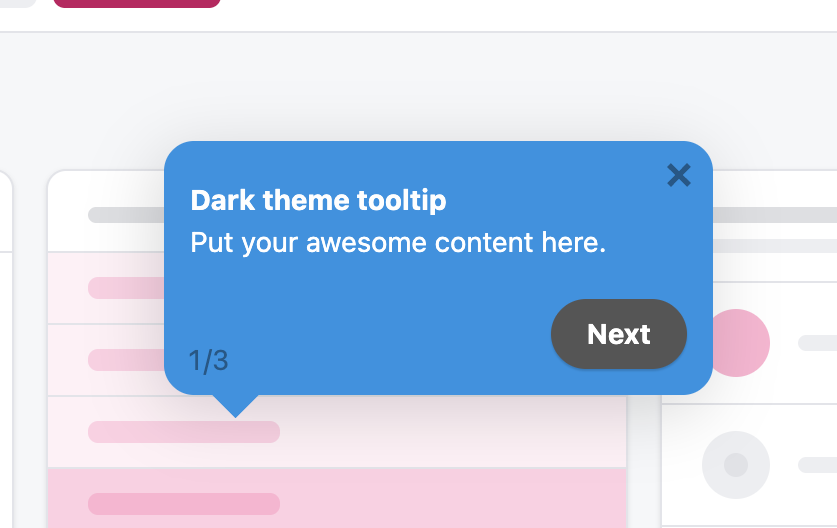
Ces infobulles s'affichent automatiquement comme les étapes d'une séquence et accompagnent un nouvel utilisateur dans un workflow, un message ancré à la fois, souvent avec un compteur d'étapes (« 2 sur 5 ») et un bouton Suivant. L'infobulle devient alors un outil pédagogique plutôt qu'une simple étiquette passive, et elle constitue l'ossature de la plupart des product tours et des parcours d'onboarding utilisateur. Découvrez des designs réels dans nos exemples d'infobulles d'onboarding.
5. Infobulle masquée
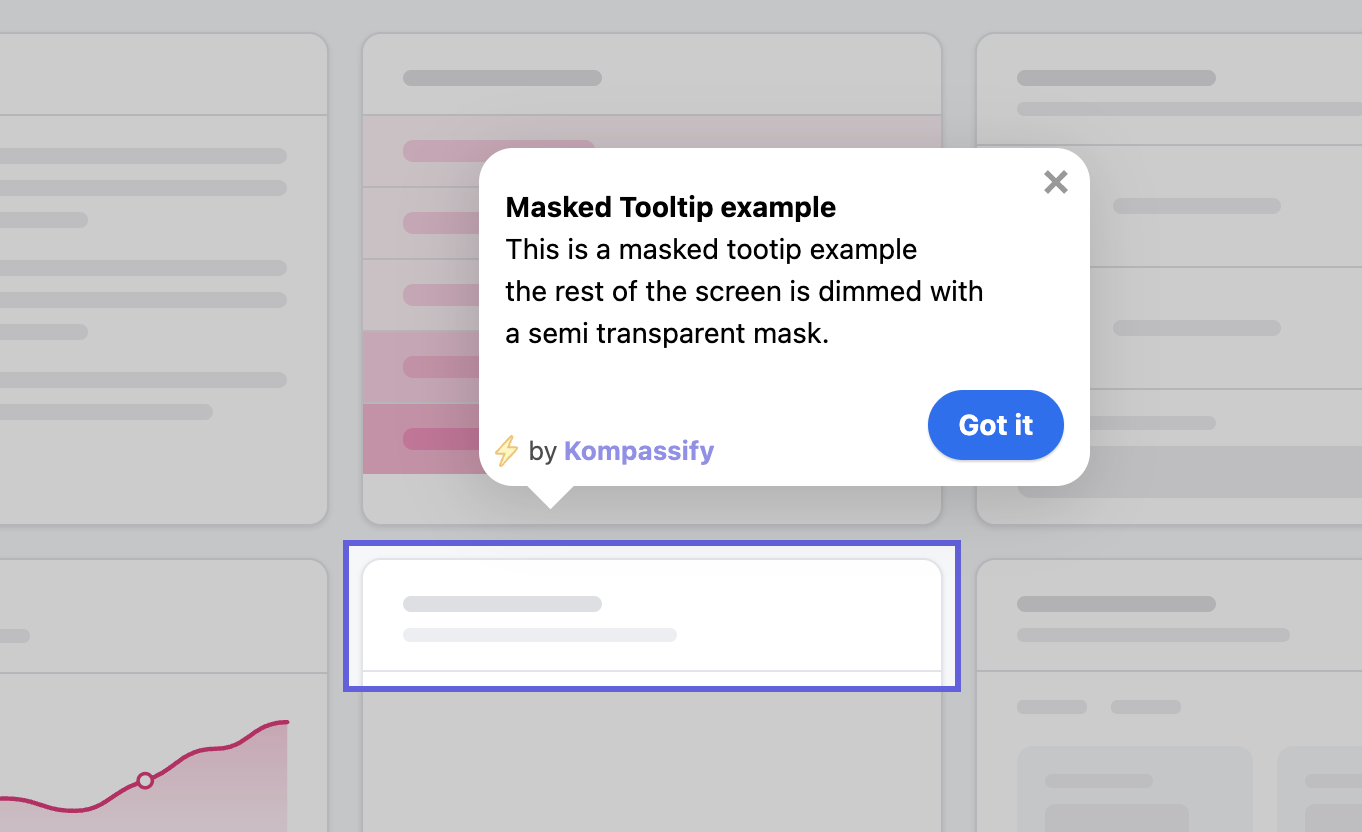
Une infobulle masquée assombrit le reste de l'écran avec un calque semi-transparent et découpe un halo de lumière autour de l'élément ciblé. C'est le motif le plus accaparant qui soit (tout le reste s'efface, visuellement comme cognitivement), on le réserve donc à l'étape la plus critique d'un parcours, celle qui décide si un utilisateur s'active ou part (churn). Parce qu'il est si insistant, il faut l'utiliser avec parcimonie.
Les cinq types d'infobulles classés par niveau d'attention : étiquettes au survol et hotspots discrets pour l'aide facultative, étapes guidées et masquées pour les moments qui décident de l'activation.
Quel type utiliser ? Adaptez l'intensité de l'infobulle aux enjeux du moment. Utilisez des infobulles discrètes, au survol ou en hotspot, pour l'aide facultative à découvrir, et réservez les infobulles guidées ou masquées aux étapes qui décident réellement de la réussite d'un nouvel utilisateur. Appliquer une attention maximale à chaque élément est le moyen le plus rapide de faire ignorer toutes vos infobulles.
Infobulle, modale, popover ou hotspot ?
On confond souvent les infobulles avec d'autres motifs in-app qui s'affichent eux aussi par-dessus l'interface. Voici comment ils se comparent, pour choisir le bon selon la situation.
| Motif | Taille et contenu | Ancré à un élément ? | Interrompt l'utilisateur ? | Idéal pour |
|---|---|---|---|---|
| Infobulle | Petite, texte court | Oui | Non | Indications et libellés rapides, en contexte |
| Popover | Moyen, contenu riche (texte, images, boutons) | Oui | Non | Contenu ancré plus riche, ouvert par l'utilisateur |
| Modale | Grande, message complet | Non (centre de l'écran) | Oui (bloque la page) | Annonces ou décisions qui doivent être vues |
| Hotspot | Minuscule balise qui ouvre une infobulle | Oui | Non | Guidage discret, à découvrir |
En bref : l'infobulle est la plus légère, petite, ancrée et non intrusive. Le popover est un cousin plus lourd qui accueille un contenu plus riche. La modale interrompt délibérément pour s'assurer que quelque chose est vu. Et le hotspot est en réalité un déclencheur qui révèle une infobulle à la demande. Choisir entre eux revient surtout à se demander quel niveau d'attention le moment mérite.
Bonnes pratiques UX pour les infobulles
Une infobulle est simple à ajouter et facile à mal utiliser. Voici les principes qui distinguent les infobulles vraiment utiles de celles que les utilisateurs apprennent à ignorer.
Ancrez-la à un élément réel, en contexte
La force d'une infobulle, c'est sa proximité avec ce qu'elle explique. Attachez-la toujours au bouton, au champ ou à l'icône précis qu'elle décrit ; ne la laissez jamais flotter au milieu de l'écran, là où l'utilisateur doit chercher ce à quoi elle fait référence.
Faites court
Une infobulle est une indication, pas un article d'aide. Une phrase claire vaut mieux qu'un paragraphe. Si vous vous surprenez à écrire trois lignes de texte, c'est le signe qu'il vous faut un popover, un message in-app plus riche ou un lien vers la documentation, pas une infobulle plus grande.
Ne cachez jamais une information essentielle derrière un survol
Les infobulles au survol ne fonctionnent pas sur les écrans tactiles et passent facilement inaperçues à la souris. Tout ce qu'un utilisateur doit savoir pour terminer une tâche a sa place dans l'interface elle-même ; réservez les infobulles à une aide réellement complémentaire.
Une seule à la fois
L'erreur la plus courante consiste à afficher toutes les indications d'un coup sur le premier écran. Un mur d'infobulles submerge l'utilisateur, se fait fermer par réflexe et lui apprend à ignorer votre guidage pour le reste de son parcours. Affichez une seule infobulle contextuelle à la fois, liée à l'endroit où se trouve réellement l'utilisateur.
Adaptez l'attention aux enjeux
Utilisez des motifs discrets (étiquettes au survol, hotspots) pour le guidage facultatif, et des motifs plus appuyés (étapes guidées, masques) uniquement pour les moments qui décident de l'activation. Quand chaque étape exige une attention maximale, aucune ne l'obtient.
Pensez à l'accessibilité
Une bonne infobulle est accessible au clavier (et pas seulement au survol), reste visible assez longtemps pour être lue, ne masque pas l'élément qu'elle décrit et conserve un contraste de couleurs suffisant pour rester lisible. Les utilisateurs de lecteurs d'écran doivent recevoir la même information grâce à des attributs ARIA appropriés. Des infobulles accessibles ne sont pas seulement conformes : elles sont plus claires pour tout le monde.
Le signe révélateur d'un excès d'infobulles : si votre produit a besoin d'une infobulle sur presque chaque élément, c'est probablement que l'interface n'est pas assez claire par elle-même. Les infobulles doivent corriger la commande ambiguë occasionnelle ; elles ne doivent pas être la colle qui maintient une interface confuse. Corrigez d'abord les libellés évidents, puis utilisez les infobulles pour ce qui mérite vraiment une explication.
Comment ajouter des infobulles sans code avec Kompassify
Traditionnellement, ajouter des infobulles impliquait de demander à un développeur d'intégrer une bibliothèque, de coder le texte en dur et de redéployer à chaque fois que vous vouliez changer un mot. C'est lent, et cela place votre guidage in-app derrière le backlog de l'équipe technique. Ce n'est pas une fatalité.
Kompassify est une plateforme d'onboarding utilisateur no-code qui permet aux équipes produit, onboarding et customer success de créer et publier des infobulles sans toucher au code. Vous installez une seule fois un snippet JavaScript, puis tout se gère depuis le tableau de bord Kompassify :
- Ancrez en quelques clics. Sélectionnez n'importe quel élément de votre produit en production et attachez-y une infobulle, sans écrire de sélecteurs CSS à la main.
- Choisissez le déclencheur et le style. Survol, clic, balise hotspot, étape guidée ou halo masqué, avec vos propres couleurs et vos propres textes.
- Enchaînez-les en parcours. Reliez vos infobulles pour former un walkthrough produit complet, segmenté par type d'utilisateur.
- Mesurez et itérez. Suivez les performances de chaque infobulle et de chaque parcours, puis testez en A/B le texte et le ciblage, le tout sans redéploiement.
Comme rien n'est codé en dur, vous pouvez modifier le texte d'une infobulle, la déplacer vers un autre élément ou la désactiver complètement en quelques secondes, et elle contribue au type de guidage contextuel qui fait progresser l'activation des utilisateurs et la découverte des fonctionnalités. Kompassify est conforme au RGPD et hébergé dans l'UE, et il est gratuit jusqu'à 100 utilisateurs actifs mensuels : vous pouvez donc lancer vos premières infobulles sans rien dépenser.
Ajoutez votre première infobulle, gratuitement
Attachez une infobulle à n'importe quel élément de votre produit, choisissez le déclencheur et le style, puis publiez, sans code. Gratuit jusqu'à 100 utilisateurs actifs mensuels.
Commencer gratuitement →Questions fréquentes
Qu'est-ce qu'une infobulle (tooltip) ?
Une infobulle (tooltip en anglais) est un petit message contextuel qui s'affiche à côté d'un élément précis d'une interface, un bouton, une icône, un champ de saisie ou un élément de menu, pour expliquer à quoi sert cet élément ou inviter l'utilisateur à agir dessus. L'infobulle est ancrée à l'élément qu'elle décrit : elle apporte une aide courte et contextuelle exactement là et au moment où l'utilisateur en a besoin, sans occuper tout l'écran comme le fait une modale.
Que signifient les mots « infobulle » et « tooltip » ?
Le terme anglais tooltip désignait à l'origine la petite étiquette qui apparaissait lorsque l'on survolait l'icône d'un outil dans les premiers logiciels de bureau : elle indiquait le nom de l'outil, littéralement un « tip » (conseil) sur le « tool » (outil). En français, on parle d'infobulle, contraction d'« information » et de « bulle ». Le sens s'est depuis élargi : aujourd'hui, une infobulle désigne n'importe quel petit message ancré qui explique un élément d'interface ou pointe vers lui, qu'il soit déclenché au survol, au focus, au clic ou affiché automatiquement dans un parcours d'onboarding.
Quelle est la différence entre une infobulle et un popover ?
Une infobulle est généralement petite, composée uniquement de texte et utilisée pour une courte étiquette ou explication ; elle apparaît souvent au survol ou au focus et disparaît quand l'utilisateur s'éloigne. Un popover est plus grand et peut contenir du contenu riche, des titres, des images, des boutons, des liens, et reste généralement ouvert jusqu'à ce que l'utilisateur le ferme. En résumé : les infobulles servent aux indications rapides et légères, les popovers à un contenu plus riche et interactif ancré à un élément.
Les infobulles sont-elles une bonne pratique UX ?
Les infobulles sont une bonne pratique UX lorsqu'elles apportent un guidage contextuel réellement utile : clarifier une commande peu familière, expliquer un bouton composé uniquement d'une icône ou orienter l'utilisateur vers sa prochaine étape. Elles deviennent une mauvaise pratique lorsqu'elles cachent une information essentielle derrière un survol, s'affichent toutes en même temps, répètent l'évidence ou constituent le seul moyen d'accéder à quelque chose d'important. Utilisées avec parcimonie et à bon escient, les infobulles réduisent la confusion ; en excès, elles ajoutent du bruit.
Comment ajouter une infobulle à mon application sans code ?
Vous pouvez ajouter des infobulles sans code grâce à une plateforme d'onboarding no-code comme Kompassify. Vous installez une seule fois un snippet JavaScript, puis vous attachez en quelques clics une infobulle à n'importe quel élément de votre produit, rédigez le texte, choisissez le déclencheur et le style, et publiez, le tout depuis le tableau de bord Kompassify. Les équipes produit, onboarding et customer success peuvent ainsi déployer des infobulles contextuelles sans attendre l'équipe technique. Découvrez le processus complet dans notre guide pour créer des infobulles d'onboarding qui convertissent.