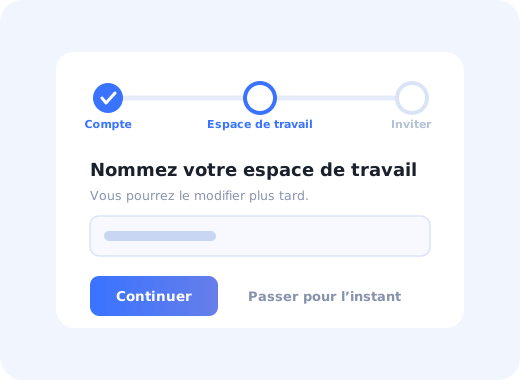
Presque tous les produits SaaS en ont un : la courte séquence d'écrans qui s'affiche juste après l'inscription, pose quelques questions et remet à l'utilisateur un espace de travail configuré. Certains expliquent pourquoi les utilisateurs perçoivent la valeur dès le premier jour. La plupart expliquent pourquoi ils ne dépassent jamais ce premier jour.
La différence tient rarement au design visuel. Elle dépend de ce que l'assistant recueille : des informations sans lesquelles le produit ne peut vraiment pas fonctionner, ou bien un fourre-tout où chaque équipe a discrètement ajouté sa question préférée.
Ce guide explique ce qu'est un assistant d'onboarding, quand c'est le bon pattern (et quand une checklist ou une visite produit serait plus adaptée), comment en concevoir un que les utilisateurs terminent, et présente six modèles d'assistant à reproduire.
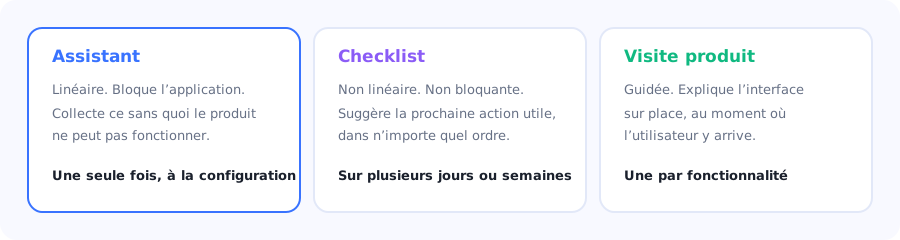
Trois rôles différents. La plupart des onboardings ratés sont un assistant qui fait le travail d'une checklist.
Points clés
- Un assistant sert à configurer, pas à former. Il ne doit recueillir que ce sans quoi le produit ne peut pas fonctionner.
- Chaque étape doit mériter sa place. Le test : si cette réponse manquait, le produit serait-il cassé ou simplement moins personnalisé ?
- Affichez une progression honnête. Un indicateur d'étapes visible et exact est l'un des leviers les plus puissants sur le taux de complétion.
- Laissez passer les étapes. Une étape facultative se fait abandonner ; une étape obligatoire fait abandonner toute l'inscription.
- Terminez dans le produit, jamais sur un écran récapitulatif. Le dernier clic doit amener l'utilisateur dans un espace de travail qui contient déjà quelque chose.
- Instrumentez chaque étape. Les abandons dans un assistant forment l'entonnoir le plus précisément diagnosticable que vous aurez jamais.
Qu'est-ce qu'un assistant d'onboarding ?
Définition de l'assistant d'onboarding : une courte séquence linéaire d'écrans affichée juste après l'inscription, qui recueille les informations et les choix dont le produit a besoin pour devenir utile : détails du compte, configuration de l'espace de travail, intégrations et invitations de l'équipe. Contrairement à une checklist ou à une visite, un assistant est bloquant : l'utilisateur le termine, le passe ou abandonne l'inscription.
C'est ce caractère bloquant qui rend les assistants aussi puissants que risqués. Vous disposez de toute l'attention de l'utilisateur une seule fois, sans aucune interface concurrente. Chaque question posée se paie sur cette attention, et ce budget est plus réduit que ne l'imaginent la plupart des équipes.
Assistant, checklist ou visite produit
| Assistant d'onboarding | Checklist d'onboarding | Visite produit | |
|---|---|---|---|
| Forme | Linéaire, bloquant | Non linéaire, persistante | Guidée, contextuelle |
| Rôle | Configurer le produit | Enchaîner les premières réussites | Expliquer l'interface sur place |
| Moment | Une fois, à l'inscription | Pendant les premiers jours ou semaines | Quand l'utilisateur atteint une fonctionnalité |
| Mode d'échec | Trop long, les utilisateurs abandonnent l'inscription | Ignorée si les tâches ressemblent à des corvées | Parcourue en cliquant sans lire |
| Bonne longueur | 2–4 étapes | 3–6 éléments | 3–5 étapes par visite |
L'erreur structurelle la plus fréquente dans l'onboarding SaaS : placer du travail de checklist dans l'assistant. « Créez votre premier projet », « Connectez votre agenda », « Explorez le tableau de bord » sont autant d'actions utiles, et aucune n'a sa place dans une séquence bloquante entre l'utilisateur et le produit. Déplacez-les dans une checklist que l'utilisateur peut suivre à son rythme.
Quand utiliser (ou non) un assistant
✅ Utilisez un assistant quand
- Le produit ne peut réellement pas afficher un écran utile sans saisie (un nom d'espace de travail, une source de données, une devise)
- Les premiers choix orientent sensiblement l'expérience
- La configuration exige une décision irréversible ou difficile à modifier
- Une intégration doit être connectée avant que quoi que ce soit fonctionne
- Votre produit est multi-tenant et l'utilisateur doit créer ou rejoindre une organisation
❌ Utilisez autre chose quand
- Vous recueillez des données marketing ou d'enrichissement
- L'information pourrait être déduite ou définie par défaut
- Vous voulez faire découvrir l'interface ; c'est le rôle d'une visite produit
- La tâche est une première réussite plutôt qu'un prérequis
- La réponse ne change que des aspects cosmétiques
La question qui supprime la moitié de la plupart des assistants : « Si ce champ restait vide, le produit serait-il cassé, ou juste moins personnalisé ? » Tout ce qui relève de la seconde catégorie a sa place dans les paramètres, dans une checklist, ou nulle part. La taille de l'entreprise et l'intitulé de poste sont les coupables classiques : réellement utiles à votre équipe go-to-market, et pure friction pour l'utilisateur qui essaie d'atteindre la valeur.
Comment concevoir un assistant d'onboarding que les utilisateurs terminent
Limitez les étapes à ce sans quoi le produit ne peut pas fonctionner
Affichez une progression exacte à chaque étape
Posez une seule question par écran
Définissez par défaut tout ce que vous pouvez
Permettez de passer chaque étape
Utilisez les premières réponses pour orienter la suite
Terminez dans un espace de travail qui contient déjà quelque chose
1. Limitez les étapes à ce sans quoi le produit ne peut pas fonctionner
Listez chaque champ, puis supprimez tout ce qui échoue au test « cassé ou moins personnalisé ». Entre deux et quatre étapes, le taux de complétion reste élevé. Au-delà de cinq, les abandons grimpent fortement et ce sont les dernières étapes qui performent le moins bien, ce qui est regrettable, car les équipes ont tendance à placer l'étape la plus difficile et la plus précieuse (connecter une intégration, inviter l'équipe) en dernier.
2. Affichez une progression exacte à chaque étape
Un indicateur d'étapes remplit deux fonctions : il indique aux utilisateurs ce qu'il reste à faire, et il vous engage publiquement à ne rien ajouter. Les utilisateurs qui voient « étape 2 sur 3 » terminent nettement plus souvent que ceux qui font face à une séquence sans fin visible.
La règle essentielle : l'indicateur doit être honnête. Un assistant qui annonce « étape 2 sur 3 » puis révèle une quatrième étape détruit la confiance exactement au mauvais moment. Si certaines étapes sont conditionnelles, comptez le maximum, pas le minimum. Les principes qui font une bonne barre de progression d'onboarding s'appliquent ici aussi.
3. Posez une seule question par écran
Une seule question avec de l'espace l'emporte systématiquement sur un formulaire dense, même si cela implique plus d'écrans. Chaque écran devient une décision triviale au lieu d'un petit chantier et, point crucial, vous savez exactement à quelle question les gens refusent de répondre. Un formulaire de dix champs abandonné ne vous dit rien sur le champ responsable.
4. Définissez par défaut tout ce que vous pouvez
Préremplissez à partir du domaine de l'e-mail d'inscription, de la langue du navigateur, du fuseau horaire, de l'invitation qui a amené l'utilisateur. Chaque champ auquel l'utilisateur n'a pas à réfléchir est un champ qui ne peut pas provoquer d'abandon. Des valeurs par défaut pertinentes, avec un moyen évident de les modifier, valent mieux que des champs obligatoires vides dans pratiquement tous les cas.
5. Permettez de passer chaque étape
C'est la recommandation à laquelle les équipes résistent le plus, et les données ne laissent aucun doute : une étape facultative fait perdre cette étape, alors qu'une étape obligatoire risque de faire perdre l'utilisateur. Rendez « Passer pour l'instant » visible mais secondaire et, c'est ce que la plupart des équipes oublient, placez immédiatement l'élément passé dans la checklist d'onboarding pour qu'il ne soit pas perdu, simplement reporté.
6. Utilisez les premières réponses pour orienter la suite
La meilleure raison d'avoir un assistant, c'est qu'il vous permet de personnaliser tout ce qui suit. Une question sur le rôle ou le cas d'usage à la première étape peut déterminer le modèle créé, la visite lancée et la checklist affichée. C'est précisément le rôle de l'onboarding à choix multiples, et c'est toute la différence entre une question qui coûte quelque chose à l'utilisateur et une question qui le récompense immédiatement.
Si vous posez une question d'embranchement puis montrez à tout le monde le même écran suivant, supprimez la question.
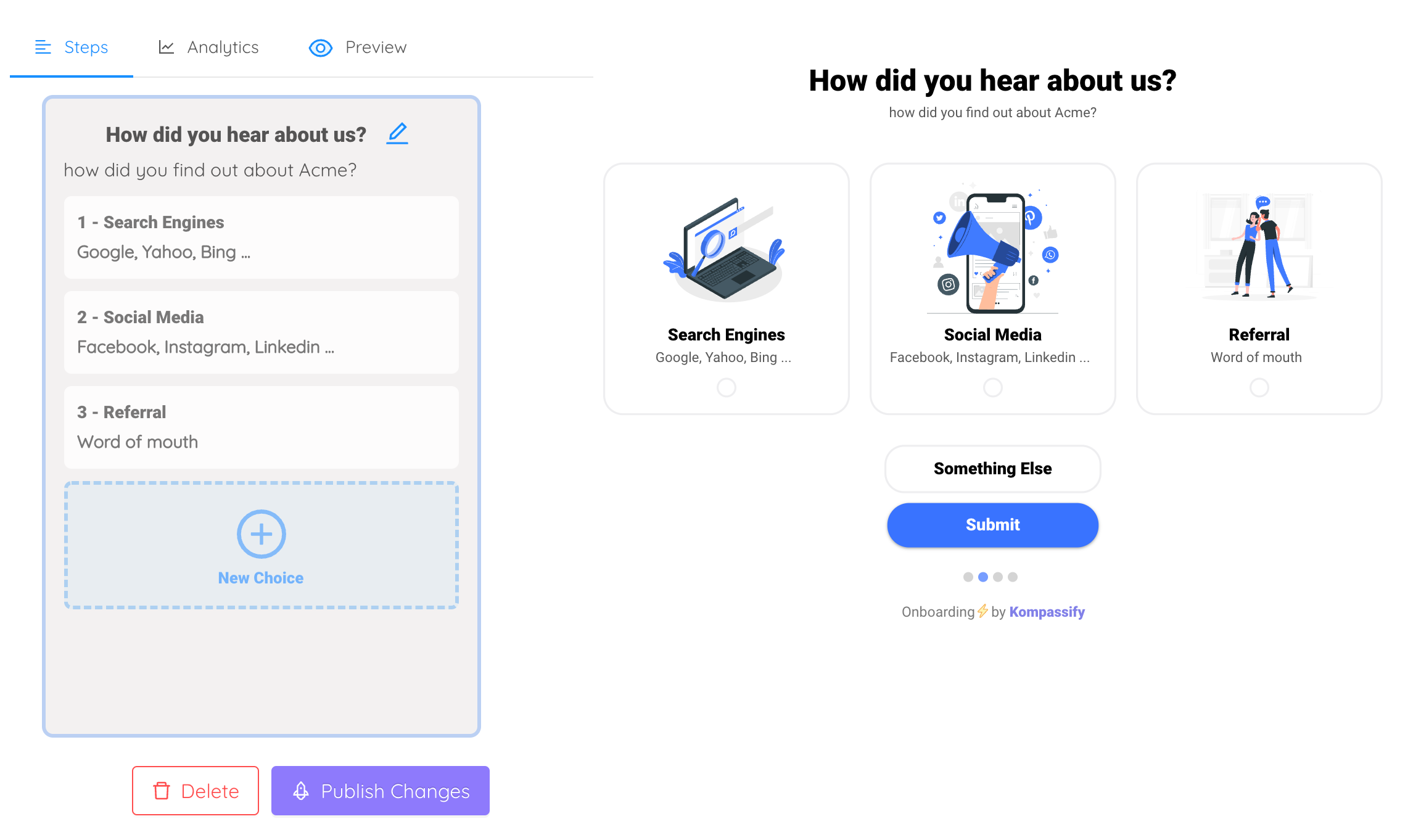
Une seule question d'embranchement à la première étape, et tout ce qui suit peut être personnalisé selon la réponse.
7. Terminez dans un espace de travail qui contient déjà quelque chose
Le dernier clic d'un assistant ne doit pas mener à « Tout est prêt ! » ; il doit amener l'utilisateur dans le produit, avec son premier objet créé, des données d'exemple chargées ou la vue qu'il a configurée déjà ouverte. Un état vide à la fin d'un assistant gâche tout l'investissement : l'utilisateur a fait le travail, et le produit ne lui a rien renvoyé.
6 modèles d'assistant d'onboarding à reproduire
La première étape pose une seule question, « À quoi allez-vous l'utiliser ? », avec trois à cinq grandes options visuelles. Tout ce qui suit dépend de la réponse : les modèles, les données d'exemple, la première visite, la checklist.
Plutôt que de demander aux utilisateurs de créer leur premier objet, l'assistant en crée un pour eux à partir de leurs réponses : un projet d'exemple, un tableau de bord de démo, un document modèle clairement identifié comme exemple.
Pour les produits dont la valeur dépend des données du client, l'assistant tout entier tient en un écran : connecter une source. Pas de questions de profil, pas de préférences, juste l'action qui rend tout le reste possible.
L'assistant ne recueille que les deux éléments réellement bloquants. Tout ce qui occupait auparavant les étapes trois à sept passe dans une checklist persistante que l'utilisateur complète au fil des jours suivants.
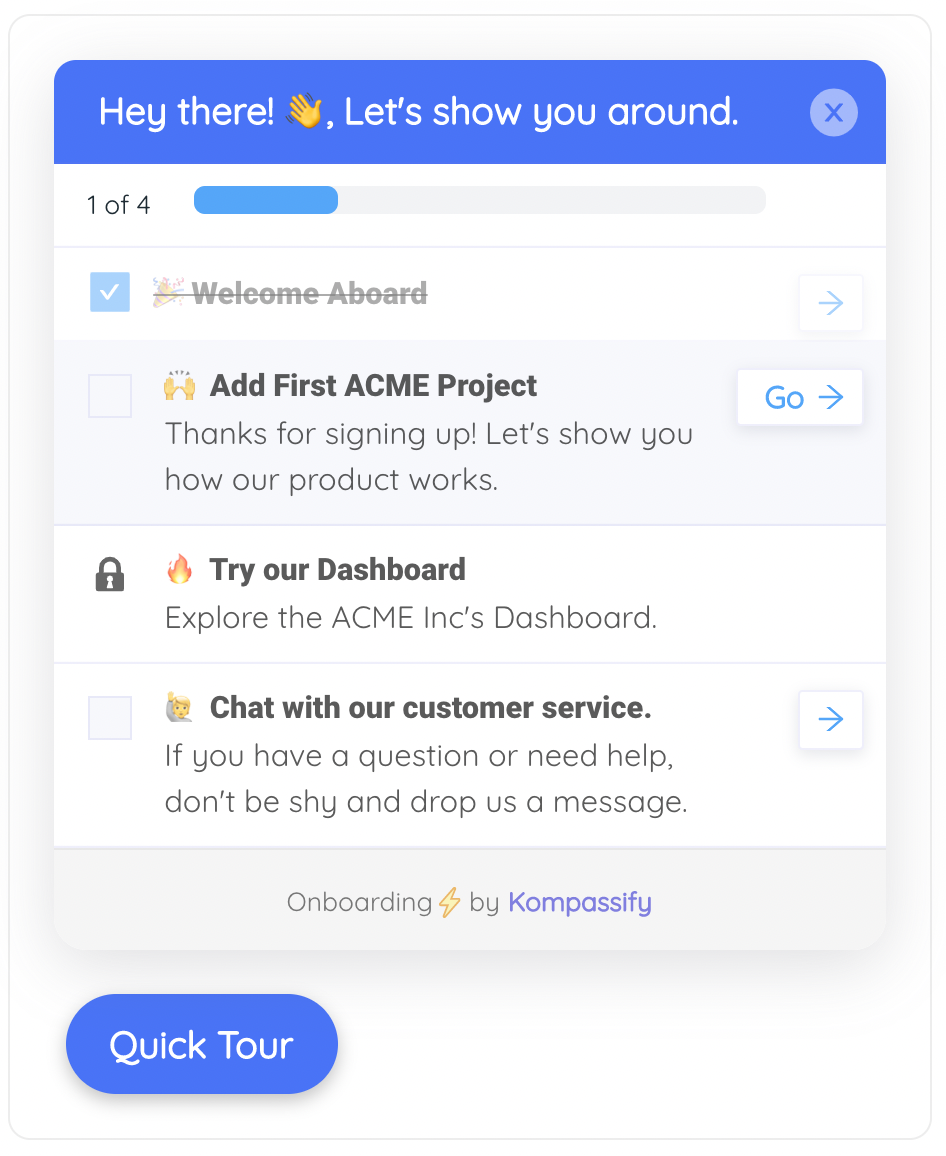
Tout ce qui n'est pas strictement bloquant atterrit ici, où les utilisateurs peuvent avancer à leur rythme.
Au lieu d'un générique « invitez votre équipe », l'étape explique précisément ce qu'un deuxième utilisateur débloque (vues partagées, attribution, validations) et propose des suggestions préremplies à partir du domaine de l'e-mail.
L'état est enregistré à chaque étape : un utilisateur qui ferme l'onglet à l'étape deux revient à l'étape deux plutôt qu'au début, et un bandeau persistant lui propose de reprendre plutôt que de recommencer.
Mesurer la performance d'un assistant
Un assistant est l'entonnoir le plus propre de votre produit : étapes fixes, ordre connu, un seul point d'entrée. Instrumentez-le correctement et il vous dira exactement où votre onboarding échoue.
| Indicateur | Ce qu'il vous apprend | Ce qu'il faut faire |
|---|---|---|
| Taux de complétion par étape | Quel écran précis fait décrocher les utilisateurs | Supprimez cette étape, définissez-la par défaut ou rendez-la facultative. |
| Taux de saut par étape | Quelles questions les utilisateurs jugent inutiles | Une étape passée par la plupart des utilisateurs n'a pas sa place dans l'assistant. |
| Temps par étape | Quelle question est confuse plutôt que malvenue | Un temps long avec une complétion élevée signale généralement une formulation peu claire, pas une mauvaise question. |
| Taux de complétion global | Si l'assistant dans son ensemble justifie sa longueur | Comparez-le à une variante raccourcie avant d'ajouter quoi que ce soit. |
| Taux d'activation par parcours | Si terminer l'assistant aide réellement | Si ceux qui le passent s'activent au même rythme, l'assistant est purement décoratif. |
C'est cette dernière ligne qu'il faut prendre au sérieux. Comparez les taux d'activation des utilisateurs qui ont terminé l'assistant et de ceux qui l'ont passé. Si les deux groupes s'activent dans des proportions similaires, votre assistant est un péage plutôt qu'une étape de configuration, et l'amélioration la plus rapide consiste à le supprimer.
Créer un assistant d'onboarding avec Kompassify
Les assistants sont généralement intégrés au produit lui-même, ce qui les rend lents à modifier : chaque expérimentation nécessite un ticket d'ingénierie, une mise en production et un plan de retour arrière. C'est pourquoi la plupart des équipes livrent un assistant et ne l'itèrent jamais.
Kompassify vous permet de créer et de modifier la couche de guidage sans code, ce qui change complètement l'économie de l'itération :
- Créez un embranchement selon le choix de la première étape grâce à l'onboarding à choix multiples, puis déclenchez une visite et une checklist différentes pour chaque réponse.
- Déplacez les étapes différées dans une checklist pour qu'un élément passé soit reporté plutôt que perdu.
- Guidez la première vraie tâche avec une courte visite produit dès que l'utilisateur arrive dans l'espace de travail.
- Suivez la complétion et les abandons par étape avec les analytics produit, et modifiez le parcours le jour même.
- Ciblez par segment pour que les essais entreprise, les inscriptions en self-service et les coéquipiers invités reçoivent chacun la bonne séquence.
Kompassify est une plateforme d'adoption digitale no-code pour les équipes SaaS : gratuite jusqu'à 100 utilisateurs actifs mensuels, offres payantes à partir de $129/mois, conforme au RGPD et hébergée dans l'UE.
Livrez un assistant plus court dès cette semaine
Déplacez les étapes non bloquantes dans une checklist, orientez l'expérience à partir d'une seule question et visualisez les abandons étape par étape, sans ticket d'ingénierie.
Commencer gratuitement →Questions fréquentes
Qu'est-ce qu'un assistant d'onboarding ?
Un assistant d'onboarding (onboarding wizard) est une courte séquence linéaire d'écrans affichée juste après l'inscription, qui recueille les informations et les choix dont le produit a besoin pour devenir utile : un nom d'espace de travail, une source de données ou une première intégration, par exemple. Contrairement à une checklist ou à une visite produit, un assistant est bloquant : l'utilisateur le termine, le passe ou abandonne l'inscription. C'est ce qui le rend à la fois puissant et coûteux.
Quelle est la différence entre un assistant d'onboarding et une checklist d'onboarding ?
Un assistant est linéaire et bloquant, s'exécute une seule fois à l'inscription et sert à configurer le produit. Une checklist est non linéaire et non bloquante, reste présente pendant des jours ou des semaines et sert à enchaîner les premières réussites. L'erreur structurelle la plus fréquente dans l'onboarding SaaS consiste à placer du travail de checklist, comme créer un premier projet ou explorer le tableau de bord, dans l'assistant bloquant.
Combien d'étapes un assistant d'onboarding doit-il compter ?
Entre deux et quatre étapes, le taux de complétion reste élevé. Au-delà de cinq, les abandons augmentent fortement et ce sont les dernières étapes qui performent le moins bien, ce qui pose problème puisque les équipes ont tendance à placer l'étape la plus précieuse, comme connecter une intégration ou inviter l'équipe, à la fin. Appliquez un seul test à chaque étape : si cette réponse manquait, le produit serait-il cassé, ou simplement moins personnalisé ? Seule la première catégorie a sa place dans l'assistant.
Les étapes d'un assistant d'onboarding doivent-elles pouvoir être passées ?
Oui. Une étape que l'on peut passer ne fait perdre que cette étape, alors qu'une étape obligatoire risque de faire perdre l'utilisateur tout entier. Rendez l'option pour passer visible mais secondaire, et déplacez immédiatement tout élément passé dans la checklist d'onboarding pour qu'il soit reporté plutôt que perdu. Imposer l'invitation de l'équipe est un moyen particulièrement sûr de perdre des évaluateurs solo qui auraient sinon converti.
Où un assistant d'onboarding doit-il se terminer ?
Dans le produit, au sein d'un espace de travail qui contient déjà quelque chose : le premier objet créé, des données d'exemple chargées ou la vue configurée déjà ouverte. Terminer sur un écran récapitulatif ou de félicitations, ou pire sur un état vide, gâche tout l'investissement, car l'utilisateur a fait le travail et le produit ne lui renvoie rien sur quoi agir.
Comment savoir si un assistant d'onboarding fonctionne ?
Suivez le taux de complétion par étape, le taux de saut par étape, le temps passé par étape, le taux de complétion global et, surtout, le taux d'activation selon que les utilisateurs ont terminé ou passé l'assistant. Si ceux qui l'ont passé s'activent à peu près au même rythme que ceux qui l'ont terminé, l'assistant est un péage plutôt qu'une étape de configuration, et l'amélioration la plus rapide consiste à le supprimer.
Quand utiliser une visite produit plutôt qu'un assistant ?
Utilisez une visite produit quand l'objectif est d'expliquer l'interface plutôt que de configurer le produit. Un assistant recueille les informations sans lesquelles le produit ne peut pas fonctionner ; une visite apprend à l'utilisateur à quoi sert un écran au moment où il y arrive. Si vous vous surprenez à rédiger des textes explicatifs dans les étapes de l'assistant, ce contenu a probablement plutôt sa place dans une visite contextuelle ou une infobulle.
Peut-on créer un assistant d'onboarding sans code ?
Les écrans de configuration bloquants font généralement partie du produit lui-même, mais presque tout ce qui les entoure, y compris l'embranchement, la checklist différée, la visite de suivi et les analytics par étape, peut être créé et modifié sans travail d'ingénierie grâce à une plateforme d'adoption digitale. C'est important, car la principale raison pour laquelle les équipes n'améliorent jamais leur assistant, c'est que chaque expérimentation exige une mise en production.