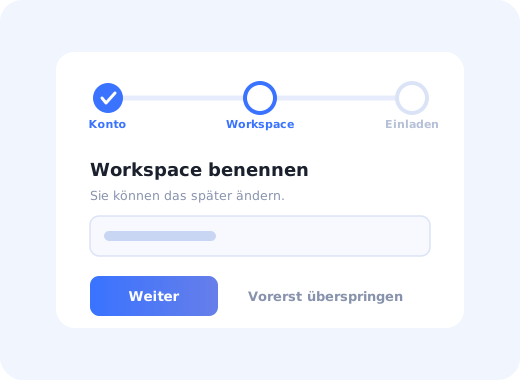
Fast jedes SaaS-Produkt hat einen: die kurze Abfolge von Screens, die direkt nach der Registrierung erscheint, ein paar Fragen stellt und dem Nutzer einen eingerichteten Workspace übergibt. Manche dieser Wizards sind der Grund, warum Nutzer schon am ersten Tag einen Mehrwert erleben. Die meisten sind der Grund, warum sie nie über den ersten Tag hinauskommen.
Der Unterschied liegt selten im visuellen Design. Entscheidend ist, ob der Wizard Dinge abfragt, ohne die das Produkt wirklich nicht funktioniert, oder ob er still und leise zu dem Ort geworden ist, an dem jedes Team seine Lieblingsfrage angehängt hat.
Dieser Leitfaden erklärt, was ein Onboarding-Wizard ist, wann er das richtige Muster ist (und wann eine Checkliste oder eine Produkttour besser passt), wie Sie einen Wizard gestalten, den Nutzer auch abschließen, und welche sechs Wizard-Muster sich zum Nachmachen lohnen.
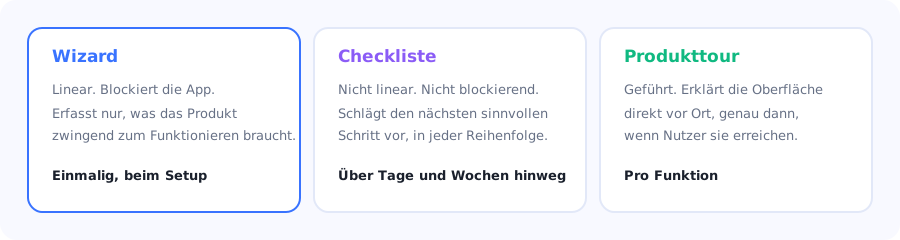
Drei verschiedene Aufgaben. Schwaches Onboarding ist meist ein Wizard, der die Arbeit einer Checkliste erledigt.
Das Wichtigste in Kürze
- Ein Wizard dient der Einrichtung, nicht dem Lernen. Er sollte nur abfragen, ohne was das Produkt nicht funktionieren kann.
- Jeder Schritt muss seinen Platz verdienen. Der Test: Wäre das Produkt ohne diese Antwort kaputt oder nur weniger personalisiert?
- Zeigen Sie den Fortschritt ehrlich an. Eine sichtbare, korrekte Schrittanzeige ist einer der größten einzelnen Hebel für die Abschlussquote.
- Lassen Sie Nutzer überspringen. Bei einem überspringbaren Schritt wird nur dieser Schritt ausgelassen; bei einem nicht überspringbaren wird die ganze Registrierung abgebrochen.
- Enden Sie im Produkt, niemals auf einem Zusammenfassungs-Screen. Der letzte Klick sollte den Nutzer in einen Workspace bringen, in dem bereits etwas steckt.
- Messen Sie jeden Schritt. Die Abbrüche in einem Wizard sind der am genauesten diagnostizierbare Funnel, den Sie je haben werden.
Was ist ein Onboarding-Wizard?
Definition Onboarding-Wizard: eine kurze, lineare Abfolge von Screens, die direkt nach der Registrierung erscheint und die Informationen und Entscheidungen einholt, die ein Produkt braucht, bevor es nützlich sein kann: Kontodaten, Workspace-Konfiguration, Integrationen und Team-Einladungen. Anders als eine Checkliste oder eine Tour ist ein Wizard blockierend: Nutzer schließen ihn ab, überspringen ihn oder brechen die Registrierung ab.
Genau dieses Blockieren macht Wizards gleichermaßen wirkungsvoll und gefährlich. Sie haben die volle Aufmerksamkeit des Nutzers genau einmal, ohne konkurrierende Oberfläche. Jede Frage, die Sie stellen, wird mit dieser Aufmerksamkeit bezahlt, und das Budget ist kleiner, als die meisten Teams annehmen.
Wizard vs. Checkliste vs. Tour
| Onboarding-Wizard | Onboarding-Checkliste | Produkttour | |
|---|---|---|---|
| Form | Linear, blockierend | Nicht linear, dauerhaft sichtbar | Geführt, kontextbezogen |
| Aufgabe | Das Produkt einrichten | Eine Reihe erster Erfolge anstoßen | Die Oberfläche direkt vor Ort erklären |
| Zeitpunkt | Einmalig, bei der Registrierung | Über die ersten Tage oder Wochen | Wenn der Nutzer eine Funktion erreicht |
| Typisches Scheitern | Zu lang, Nutzer brechen die Registrierung ab | Ignoriert, wenn sich die Punkte wie lästige Pflichten anfühlen | Durchgeklickt, ohne zu lesen |
| Richtige Länge | 2–4 Schritte | 3–6 Punkte | 3–5 Schritte pro Tour |
Der häufigste strukturelle Fehler im SaaS-Onboarding: Checklisten-Aufgaben in den Wizard zu packen. „Erstes Projekt anlegen“, „Kalender verbinden“, „Dashboard erkunden“ sind alle wertvoll, aber keine davon gehört in eine blockierende Abfolge zwischen Nutzer und Produkt. Verschieben Sie sie in eine Checkliste, die Nutzer in ihrem eigenen Tempo abarbeiten können.
Wann Sie einen Wizard einsetzen sollten (und wann nicht)
✅ Setzen Sie einen Wizard ein, wenn
- das Produkt ohne Eingabe wirklich keinen nützlichen Screen anzeigen kann (ein Workspace-Name, eine Datenquelle, eine Währung)
- frühe Entscheidungen die Erfahrung spürbar verzweigen
- die Einrichtung eine unumkehrbare oder schwer änderbare Entscheidung erfordert
- eine Integration verbunden sein muss, bevor irgendetwas funktioniert
- Ihr Produkt mandantenfähig ist und der Nutzer eine Organisation anlegen oder ihr beitreten muss
❌ Wählen Sie etwas anderes, wenn
- Sie Marketing- oder Anreicherungsdaten sammeln
- sich die Information ableiten oder mit einem Standardwert vorbelegen ließe
- Sie die Oberfläche erklären wollen; das ist die Aufgabe einer Tour
- die Aufgabe ein erster Erfolg ist und keine Voraussetzung
- die Antwort nur Kosmetisches verändert
Die Frage, die die meisten Wizards um die Hälfte kürzt: „Wäre das Produkt kaputt, wenn dieses Feld leer bliebe, oder nur weniger personalisiert?“ Alles in der zweiten Kategorie gehört in die Einstellungen, in eine Checkliste oder nirgendwohin. Unternehmensgröße und Jobtitel sind die klassischen Übeltäter: wirklich nützlich für Ihr Go-to-Market-Team und reine Reibung für den Nutzer, der zum Mehrwert gelangen will.
So gestalten Sie einen Onboarding-Wizard, den Nutzer abschließen
Kürzen Sie auf das, ohne was das Produkt nicht funktioniert
Zeigen Sie bei jedem Schritt den korrekten Fortschritt
Fragen Sie pro Screen nur eine Sache
Belegen Sie alles vor, was möglich ist
Machen Sie jeden Schritt überspringbar
Nutzen Sie frühe Antworten, um den weiteren Verlauf zu verzweigen
Enden Sie in einem Workspace, in dem bereits etwas steckt
1. Kürzen Sie auf das, ohne was das Produkt nicht funktioniert
Listen Sie jedes Feld auf und streichen Sie alles, was den Test „kaputt oder nur weniger personalisiert“ nicht besteht. Zwei bis vier Schritte sind der Bereich, in dem die Abschlussquote hoch bleibt. Ab fünf Schritten steigt die Abbruchrate stark an, und die letzten Schritte schneiden am schlechtesten ab. Das ist ungünstig, denn Teams setzen den schwierigsten und wertvollsten Schritt (eine Integration verbinden, das Team einladen) gern ans Ende.
2. Zeigen Sie bei jedem Schritt den korrekten Fortschritt
Eine Schrittanzeige erfüllt zwei Aufgaben: Sie zeigt Nutzern, wie viel noch vor ihnen liegt, und sie verpflichtet Sie öffentlich, nichts mehr hinzuzufügen. Nutzer, die „Schritt 2 von 3“ sehen, schließen spürbar häufiger ab als Nutzer, die vor einer Abfolge ohne erkennbares Ende stehen.
Die entscheidende Regel: Die Anzeige muss ehrlich sein. Ein Wizard, der „Schritt 2 von 3“ anzeigt und dann einen vierten Schritt aufdeckt, zerstört Vertrauen genau im falschen Moment. Wenn Schritte bedingt sind, zählen Sie das Maximum, nicht das Minimum. Hier gelten dieselben Prinzipien wie für einen guten Onboarding-Fortschrittsbalken.
3. Fragen Sie pro Screen nur eine Sache
Eine einzelne Frage mit viel Raum schlägt ein dichtes Formular durchweg, auch wenn das mehr Screens bedeutet. Jeder Screen wird zu einer trivialen Entscheidung statt zu einem kleinen Projekt, und, ganz entscheidend, Sie erfahren genau, welche Frage Nutzer nicht beantworten wollen. Ein abgebrochenes Formular mit zehn Feldern verrät Ihnen nichts darüber, welches Feld der Auslöser war.
4. Belegen Sie alles vor, was möglich ist
Füllen Sie Felder anhand der Domain der Registrierungs-E-Mail, der Spracheinstellung des Browsers, der Zeitzone oder der Einladung vor, über die der Nutzer gekommen ist. Jedes Feld, über das ein Nutzer nicht nachdenken muss, kann auch keinen Abbruch verursachen. Sinnvolle Standardwerte mit einer offensichtlichen Möglichkeit, sie zu ändern, schlagen leere Pflichtfelder in praktisch jedem Fall.
5. Machen Sie jeden Schritt überspringbar
Gegen diese Empfehlung wehren sich Teams am stärksten, und die Datenlage ist eindeutig: Ein überspringbarer Schritt kostet Sie diesen Schritt, ein nicht überspringbarer riskiert den Nutzer. Machen Sie „Vorerst überspringen“ sichtbar, aber zweitrangig, und, was die meisten Teams vergessen, legen Sie den übersprungenen Punkt direkt in die Onboarding-Checkliste, damit er nicht verloren, sondern nur aufgeschoben ist.
6. Nutzen Sie frühe Antworten, um den weiteren Verlauf zu verzweigen
Der stärkste Grund, überhaupt einen Wizard zu haben, ist, dass er Ihnen erlaubt, alles Nachfolgende zu personalisieren. Eine Frage nach Rolle oder Anwendungsfall in Schritt eins kann bestimmen, welche Vorlage angelegt wird, welche Tour startet und welche Checkliste erscheint. Genau dafür ist Multiple-Choice-Onboarding gedacht, und es macht den Unterschied zwischen einer Frage, die den Nutzer etwas kostet, und einer Frage, die sich für ihn sofort auszahlt.
Wenn Sie eine verzweigende Frage stellen und danach allen denselben nächsten Screen zeigen, streichen Sie die Frage.
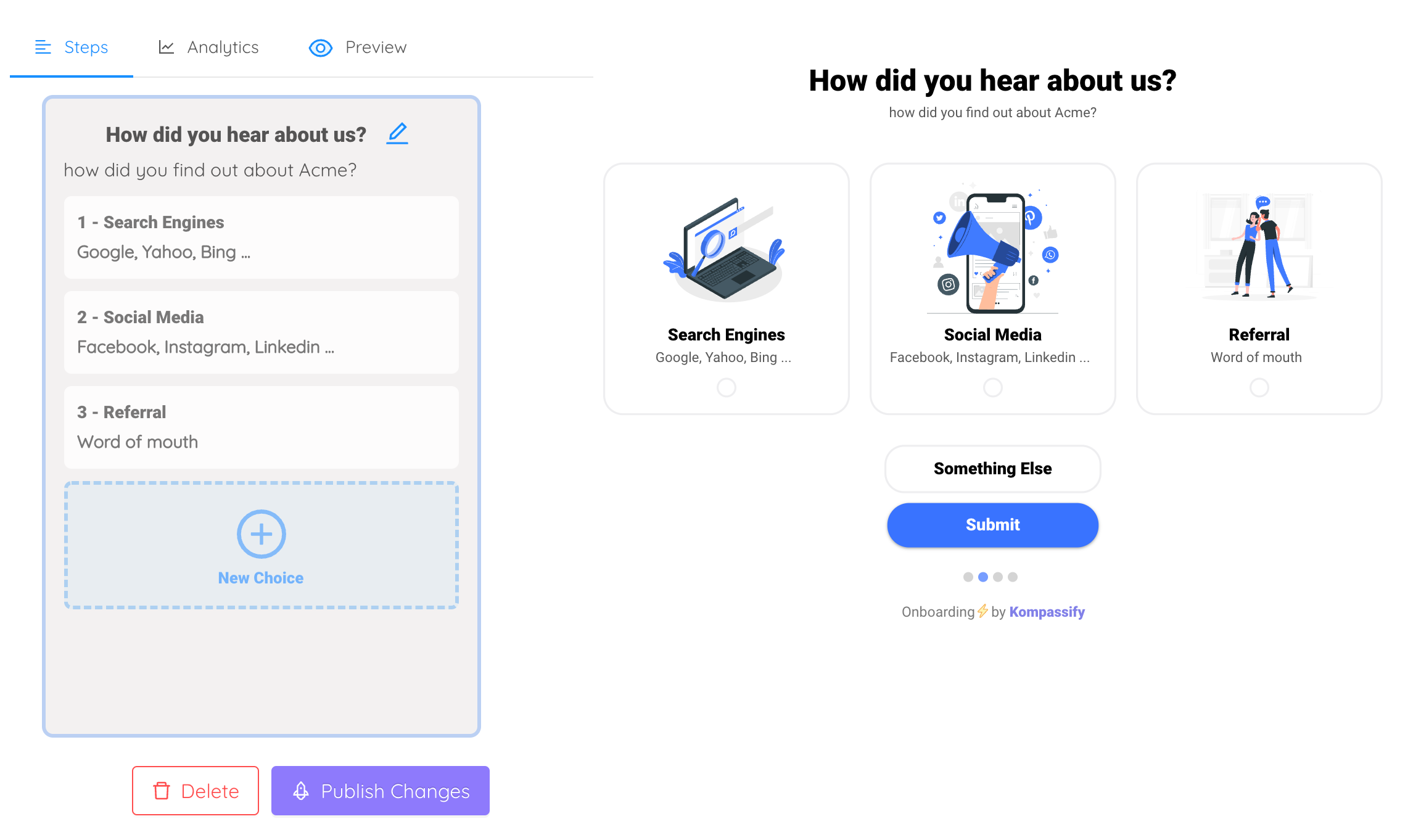
Eine verzweigende Frage in Schritt eins, und alles Weitere lässt sich passend zur Antwort personalisieren.
7. Enden Sie in einem Workspace, in dem bereits etwas steckt
Der letzte Klick eines Wizards sollte nicht auf „Alles erledigt!“ landen; er sollte den Nutzer ins Produkt bringen, mit dem ersten angelegten Objekt, geladenen Beispieldaten oder der bereits geöffneten Ansicht, die er konfiguriert hat. Ein Empty State am Ende eines Wizards verschenkt die gesamte Investition: Der Nutzer hat die Arbeit geleistet, und das Produkt antwortet mit nichts.
6 Onboarding-Wizard-Muster, die sich zum Nachmachen lohnen
Schritt eins stellt eine einzige Frage, „Wofür werden Sie das nutzen?“, mit drei bis fünf großen, visuellen Optionen. Alles Weitere richtet sich nach der Antwort: Vorlagen, Beispieldaten, die erste Tour, die Checkliste.
Statt Nutzer zu bitten, ihr erstes Objekt anzulegen, erstellt der Wizard anhand ihrer Antworten eines für sie: ein Beispielprojekt, ein Demo-Dashboard, ein Vorlagendokument, das klar als Beispiel gekennzeichnet ist.
Bei Produkten, deren Mehrwert von Kundendaten abhängt, besteht der gesamte Wizard aus einem Screen: eine Datenquelle verbinden. Keine Profilfragen, keine Präferenzen, nur die eine Aktion, die alles andere erst möglich macht.
Der Wizard fragt nur die zwei wirklich blockierenden Punkte ab. Alles, was früher Schritt drei bis sieben war, wandert in eine dauerhaft sichtbare Checkliste, die der Nutzer in den folgenden Tagen abarbeitet.
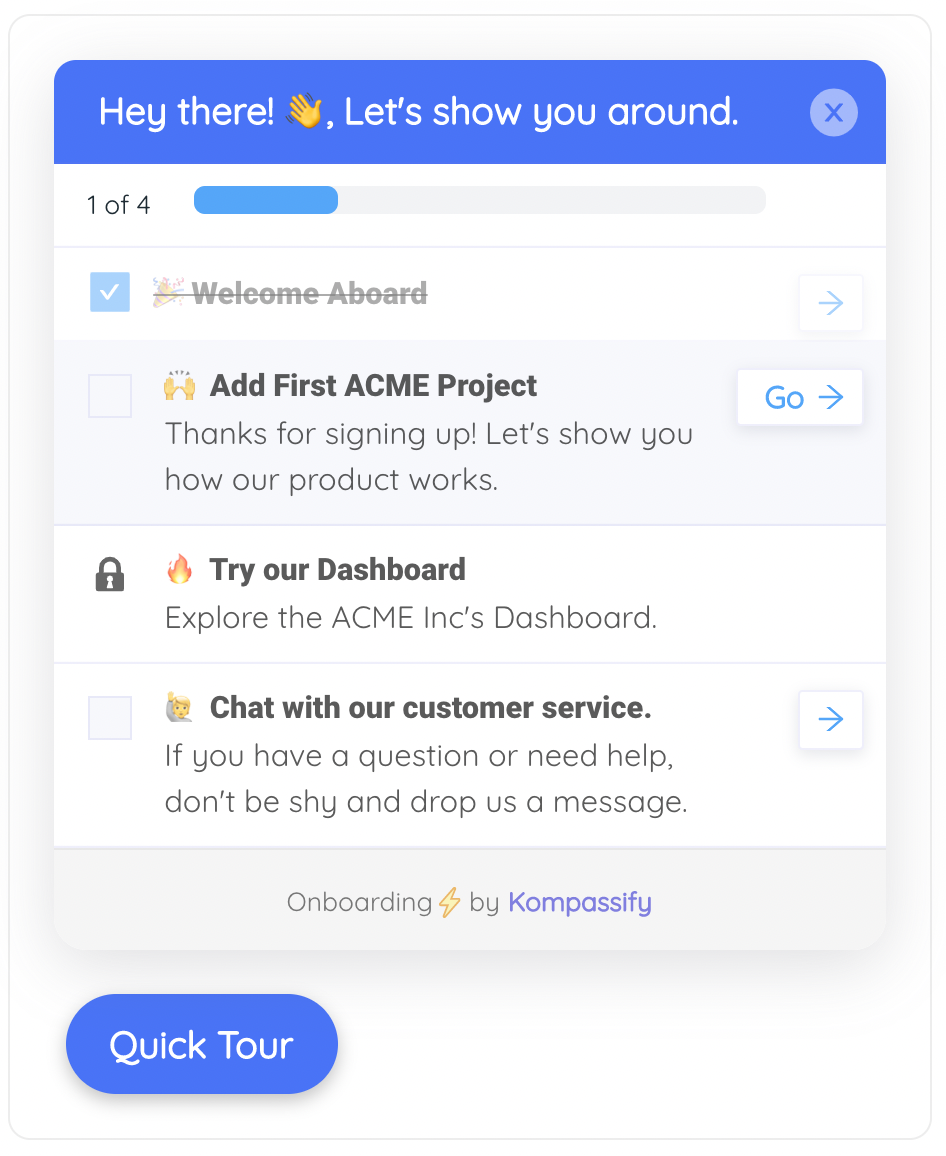
Alles, was nicht zwingend blockierend ist, landet hier, wo Nutzer es in ihrem eigenen Tempo abarbeiten können.
Statt eines generischen „Laden Sie Ihr Team ein“ erklärt der Schritt, was genau mit einer zweiten Person freigeschaltet wird (geteilte Ansichten, Zuweisungen, Freigaben), und bietet vorausgefüllte Vorschläge auf Basis der E-Mail-Domain an.
Der Stand wird bei jedem Schritt gespeichert. Wer den Tab bei Schritt zwei schließt, kehrt zu Schritt zwei zurück statt zum Anfang, und ein dauerhaft sichtbarer Hinweis bietet an, fortzufahren statt neu zu beginnen.
Die Performance des Wizards messen
Ein Wizard ist der sauberste Funnel in Ihrem Produkt: feste Schritte, bekannte Reihenfolge, ein einziger Einstiegspunkt. Richtig instrumentiert zeigt er Ihnen genau, wo Ihr Onboarding scheitert.
| Kennzahl | Was sie Ihnen sagt | Was Sie tun können |
|---|---|---|
| Abschlussquote pro Schritt | Welcher Screen genau Nutzer verliert | Diesen Schritt streichen, vorbelegen oder überspringbar machen. |
| Überspringrate pro Schritt | Welche Fragen Nutzer für irrelevant halten | Ein Schritt, den die meisten überspringen, gehört nicht in den Wizard. |
| Zeit pro Schritt | Welche Frage eher verwirrend als unerwünscht ist | Lange Verweildauer bei hoher Abschlussquote deutet meist auf unklare Formulierung hin, nicht auf eine schlechte Frage. |
| Gesamtabschlussquote | Ob der Wizard als Ganzes seine Länge wert ist | Vergleichen Sie mit einer gekürzten Variante, bevor Sie etwas Neues hinzufügen. |
| Aktivierungsrate nach Pfad | Ob das Abschließen des Wizards tatsächlich hilft | Wenn Überspringer genauso oft aktiviert werden, ist der Wizard reine Dekoration. |
Die letzte Zeile verdient besondere Aufmerksamkeit. Vergleichen Sie die Aktivierungsraten von Nutzern, die den Wizard abgeschlossen haben, mit denen, die ihn übersprungen haben. Werden beide Gruppen ähnlich oft aktiviert, ist Ihr Wizard eine Mautstation statt eines Einrichtungsschritts, und die schnellste verfügbare Verbesserung ist das Löschen.
Einen Onboarding-Wizard mit Kompassify aufbauen
Wizards sind meist direkt ins Produkt eingebaut, was Änderungen langsam macht: Jedes Experiment braucht ein Entwicklungsticket, ein Release und einen Rollback-Plan. Deshalb liefern die meisten Teams einen Wizard aus und iterieren nie wieder daran.
Mit Kompassify bauen und ändern Sie die Anleitungsebene ohne Code, und das verändert die Wirtschaftlichkeit des Iterierens:
- Verzweigen Sie anhand einer Auswahl im ersten Schritt mit Multiple-Choice-Onboarding und lösen Sie dann pro Antwort eine andere Tour und Checkliste aus.
- Verschieben Sie aufgeschobene Schritte in eine Checkliste, damit ein übersprungener Punkt vertagt statt verloren ist.
- Begleiten Sie die erste echte Aufgabe mit einer kurzen Produkttour, sobald der Nutzer im Workspace ankommt.
- Verfolgen Sie Abschluss und Abbrüche auf Schrittebene mit Produktanalysen und ändern Sie den Ablauf noch am selben Tag.
- Sprechen Sie Segmente gezielt an, damit Enterprise-Testphasen, Self-Service-Registrierungen und eingeladene Teammitglieder jeweils die passende Abfolge erhalten.
Kompassify ist eine No-Code-Digital-Adoption-Plattform für SaaS-Teams: kostenlos bis 100 monatlich aktive Nutzer, kostenpflichtige Pläne ab $129/Monat, DSGVO-konform mit Hosting in der EU.
Liefern Sie diese Woche einen kürzeren Wizard aus
Verschieben Sie die nicht blockierenden Schritte in eine Checkliste, verzweigen Sie die Erfahrung anhand einer einzigen Frage und sehen Sie die Abbrüche auf Schrittebene, ganz ohne Entwicklungsticket.
Kostenlos starten →Häufig gestellte Fragen
Was ist ein Onboarding-Wizard?
Ein Onboarding-Wizard ist eine kurze, lineare Abfolge von Screens, die direkt nach der Registrierung erscheint und die Informationen und Entscheidungen einholt, die ein Produkt braucht, bevor es nützlich sein kann, etwa einen Workspace-Namen, eine Datenquelle oder eine erste Integration. Anders als eine Checkliste oder eine Produkttour ist ein Wizard blockierend: Nutzer schließen ihn ab, überspringen ihn oder brechen die Registrierung ab. Das macht ihn zugleich wirkungsvoll und teuer.
Was ist der Unterschied zwischen einem Onboarding-Wizard und einer Onboarding-Checkliste?
Ein Wizard ist linear und blockierend, läuft einmal bei der Registrierung und dient dazu, das Produkt einzurichten. Eine Checkliste ist nicht linear und nicht blockierend, bleibt über Tage oder Wochen bestehen und soll eine Reihe erster Erfolge anstoßen. Der häufigste strukturelle Fehler im SaaS-Onboarding besteht darin, Checklisten-Aufgaben wie das Anlegen eines ersten Projekts oder das Erkunden des Dashboards in den blockierenden Wizard zu packen.
Wie viele Schritte sollte ein Onboarding-Wizard haben?
Zwei bis vier Schritte sind der Bereich, in dem die Abschlussquote hoch bleibt. Ab fünf Schritten steigt die Abbruchrate stark an, und die späteren Schritte schneiden am schlechtesten ab. Das ist ein Problem, weil Teams den wertvollsten Schritt, etwa das Verbinden einer Integration oder das Einladen des Teams, gern ans Ende setzen. Wenden Sie auf jeden Schritt einen Test an: Wäre das Produkt ohne diese Antwort kaputt oder nur weniger personalisiert? Nur die erste Kategorie gehört in den Wizard.
Sollten sich die Schritte eines Onboarding-Wizards überspringen lassen?
Ja. Ein überspringbarer Schritt kostet Sie diesen einen Schritt, ein nicht überspringbarer riskiert den ganzen Nutzer. Machen Sie die Option zum Überspringen sichtbar, aber zweitrangig, und verschieben Sie jeden übersprungenen Punkt direkt in die Onboarding-Checkliste, damit er aufgeschoben statt verloren ist. Eine erzwungene Team-Einladung ist ein besonders zuverlässiger Weg, Einzelpersonen in der Evaluierung zu verlieren, die sonst konvertiert hätten.
Wo sollte ein Onboarding-Wizard enden?
Im Produkt, in einem Workspace, in dem bereits etwas steckt: das erste angelegte Objekt, geladene Beispieldaten oder die bereits geöffnete, konfigurierte Ansicht. Wer auf einem Zusammenfassungs- oder Glückwunsch-Screen endet, oder schlimmer noch auf einem Empty State, verschenkt die gesamte Investition, denn der Nutzer hat die Arbeit geleistet und das Produkt antwortet mit nichts, womit er etwas anfangen kann.
Wie messen Sie, ob ein Onboarding-Wizard funktioniert?
Erfassen Sie die Abschlussquote pro Schritt, die Überspringrate pro Schritt, die Zeit pro Schritt, die Gesamtabschlussquote und, am wichtigsten, die Aktivierungsrate getrennt danach, ob Nutzer den Wizard abgeschlossen oder übersprungen haben. Wenn Überspringer ungefähr genauso oft aktiviert werden wie Abschließer, ist der Wizard eine Mautstation statt eines Einrichtungsschritts, und die schnellste verfügbare Verbesserung ist, ihn zu entfernen.
Wann sollten Sie eine Produkttour statt eines Wizards einsetzen?
Setzen Sie eine Tour ein, wenn das Ziel ist, die Oberfläche zu erklären, statt das Produkt einzurichten. Ein Wizard sammelt Eingaben, ohne die das Produkt nicht funktioniert; eine Tour zeigt Nutzern, was ein Screen tut, genau in dem Moment, in dem sie dort ankommen. Wenn Sie merken, dass Sie in Wizard-Schritten erklärende Texte schreiben, gehört der Inhalt wahrscheinlich eher in eine kontextbezogene Tour oder einen Tooltip.
Lässt sich ein Onboarding-Wizard ohne Code erstellen?
Die blockierenden Einrichtungs-Screens selbst sind meist Teil des Produkts, aber fast alles drumherum, also die Verzweigung, die aufgeschobene Checkliste, die anschließende Tour und die Analysen auf Schrittebene, lässt sich mit einer Digital-Adoption-Plattform ohne Entwicklungsaufwand erstellen und ändern. Das ist wichtig, denn der Hauptgrund, warum Teams ihren Wizard nie verbessern, ist, dass jedes Experiment ein Release erfordert.