Bitten Sie fünf Personen aus einem Produktteam zu beschreiben, wie ein neuer Nutzer von der Registrierung zu seinem ersten echten Ergebnis kommt, und Sie bekommen fünf verschiedene Antworten, alle kürzer als die Wahrheit. Die Designerin erinnert sich an die Screens, die sie gestaltet hat. Der Entwickler erinnert sich an die Endpunkte. Der Support erinnert sich an die drei Stellen, an denen Leute hängen bleiben, und keine davon taucht in den anderen Versionen auf. Niemand lügt; jeder hält nur ein Bruchstück in der Hand. Ein User Flow ist das, was Sie zeichnen, wenn Sie aufhören wollen, auf Basis von Bruchstücken zu diskutieren.
Ein User Flow ist das Diagramm einer einzigen Aufgabe, vom Moment, in dem ein Nutzer einsteigt, bis zu dem Moment, in dem er fertig ist: jeder Screen, den er sieht, jede Aktion, die er ausführt, und (der Teil, der ihn nützlich macht) jede Entscheidung, die das Produkt für ihn darüber trifft, wohin es als Nächstes geht. Er ist bewusst unspektakulär. Es gibt keine Farben, über die man streiten könnte, und kein Layout zum Kritisieren. Was er liefert, ist Einigkeit darüber, was tatsächlich passiert, und genau das ist die Voraussetzung, um es zu ändern.
Dieser Leitfaden deckt das ganze Thema ab: was ein User Flow ist (und was nicht), die kleine Zahl an Symbolen, die ein User-Flow-Diagramm verwendet, wie sich Flows von Task Flows, Wireflows, Funnels und User Journey Maps unterscheiden, eine Methode in sieben Schritten, um einen Flow aus echten Produktdaten zu erstellen, sechs kommentierte User-Flow-Beispiele aus SaaS-Produkten, die Best Practices, die einen Flow ehrlich halten, und was zu tun ist, sobald das Diagramm Ihnen gezeigt hat, wo Nutzer abspringen.
Das Wichtigste in Kürze
- Ein User Flow ist eine Aufgabe, von Anfang bis Ende gezeichnet: die geordneten Screens, Aktionen und Entscheidungen zwischen einem Einstiegspunkt und einem abgeschlossenen Zustand, keine Sitemap und kein Wireframe.
- Auf die Verzweigungen kommt es an. Ein Flow ohne Entscheidungsrauten ist ein Task Flow: der ideale Weg. Echte Nutzer sind fast nie auf dem idealen Weg.
- Fünf Formen reichen: Pille für Start und Ende, Rechteck für Screen oder Aktion, Raute für Entscheidung, Parallelogramm für Daten hinein oder hinaus, Pfeil für die Richtung, und jeder Zweig wird beschriftet.
- Flows unterscheiden sich von Journey Maps durch die Flughöhe: Journey Maps zeigen kanalübergreifend, welche Phase schmerzt; User Flows zeigen, welcher Klick im Produkt den Schmerz verursacht.
- Zeichnen Sie ihn aus dem ausgelieferten Produkt, nicht aus dem Gedächtnis, und hängen Sie dann an jeden Schritt eine echte Abbruchquote; ein ungemessener Flow ist eine Meinung in Diagrammform.
- Das Diagramm ist die Diagnose, nicht die Therapie: Sobald Sie wissen, welcher Schritt leckt, ist die Lösung meist eine Anleitung genau an diesem Schritt (ein Tooltip, eine Checkliste, eine Tour) und kein Redesign des ganzen Wegs.
Was ist ein User Flow? (Bedeutung & Definition)
Ein User Flow ist die geordnete Abfolge von Screens, Aktionen und Entscheidungen, die eine Person durchläuft, um eine bestimmte Aufgabe in einem Produkt zu erledigen. Er beginnt an einem Einstiegspunkt (eine Marketingseite, eine Einladungsmail, eine Benachrichtigung, ein Menüpunkt) und endet in einem Zustand, den Sie tatsächlich überprüfen können: Das Projekt ist veröffentlicht, die Kollegin ist eingeladen, die Daten sind importiert. Dazwischen liegt alles, was das Produkt vom Nutzer verlangt, und alles, was das Produkt über den Nutzer entscheidet.
User Flow, definiert. Ein User Flow ist das Diagramm einer einzelnen Aufgabe in einem Produkt, gezeichnet vom Einstiegspunkt bis zum abgeschlossenen Zustand. Jeder Screen und jede Aktion ist ein Knoten, jeder mögliche Weg dazwischen ein beschrifteter Pfeil, auch die Wege, die ins Nichts führen. Seine Aufgabe ist nicht zu beschreiben, wie das Produkt aussieht, sondern sichtbar zu machen, wo sich der Weg gabelt, im Kreis dreht, ins Stocken gerät oder still endet.
Zwei Wörter in dieser Definition tragen das Gewicht. Einzeln: Ein User Flow umfasst eine Aufgabe, nicht Ihr ganzes Produkt, also „eine Kollegin einladen“ und nicht „Zusammenarbeit“. Sobald ein Flow alles abdecken will, wird er zur Sitemap, und eine Sitemap hat noch nie einen Abbruch erklärt. Und möglich: Ein Flow, der nur den Weg zeigt, den Nutzer hoffentlich nehmen, ist eine Spezifikation, keine Landkarte. Der Wert liegt in den Verzweigungen: die Berechtigungsprüfung, die die Hälfte Ihrer Eingeladenen auf einen Screen schickt, den nie jemand gestaltet hat, der leere Workspace, der einen Nutzer begrüßt, der nichts importiert hat.
User Flows heißen manchmal auch User-Flow-Charts oder Flussdiagramme, und die Notation ist ganz offen aus dem Flussdiagramm entlehnt. Diese Anleihe ist ein Vorteil: Produktmanager, Designerin, Entwickler und Support-Lead können eine Raute ohne Schulung lesen, und genau deshalb überlebt das Format in einer Disziplin, die ihre Artefakte alle paar Jahre neu erfindet.
Symbole im User-Flow-Diagramm: die komplette Notation
Das Vokabular ist absichtlich klein. Fünf Formen decken fast jeden Flow ab, der sich zu zeichnen lohnt, und jedes zusätzliche Symbol, das Sie erfinden, müssen Sie im Meeting erklären:
Drei Konventionen machen aus diesen Formen etwas Lesbares. Zeichnen Sie von links nach rechts, denn Zeit liest sich von links nach rechts, und einen Flow, der kreuz und quer läuft, prüft niemand. Beschriften Sie jeden Pfeil, der eine Raute verlässt („ja / nein“, „hat Daten / leer“, „Admin / Mitglied“), denn ein unbeschrifteter Zweig ist eine Entscheidung, die Sie in Wahrheit noch nicht getroffen haben. Und geben Sie jeder Sackgasse einen Knoten: Wenn ein Weg damit endet, dass der Nutzer festsitzt, zeichnen Sie das Festsitzen ein. Wer es aus dem Diagramm löscht, löscht es noch lange nicht aus dem Produkt.
Fünf Formen und zwei beschriftete Zweige. Der wichtige Zweig ist meist der, den niemand gestaltet hat: hier die eingeladene Person, die in einem Workspace ohne freie Lizenzen landet.
User Flow vs. Task Flow vs. Wireflow vs. Journey Map vs. Funnel
Diese fünf Artefakte werden in Meetings austauschbar verwendet und führen dann zu fünf verschiedenen Gesprächen. Sie konkurrieren nicht miteinander; sie beantworten unterschiedliche Fragen, und am schnellsten wählen Sie das richtige, wenn Sie wissen, an welcher Frage Sie gerade festhängen:
| Artefakt | Was es zeigt | Welche Frage es beantwortet | Verzweigungen? |
|---|---|---|---|
| User Flow | Screens, Aktionen und Entscheidungen für eine Aufgabe, alle Wege eingeschlossen | Wo gabelt sich der Weg, wo stockt er, wo endet er in einer Sackgasse? | Ja, genau darum geht es |
| Task Flow | Der eine ideale Weg durch eine Aufgabe | Was ist die vorgesehene Reihenfolge? | Nein |
| Wireflow | Ein User Flow mit Wireframes als Knoten | Wie sieht jeder Schritt aus, in welcher Reihenfolge? | Meist wenige |
| User Journey Map | Eine Persona über Phasen und Kanäle hinweg, mit Emotionen und Schmerzpunkten | Welche Phase der Beziehung schmerzt, und warum? | Nicht strukturell |
| Funnel / Conversion-Report | Anzahl der Nutzer, die wenige geordnete Schritte passieren | Wie viele Menschen kommen durch? | Nein, nur aggregiert |
User Flow vs. User Journey Map
Dieses Paar wird am häufigsten verwechselt, und der Unterschied ist die Flughöhe. Eine User Journey Map spielt rund um das Produkt: Sie begleitet eine Persona über Phasen und Kanäle hinweg (die Anzeige, die Demo, den ersten Login, das Support-Ticket, die Verlängerung) und hält fest, was sie an jeder Station gedacht und gefühlt hat. Ein User Flow spielt im Produkt und ist rein mechanisch: dieser Screen, dieser Klick, diese Gabelung, in einer Sitzung. Eine Journey Map sagt Ihnen, dass sich „die erste Woche überwältigend anfühlt“; ein User Flow sagt Ihnen, dass 41 % der Nutzer auf dem leeren Projekt-Screen landen und nie zurückkommen. Die meisten Teams brauchen beides, in dieser Reihenfolge: Erstellen Sie die Journey Map, um die schmerzhafte Phase zu finden, und zeichnen Sie dann den Flow der Aufgabe darin, um den behebbaren Schritt zu finden.
User Flow vs. Funnel
Ein Funnel ist ein User Flow, aus dem alle interessanten Teile entfernt wurden. Er liefert Ihnen vier Balken und eine Conversion-Rate; der Flow liefert Ihnen den Grund. Wenn Ihre Produktanalyse einen Abfall von 60 % zwischen „Konto erstellt“ und „erstes Projekt“ zeigt, hat der Funnel seine Arbeit getan und kann nicht mehr; die sechs Screens, zwei Berechtigungsprüfungen und die eine stille Validierungsfehlermeldung, die sich in diesem einen Balken verstecken, sind genau das, was der Flow sichtbar machen soll. Nutzen Sie Funnels, um herauszufinden, welchen Flow Sie zeichnen sollten, und den Flow, um herauszufinden, was Sie beheben müssen.
Warum User Flows für Onboarding und Aktivierung wichtig sind
User Flows sind ein Design-Artefakt, aber ihren größten Nutzen entfalten sie im User Onboarding, wo die Lücke zwischen dem vorgesehenen und dem echten Weg am größten und am teuersten ist:
-
Sie machen aus einer Abbruchquote einen Ort
„Die Aktivierung liegt bei 22 %“ ist nicht umsetzbar; „62 % der Nutzer, die den Import-Screen erreichen, gehen, ohne eine Datei auszuwählen“ schon. Ein Flow zwingt die aggregierte Kennzahl auf einen konkreten Knoten herunter, und nur auf dieser Ebene kann überhaupt jemand eine Lösung ausliefern.
-
Sie decken die Zustände auf, die niemand gestaltet hat
Jedes Produkt hat Screens, die nur über einen Zweig existieren: der Workspace ohne Daten, die Testphase, die mitten in der Aufgabe abgelaufen ist, das Mitglied mit Lesezugriff, das auf einen Admin-Link geklickt hat. Genau hier landen neue Nutzer am häufigsten, und genau hier kommt die Design-Aufmerksamkeit zuletzt an. Deshalb verdienen Empty States in jedem Flow einen eigenen Knoten.
-
Sie machen die Anzahl der Schritte sichtbar, und die Anzahl der Schritte ist Time to Value
Nichts verkürzt die Time to Value so sehr wie das Streichen von Schritten, und nichts zeigt streichbare Schritte so deutlich wie elf Rechtecke in einer Reihe, wo das Team mit vier gerechnet hatte. Knoten zu zählen ist die günstigste Optimierungsübung in der Produktarbeit.
-
Sie zeigen, dass verschiedene Nutzer verschiedene Wege brauchen
Ein Admin, der einen Workspace einrichtet, und ein eingeladenes Mitglied, das einem beitritt, erledigen unterschiedliche Aufgaben und sollten nicht dieselbe Anleitung bekommen. Flows, die pro Persona gezeichnet werden, machen das offensichtlich und liefern das Argument dafür, das Onboarding zu segmentieren, statt eine einzige Tour für alle auszuspielen.
-
Sie zeigen, wo Anleitung hingehört und wo nicht
Ein Flow zeigt, welche Schritte Nutzer ohne Hilfe schaffen; diese Schritte brauchen keine Unterstützung, und jede Hilfe dort ist reine Reibung. Die zwei oder drei Knoten, die lecken, sind die Stellen, an denen ein Tooltip, ein Checklisten-Punkt oder ein Tour-Schritt seine Unterbrechung wert ist.
Das eigentliche Ergebnis des Flows ist nicht das Diagramm, sondern der Pfeil nach unten. Ein Knoten richtet den Großteil des Schadens an, und jetzt wissen Sie, welcher.
User Flow erstellen in 7 Schritten
Einen User Flow zu zeichnen dauert einen Nachmittag, wenn Sie zwei Versuchungen widerstehen: bei Screens statt bei Aufgaben anzufangen und aus dem Gedächtnis statt aus dem ausgelieferten Produkt zu zeichnen. Die folgende Reihenfolge stellt bewusst die Daten an den Anfang; das Diagramm ist nur deshalb etwas wert, weil Sie ihm vertrauen können.
- Eine Aufgabe wählen und als Satz formulieren
- Die Einstiegspunkte und den Endzustand benennen
- Die Schritte dazwischen der Reihe nach auflisten
- Eine Entscheidung überall dort einfügen, wo das Produkt Nutzer unterschiedlich leitet
- Den Flow im Live-Produkt durchgehen und korrigieren
- An jeden Schritt eine echte Zahl hängen
- Markieren, was Sie ändern und was Sie in Ruhe lassen
1. Eine Aufgabe wählen und als Satz formulieren
Beginnen Sie mit einem Satz in der Sprache des Nutzers: „Als neuer Admin möchte ich die Daten meines Teams im Workspace haben, damit ich meinen ersten Bericht erstellen kann.“ Nicht „Onboarding-Flow“, nicht „das Projektmodul“, sondern eine Aufgabe mit Anfang und Ende. Der Satz leistet echte Arbeit: Er legt den Umfang fest, benennt die Persona und formuliert das Ergebnis, das Sie später messen. Flows scheitern öfter daran, dass sie zu breit sind, als daran, dass sie zu flach sind, und die Lösung ist immer dieselbe: einen Flow in zwei aufteilen.
2. Die Einstiegspunkte und den Endzustand benennen
Die meisten Flows haben mehr als eine Tür. Nutzer gelangen zu „Kollegin einladen“ über einen Empty State, eine Einstellungsseite, einen Hinweis in einer Checkliste und einen Link in einem geteilten Bericht, und jede Tür bringt sie mit anderem Kontext und anderen Erwartungen herein. Listen Sie jeden Einstiegspunkt auf, denn ein Schritt, der von einer Tür aus selbstverständlich wirkt, wirkt von einer anderen aus völlig zusammenhanglos. Definieren Sie dann den Endzustand so genau, dass Sie ihn abfragen können: nicht „der Nutzer ist onboardet“, sondern „die eingeladene Person hat angenommen und ein geteiltes Projekt geöffnet“. Wenn Sie ihn nicht als Abfrage formulieren können, können Sie nicht sagen, ob der Flow funktioniert.
3. Die Schritte dazwischen der Reihe nach auflisten
Schreiben Sie jetzt den Mittelteil als reinen Text auf, eine Zeile pro Screen oder Aktion, bevor Sie irgendetwas zeichnen. Text hält Sie ehrlich; in einem Diagramm überspringt man leicht einen Schritt, in einer Liste fällt es sofort auf, wenn sie von „klickt auf Importieren“ zu „sieht Ergebnisse“ springt. Nehmen Sie auch die Schritte auf, die zum Produkt gehören statt zum Nutzer, etwa eine Bestätigungsmail oder eine Synchronisierung im Hintergrund, denn beim Warten entscheiden Nutzer, ob etwas kaputt ist.
4. Eine Entscheidung überall dort einfügen, wo das Produkt Nutzer unterschiedlich leitet
Dieser Schritt unterscheidet einen User Flow von einer To-do-Liste. Gehen Sie Ihre Liste durch und fragen Sie bei jeder Zeile: Könnten zwei Nutzer hier unterschiedliche Dinge sehen? Die üblichen Verdächtigen sind Rolle und Berechtigungen, Tarif und Limits, leere gegenüber gefüllten Daten, fehlgeschlagene Validierungen, erster gegenüber wiederholtem Besuch und das Gerät. Jedes „Ja“ wird zu einer Raute mit einem beschrifteten Pfeil pro Ergebnis, und jeder Pfeil braucht einen Landeplatz, auch wenn das ehrliche Ziel ein Screen ist, der nichts Hilfreiches sagt. Das ist ein Befund, kein Zeichenfehler.
5. Den Flow im Live-Produkt durchgehen und korrigieren
Legen Sie ein wirklich neues Konto an und erledigen Sie die Aufgabe selbst, langsam, und notieren Sie jeden Screen, dem Sie tatsächlich begegnen. Das ausgelieferte Produkt hat immer mehr Schritte, als das Team im Kopf hat: eine Zwischenseite, die für eine Compliance-Anforderung hinzukam, ein Modal aus einem Launch vor zwei Quartalen, eine Bestätigungsmail, die inzwischen neunzig Sekunden braucht. Sehen Sie sich danach eine Handvoll Session-Aufzeichnungen echter Nutzer an, die dieselbe Aufgabe erledigen. Ihr eigener Durchgang liefert die echte Struktur; die Aufzeichnungen liefern das Zögern, und wo gezögert wird, gehört Anleitung hin.
6. An jeden Schritt eine echte Zahl hängen
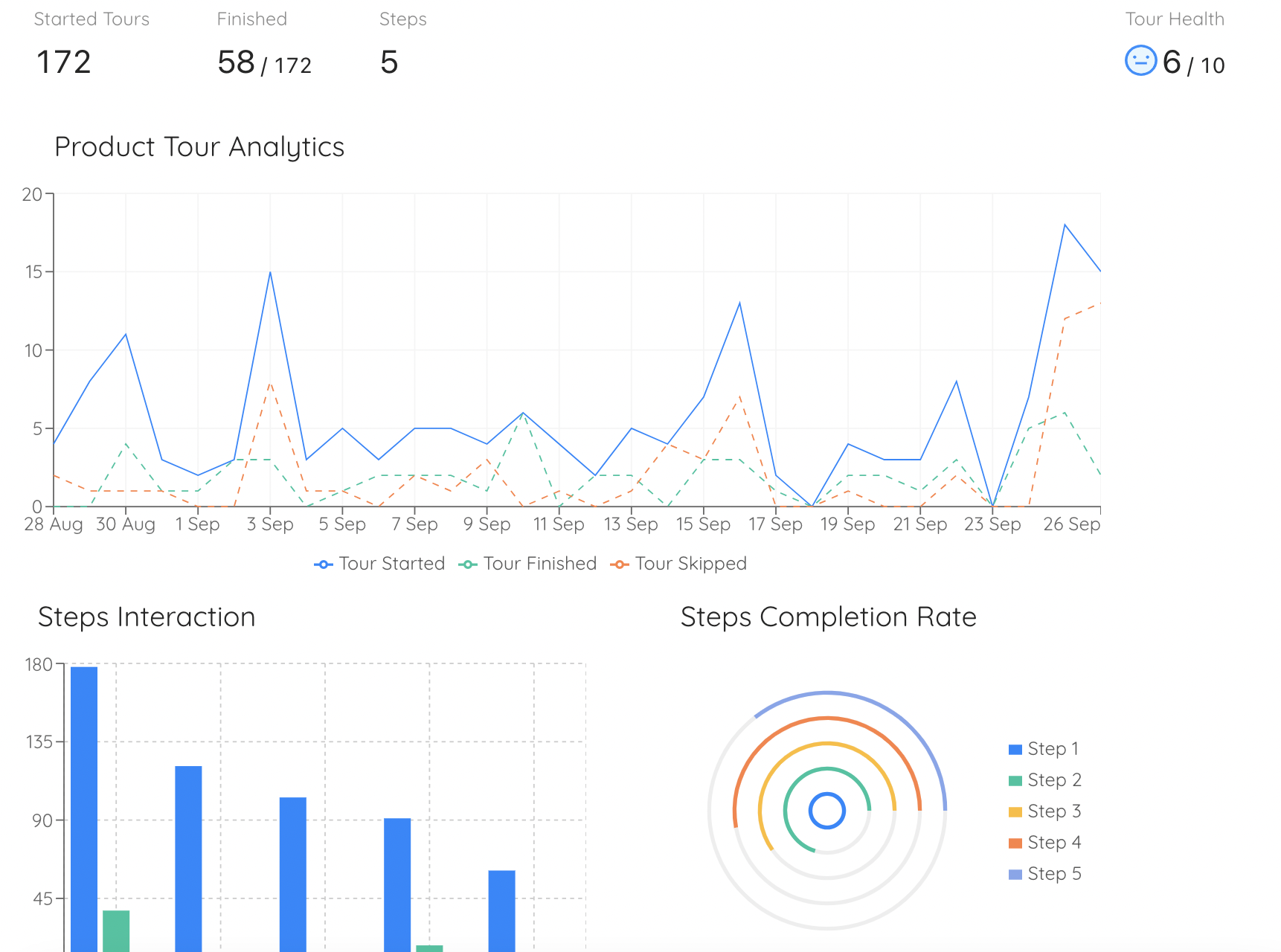
Ein Flow ohne Daten ist ein Diagramm aus Meinungen. Schreiben Sie neben jeden Knoten, wie viele Nutzer ihn erreichen und wie viel Prozent weitergehen. Zwei Muster sind wichtig, und sie brauchen gegensätzliche Lösungen: Ein Auffindbarkeitsproblem, bei dem nur wenige Nutzer einen Knoten überhaupt erreichen, bedeutet, dass der Einstiegspunkt das Problem ist: Niemand findet die Tür. Ein Ausführungsproblem, bei dem viele einen Knoten erreichen und nur wenige ihn verlassen, bedeutet, dass der Schritt selbst zu schwer, zu vage oder gerade zu fordernd ist. Wer falsch einschätzt, welches Problem vorliegt, verbringt einen Sprint damit, einen Screen schöner zu machen, den fast niemand sieht.
7. Markieren, was Sie ändern und was Sie in Ruhe lassen
Schließen Sie die Übung ab, indem Sie höchstens drei Knoten im Diagramm markieren: das Leck, das Sie beheben, die Sackgasse, der Sie ein echtes Ziel geben, und den Schritt, den Sie ganz streichen. Das Streichen verdient eine eigene Zeile, denn es ist der wirkungsvollste verfügbare Hebel und der, den Teams auslassen: Ein entfernter Schritt kann nie wieder jemanden verwirren. Alles andere im Flow bleibt bewusst unangetastet, und genau das Wort „bleibt“ daneben verhindert, dass die Übung in ein Redesign ausartet, das niemand eingeplant hat.
Die Falle: den Flow zeichnen, den Sie gern hätten. Ein User Flow, der aus Spezifikation und Design-Dateien zusammengesetzt wird, ist ordentlich, kurz und falsch, und zwar genau auf die Art falsch, die Ihr Problem versteckt, denn die Schritte, die am ehesten vergessen werden (die Bestätigungsmail, die Berechtigungsprüfung, der Empty State), sind genau die Schritte, an denen Nutzer abspringen. Wenn das Diagramm Ihr Produkt besser aussehen lässt als Ihre Aktivierungsrate, haben Sie aus Versehen den Task Flow gezeichnet.
6 User-Flow-Beispiele für SaaS-Produkte
Statt einer abstrakten Vorlage finden Sie hier die sechs Flows, die sich in einem SaaS-Produkt am meisten lohnen, jeweils mit der Entscheidung, die sich meist darin versteckt. Zeichnen Sie sie in dieser Reihenfolge: Sie sind danach sortiert, wie direkt sie den Umsatz berühren.
1. Registrierung bis zum ersten Mehrwert
Der Flow, der über alles Weitere entscheidet: von der Preisseite oder der Anzeige über die Kontoerstellung, die Bestätigung und die Einrichtung des Workspace bis zur ersten Aktion, die ein echtes Ergebnis liefert. Die versteckte Entscheidung ist fast immer die E-Mail-Bestätigung, ein Schritt, der Ihre neuen Nutzer aufteilt: in die, die weitermachen, und die, die in ihr Postfach zurückkehren, abgelenkt werden und nie wiederkommen. Zeichnen Sie ihn als eigene Raute und schreiben Sie an beide Zweige eine Zahl. Vieles von dem, was Ihnen ein gut gestalteter Registrierungsprozess einbringt, geht in den vier Screens danach wieder verloren, und deshalb darf der Flow nicht bei „Konto erstellt“ aufhören.
Zwei Rauten entscheiden über den Großteil der Aktivierungsrate dieses Produkts: ob die E-Mail bestätigt wird und ob der leere Workspace eine nächste Aktion anbietet.
2. Ersteinrichtung eines leeren Kontos
Der Flow, der nach der Registrierung beginnt und endet, sobald das Konto genug von der eigenen Realität des Nutzers enthält, um nützlich zu sein: verbundene Integration, importierte Datensätze, eingeladene Kollegin, konfiguriertes Projekt. Meist erstreckt er sich über mehrere Sitzungen, und genau diese Eigenschaft bringt die meisten Designs zu Fall: Ein Nutzer, der bei Schritt drei aufhört und morgen zurückkommt, muss weitermachen können, statt von vorn anzufangen. Diese eine Anforderung ist das Argument für eine Onboarding-Checkliste statt eines linearen Wizards, und im Flow-Diagramm lässt sich die Struktur über mehrere Sitzungen nicht mehr übersehen.
3. Eine Kollegin oder einen Kollegen einladen
Täuschend einfach und einer der wertvollsten Flows in jedem kollaborativen Produkt, denn ein zweiter Nutzer im Konto verändert die Retention-Ökonomie komplett. Er hat außerdem zwei Hauptpersonen, die einladende und die eingeladene, und der Flow der zweiten ist der, den meist niemand zeichnet. Dort häufen sich die versteckten Entscheidungen: Hat die eingeladene Person schon ein Konto, sind im Tarif noch Lizenzen frei, landet sie in dem Workspace, in den sie eingeladen wurde, oder auf einem generischen Startbildschirm, ohne zu wissen, warum sie dort ist?
4. Ein zweites Feature entdecken und nutzen
Adoption über das erste Feature hinaus passiert fast nie zufällig, und dieser Flow zeigt, warum: Seine Einstiegspunkte sind schwach. Niemand wacht morgens auf und will Ihr Reporting-Modul; man kommt über einen Menüpunkt dorthin, den man nie angeklickt hat, über eine Ankündigung, die man vielleicht weggeklickt hat, oder über einen Moment des Bedarfs, den das Produkt nicht bemerkt hat. Beim Zeichnen zeigt sich meist, dass der Flow überhaupt keinen echten Einstiegspunkt hat. Das macht aus dem Problem eines der Feature Discovery statt der Bedienbarkeit, und die Lösung ist dann ein kontextueller Hinweis statt eines Redesigns.
5. An ein Limit stoßen und upgraden
Der Umsatz-Flow. Ein Nutzer stößt an eine Tarifgrenze (Lizenzen, Datensätze, Exporte), und das Produkt entscheidet in diesem Augenblick, ob sich der Moment wie ein natürlicher nächster Schritt oder wie Abzocke anfühlt. Zeichnen Sie jeden Weg zur Paywall einzeln, denn der Kontext ist alles: Ein Nutzer, der mitten in einer Aufgabe blockiert wird, braucht einen anderen Screen als jemand, der in den Einstellungen Tarife vergleicht. Die Entscheidung, die eine Beschriftung verdient, ist das, was bei „Nicht jetzt“ passiert, denn dieser Zweig bestimmt, ob Sie später eine Conversion haben oder ein abgewandertes Konto.
6. Sich von einem Fehler erholen
Der Flow, den Teams fast nie zeichnen, und der, in dem sich Vertrauen tatsächlich entscheidet. Fehlgeschlagener Import, abgelaufene Sitzung, abgelehnte Zahlung, Synchronisierungskonflikt: Jeder davon hat einen Moment, in dem das Produkt dem Nutzer sagt, dass etwas schiefgelaufen ist, und die Frage an den Flow lautet, wohin der Pfeil aus diesem Knoten zeigt. Wenn die ehrliche Antwort „nirgendwohin: Der Nutzer soll es selbst herausfinden“ lautet, haben Sie einen echten Mangel gefunden, den kein Usability-Test des Happy Path je ans Licht gebracht hätte.
Eine Abkürzung, die sich lohnt. Wenn Sie nur einen einzigen Flow zeichnen, dann den zwischen der Registrierung und dem Moment, in dem ein Nutzer zum ersten Mal ein echtes Ergebnis aus Ihrem Produkt bekommt. Alles andere im Geschäft (Aktivierung, Retention, Expansion) hängt davon ab, ob dieser Weg begehbar ist, und es ist der Flow, in dem ein einziger gestrichener Schritt am ehesten in den Zahlen des nächsten Monats sichtbar wird.
User-Flow-Best-Practices: Do vs. Don't
✅ Do
- Jeden Flow auf eine Aufgabe mit überprüfbarem Endzustand begrenzen
- Von links nach rechts zeichnen, ein Knoten pro Screen oder Aktion
- Jeden Zweig beschriften, der eine Entscheidung verlässt
- Einstiegspunkte aufnehmen: alle, nicht nur den wichtigsten
- Sackgassen einen Knoten geben, damit sie nicht unsichtbar bleiben
- Das Live-Produkt durchgehen, bevor Sie dem Diagramm trauen
- Neben jeden Schritt eine echte Abbruchquote schreiben
- Für deutlich unterschiedliche Segmente eigene Flows zeichnen
❌ Don't
- Das ganze Produkt in ein Diagramm packen
- Nur den Happy Path zeichnen und ihn User Flow nennen
- Ihn mit Sitemap, Wireframe oder Funnel-Report verwechseln
- Ihn aus der Spezifikation statt aus dem ausgelieferten Produkt bauen
- Neue Symbole erfinden, die das Team erst lernen muss
- Die hässlichen Zweige verstecken, damit das Bild sauber bleibt
- Das Diagramm nach dem nächsten Release veralten lassen
- Auf jedes Leck mit „noch ein Tour-Schritt“ antworten
Vom Flow-Diagramm zum geführten Flow
Ein fertiger User Flow liefert Ihnen zwei Dinge: eine Liste der Schritte, die lecken, und eine Diagnose, warum jeder davon leckt. Diese beiden Fakten passen sauber zu der Art von Hilfe, die sie behebt, und sie richtig zuzuordnen, ist der Großteil des Könnens, denn die falsche Maßnahme am richtigen Schritt bewirkt trotzdem nichts:
| Was der Flow zeigt | Das eigentliche Problem | Was es behebt |
|---|---|---|
| Nur wenige Nutzer erreichen einen Knoten | Auffindbarkeit: Niemand findet die Tür | Ein Hotspot oder eine In-App-Ankündigung am Einstiegspunkt |
| Viele kommen an, wenige gehen weiter | Ausführung: Der Schritt ist unklar oder schwer | Ein Tooltip oder eine kurze Produkttour genau in diesem Moment |
| Nutzer gehen und kommen später wieder | Mehrere Sitzungen: Der Fortschritt wird nicht gespeichert | Eine Checkliste, die bestehen bleibt und pro Nutzer dort weitermacht, wo er aufgehört hat |
| Ein Zweig endet im Nichts | Ein nicht gestalteter Zustand | Ein echtes Ziel plus eine kontextuelle Erklärung |
| Verschiedene Segmente bleiben an verschiedenen Knoten hängen | Ein Weg für mehrere Aufgaben | Gezielt ausgespielte Flows pro Rolle oder Tarif |
An dieser Stelle sterben die meisten User-Flow-Übungen still. Das Diagramm wird gezeichnet, die leckenden Schritte werden identifiziert, und dann landen die Lösungen im Engineering-Backlog hinter allem anderen, sodass der Flow ein Jahr später immer noch stimmt, und genau das ist das Problem. Mit Kompassify liegt die Anleitungsebene über Ihrem Live-Produkt statt in Ihrem Release-Zyklus:
- Den Schritt anleiten, der leckt. Bauen Sie eine Tour, einen Tooltip oder einen Hotspot genau auf dem Screen, den Ihr Flow markiert hat, in einem visuellen Editor direkt auf Ihrem echten Produkt: ohne Code, ohne Deployment.
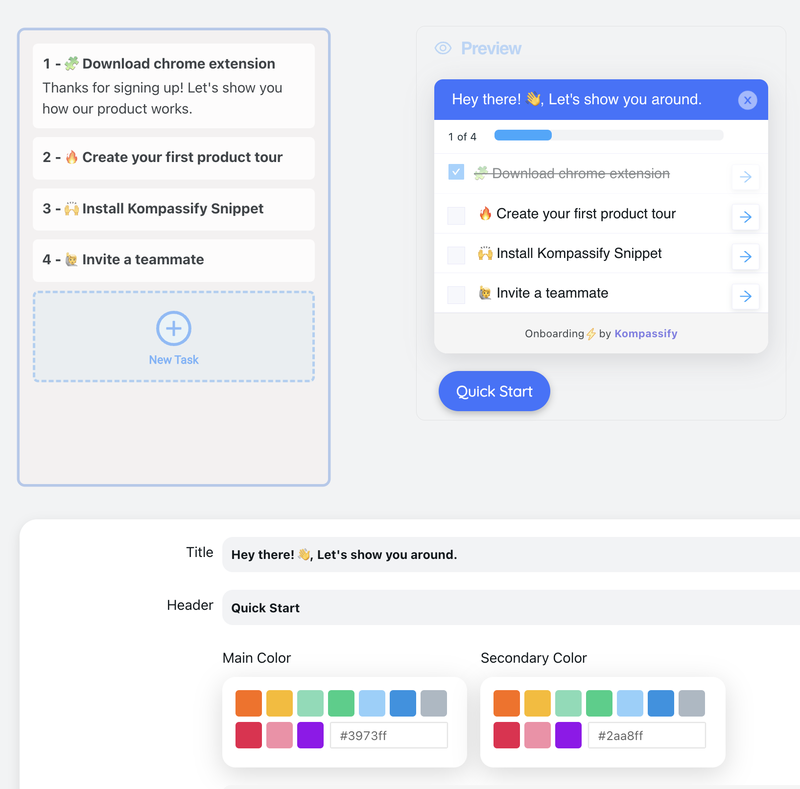
- Flows über mehrere Sitzungen ein Gedächtnis geben. Eine Onboarding-Checkliste speichert den Fortschritt pro Nutzer, sodass jemand, der bei Schritt drei aufgehört hat, bei Schritt vier wieder einsteigt statt am Anfang.
- Verschiedenen Menschen verschiedene Wege zeigen. Richten Sie Anleitungen nach Segment aus, damit Admins, eingeladene Mitglieder und Testnutzer jeweils den Flow bekommen, den Sie für sie gezeichnet haben.
- Die Sackgassen retten. Setzen Sie eine kontextuelle Nachricht auf die Zweige, die niemand gestaltet hat (der leere Workspace, die fehlende Berechtigung, die abgelaufene Testphase), während die eigentliche Lösung eingeplant wird.
- Den Kreis mit Zahlen schließen. Integrierte Analysen zeigen Abschluss und Abbruch pro Schritt, sodass die nächste Version des Diagramms auf Belegen beruht statt auf dem Gedächtnis.
Kompassify ist DSGVO-konform und in der EU gehostet, kostenlos bis zu monatlich aktive Nutzer, mit kostenpflichtigen Tarifen ab $129/Monat.
Beheben Sie den Schritt, den Ihr Flow gerade gefunden hat
Kompassify ergänzt Ihr bestehendes Produkt um Produkttouren, Onboarding-Checklisten, Tooltips und Hotspots (ohne Code, ohne Release-Zyklus), damit der leckende Knoten in Ihrem Diagramm diese Woche Hilfe bekommt statt im nächsten Quartal. Gezielt nach Segment ausspielen, Abschluss pro Schritt messen und sehen, ob die Lösung gewirkt hat. DSGVO-konform, in der EU gehostet und kostenlos bis zu monatlich aktive Nutzer.
Kostenlos starten →Häufig gestellte Fragen
Was ist ein User Flow?
Ein User Flow ist die geordnete Abfolge von Screens, Aktionen und Entscheidungen, die eine Person durchläuft, um eine bestimmte Aufgabe in Ihrem Produkt zu erledigen: sich registrieren, eine Kollegin einladen, das erste Projekt veröffentlichen. Er wird als Diagramm gezeichnet: Einstiegspunkte als Ovale, Screens und Aktionen als Rechtecke, Entscheidungen als Rauten und Pfeile für jeden möglichen Übergang dazwischen. Anders als ein Wireframe sagt ein User Flow nichts über das Layout aus; anders als ein Funnel zeigt er jede Verzweigung und jede Sackgasse statt eines einzigen Gesamtprozentsatzes. Sein Zweck ist, den echten Weg sichtbar zu machen, damit Sie sehen, wo er sich gabelt, wo er sich im Kreis dreht und wo er still endet.
Was ist der Unterschied zwischen einem User Flow und einer User Journey Map?
Umfang und Flughöhe. Ein User Flow spielt im Produkt und ist mechanisch: dieser Screen, dieser Klick, diese Entscheidung, für eine Aufgabe in einer Sitzung. Eine User Journey Map spielt rund um das Produkt und ist emotional: Sie begleitet eine Persona über Phasen und Kanäle hinweg (eine Anzeige, ein Demo-Call, der erste Login, ein Support-Ticket, eine Verlängerung) und hält fest, was sie in jeder Phase denkt und fühlt. Journey Maps zeigen, welche Phase schmerzt; User Flows zeigen, welcher Klick den Schmerz verursacht. Die meisten Teams brauchen beides, und zwar meist in dieser Reihenfolge: zuerst die Journey kartieren, um die schmerzhafte Phase zu finden, dann den User Flow der Aufgabe darin zeichnen, um den behebbaren Schritt zu finden.
Welche Symbole werden in einem User-Flow-Diagramm verwendet?
Die Notation stammt aus dem Flussdiagramm und bleibt bewusst klein. Ein Oval oder eine abgerundete Pille markiert einen Einstiegspunkt oder einen Endzustand. Ein Rechteck ist ein Screen, den der Nutzer sieht, oder eine Aktion, die er ausführt. Eine Raute ist eine Entscheidung, eine Gabelung mit einem beschrifteten Zweig für jedes Ergebnis, auch für die unerfreulichen. Ein Parallelogramm markiert Daten, die hinein- oder hinausgehen, etwa ein abgeschicktes Formular oder ein Link per E-Mail. Pfeile geben die Richtung vor, und jeder Pfeil, der eine Raute verlässt, muss mit der Bedingung beschriftet sein, die den Nutzer auf diesen Weg schickt. Alles über diese fünf Formen hinaus kostet meist mehr Erklärung, als es an Präzision bringt.
Wie erstellt man einen User Flow?
Beginnen Sie bei einer Aufgabe, nicht bei einem Screen: Wählen Sie eine Sache, die ein Nutzer erreichen will, und benennen Sie die Einstiegspunkte, die dorthin führen, und den abgeschlossenen Zustand, der sie beendet. Listen Sie die nötigen Schritte dazwischen auf und setzen Sie dann eine Entscheidungsraute überall dort, wo das Produkt unterschiedliche Nutzer an unterschiedliche Orte schicken kann: Berechtigungen, Tarif-Limits, leere Konten, fehlgeschlagene Validierungen. Zeichnen Sie von links nach rechts, beschriften Sie jeden Zweig, gehen Sie den Flow dann im Live-Produkt durch und korrigieren Sie ihn, denn das ausgelieferte Produkt hat immer mehr Schritte, als irgendjemand im Kopf hat. Legen Sie zum Schluss Ihre Produktanalyse daneben, damit jeder Schritt eine echte Abbruchquote trägt, und markieren Sie die Schritte, die Sie ändern wollen.
Welche Beispiele für User Flows gibt es in SaaS-Produkten?
Zuerst lohnen sich die Flows, die über den Umsatz entscheiden: Registrierung bis zum ersten Mehrwert, die Ersteinrichtung eines leeren Kontos, das Einladen einer Kollegin, das Entdecken und Nutzen eines zweiten Features, das Erreichen eines Tarif-Limits mit anschließendem Upgrade und die Erholung von einem Fehler oder einem fehlgeschlagenen Import. Jeder davon hat eine klare Aufgabe, einen messbaren Endzustand und mindestens eine Entscheidung, die Nutzer still in eine Sackgasse lenkt: eine unbestätigte E-Mail, ein leerer Workspace, eine Berechtigung, die der Einladende nicht hatte, ein Upgrade-Screen ohne jeden Hinweis darauf, was sich ändert.
Was ist der Unterschied zwischen einem Task Flow und einem User Flow?
Ein Task Flow ist der eine ideale Weg durch eine Aufgabe: eine Linie, keine Verzweigungen, die Version, die ein Designer in der Demo zeigen würde. Ein User Flow behält die Verzweigungen: verschiedene Einstiegspunkte, verschiedene Nutzersegmente, verschiedene Entscheidungen und die Wege, die Menschen nehmen, wenn etwas schiefgeht. Task Flows sind nützlich, um eine Spezifikation oder einen Happy-Path-Test zu schreiben; User Flows brauchen Sie, wenn Sie erklären wollen, warum die Aktivierung stagniert, denn festhängende Nutzer sind fast nie auf dem idealen Weg.
Wie wird aus einem User Flow eine Anleitung im Produkt?
Sobald der Flow gezeichnet ist und jeder Schritt eine Abbruchquote trägt, wissen Sie genau, wo ein Nutzer Hilfe braucht und welche Art von Hilfe. Ein Schritt, den kaum jemand erreicht, braucht Auffindbarkeit: einen Hotspot oder eine Ankündigung. Ein Schritt, den Nutzer erreichen und dann abbrechen, braucht in genau diesem Moment eine Erklärung, einen Tooltip oder eine kurze Produkttour. Ein Flow über mehrere Sitzungen braucht eine Checkliste, die sich den Fortschritt merkt. Mit einer No-Code-Plattform wie Kompassify bauen Sie all das in einem visuellen Editor direkt auf Ihrem Live-Produkt, richten es auf das Segment aus, das festhängt, und veröffentlichen ohne Release-Zyklus. Kompassify ist DSGVO-konform und in der EU gehostet, kostenlos bis zu monatlich aktive Nutzer, mit kostenpflichtigen Tarifen ab $129/Monat.