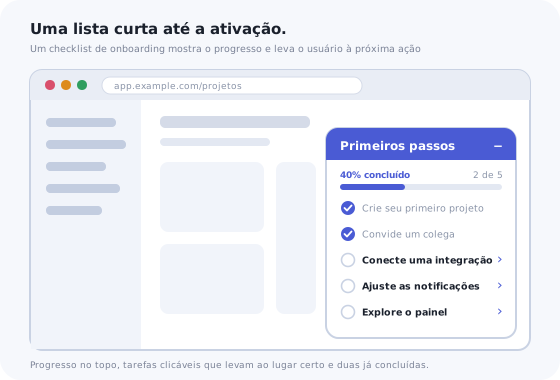
Um novo usuário se cadastra, passa pelo modal de boas-vindas e chega ao seu produto pela primeira vez. O tour acabou. E agora? Se a sua resposta é "ele vai se virar", você está perdendo a maioria dessas pessoas antes que cheguem ao primeiro momento de valor.
É exatamente essa lacuna que um checklist de onboarding existe para preencher. Não para substituir o tour do produto, mas para levar o usuário pela fase de ativação que vem depois dele. Um checklist bem desenhado dá ao usuário uma lista curta do que fazer, uma sensação visível de progresso e um motivo para voltar no dia seguinte.
O problema é que a maioria dos checklists de onboarding é longa demais, fica escondida onde ninguém encontra ou está cheia de tarefas que parecem trabalho, e não valor. Os bons são raros, e foi justamente por isso que montamos esta galeria.
A seguir, você vai encontrar exemplos reais de checklists de onboarding em ação, organizados por padrão de design, com observações sobre o que funciona, onde tomar cuidado e como reproduzir cada estilo com a Kompassify sem mexer no seu código.
Pontos principais
- O checklist faz a ponte entre o tour e a ativação. O tour do produto mostra ao usuário o que fazer. O checklist dá a ele um caminho estruturado para fazer de fato, sozinho e no próprio ritmo.
- De 4 a 7 tarefas é o ponto ideal. Com menos, parece trivial. Com mais, a taxa de conclusão despenca. Cada tarefa deve levar menos de 2 minutos.
- A barra de progresso trabalha mais do que a lista de tarefas. Um indicador visual de "3 de 5 etapas concluídas" cria uma vontade de terminar que uma lista simples não cria. Inclua sempre um.
- Marcar tarefas automaticamente reduz atrito e encanta. Quando o usuário conclui uma tarefa e o checklist se atualiza sozinho, sem que ele precise clicar em "Marcar como concluída", a experiência parece inteligente e recompensadora.
- O posicionamento importa tanto quanto o conteúdo. Um checklist escondido numa página de configurações será ignorado. Um widget recolhível ancorado no canto inferior da tela fica acessível sem bloquear a interface.
- Recompense a conclusão, não só cada tarefa marcada. Uma recompensa por marco (um desconto, uma funcionalidade liberada, um momento de confete) no fim do checklist transforma a ativação em um evento que o usuário lembra.
O que é um checklist de onboarding de usuários?
Um checklist de onboarding de usuários é um widget dentro do produto que apresenta aos novos usuários uma lista curta de tarefas para concluir nas primeiras sessões. Cada tarefa representa uma etapa-chave de ativação (conectar uma integração, criar o primeiro projeto, convidar um colega, completar o perfil) e é marcada visualmente como concluída assim que o usuário a realiza.
Diferente de um tour do produto, que guia o usuário em sequência por um roteiro definido, o checklist é autodirigido. O usuário escolhe o que fazer em seguida, avança no próprio ritmo e volta às tarefas pendentes ao longo de várias sessões. Essa flexibilidade torna os checklists especialmente eficazes em produtos SaaS complexos, em que a ativação exige mais de uma visita.
A maioria dos checklists de onboarding de alto desempenho compartilha alguns ingredientes: uma lista curta de tarefas (de 4 a 7 itens), uma barra de progresso ou um contador de porcentagem, acompanhamento automático da conclusão, um contêiner recolhível que fica acessível sem bloquear a interface e uma recompensa por marco ou uma mensagem de incentivo quando o usuário chega a 100%. Os exemplos abaixo mostram como produtos diferentes combinam esses ingredientes e o que dá para aprender com cada abordagem.
Feito com a Kompassify: todos os exemplos de checklist desta galeria foram criados com o criador de checklists de onboarding no-code da Kompassify. Não é preciso tempo de desenvolvedor: você desenha, lança e ajusta cada um desses padrões pelo painel da Kompassify.
Exemplos de checklist de onboarding de usuários
Cada exemplo abaixo é um padrão real de design de checklist usado no onboarding de produtos SaaS. Analisamos o layout, as decisões de design em jogo e a principal lição que você pode tirar de cada um.
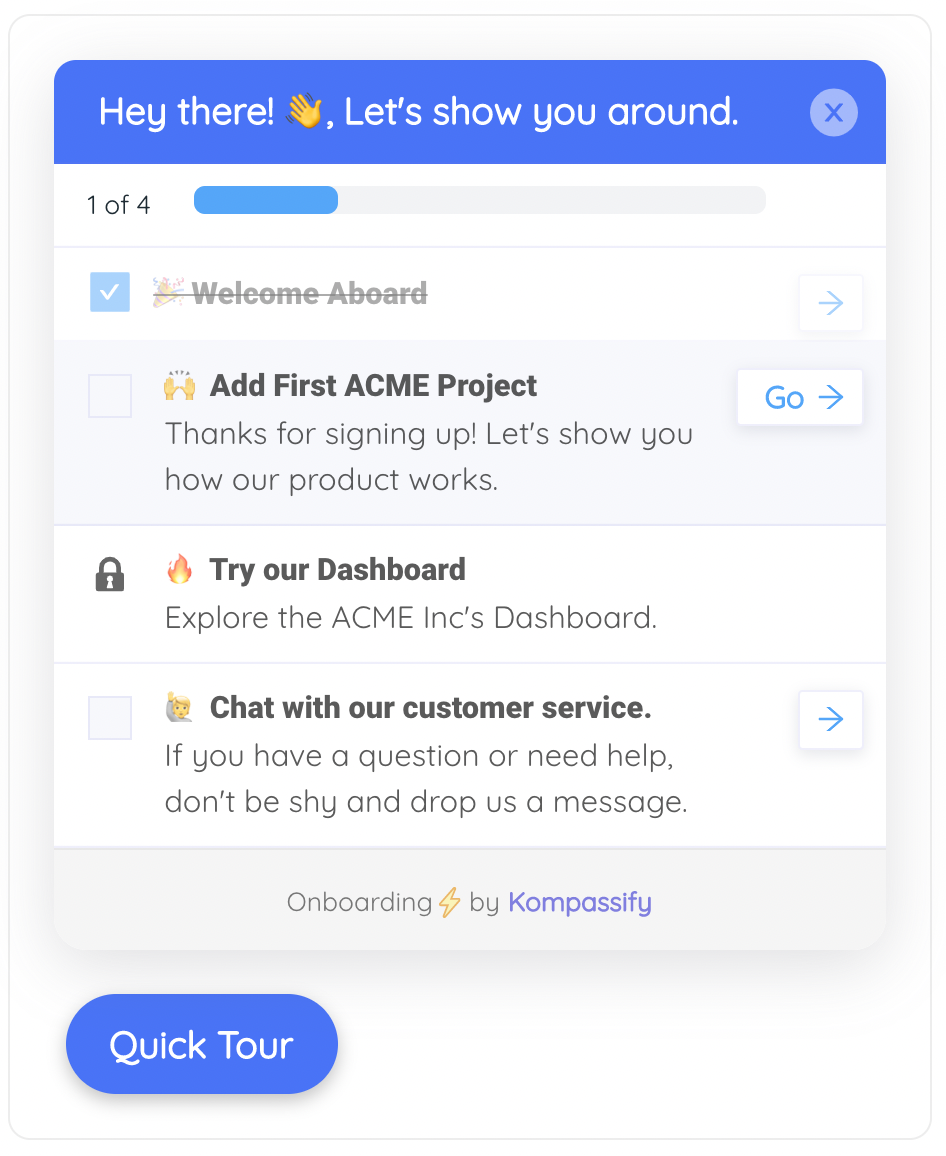
Este é o padrão de checklist de onboarding mais usado em SaaS: um widget flutuante compacto, ancorado no canto inferior direito da tela. Ele fica visível em todas as páginas do produto sem bloquear nenhum elemento da interface e se recolhe com um clique quando o usuário precisa de mais espaço na tela.
A decisão de abrir com a barra de progresso, e não com a lista de tarefas, é proposital. O usuário vê "40%" antes de ler uma única tarefa. Esse número cria uma sensação imediata de conquista pelas tarefas já concluídas e um empurrão leve, mas eficaz, para fazê-lo subir. É o mesmo mecanismo psicológico por trás da barra de preenchimento de perfil do LinkedIn: um progresso parcial motiva mais do que uma folha em branco.
Repare que cada linha de tarefa tem uma seta apontando para a direita. Isso indica que clicar na tarefa não só a marca como concluída: leva o usuário direto para a parte do produto correspondente. O checklist vira um atalho de navegação tanto quanto uma lista de tarefas, o que reduz drasticamente o atrito da ativação.
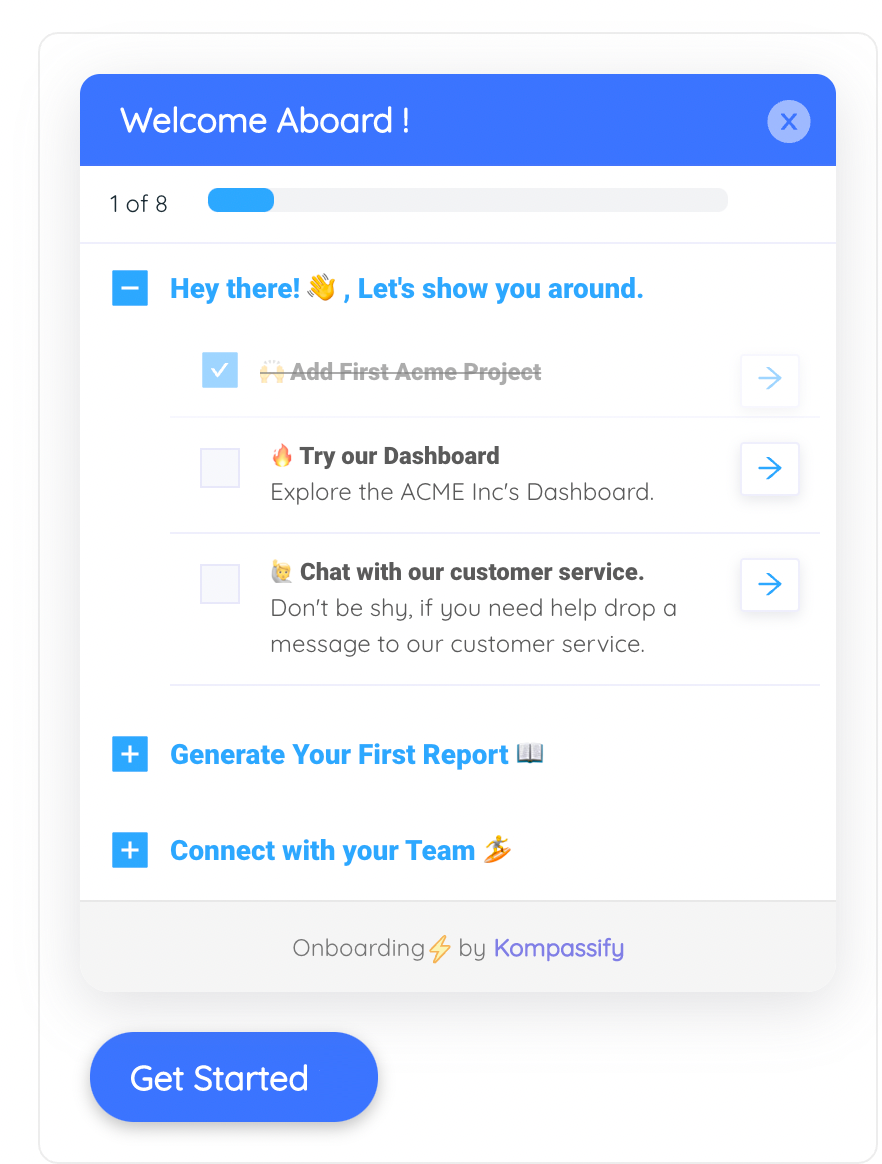
O padrão com vários checklists resolve um problema que um checklist único não resolve: o que fazer quando o produto tem mais de uma fase de ativação. Em vez de enfiar todas as tarefas numa única lista, que logo passa do teto de 4 a 7 itens, este widget as agrupa em seções nomeadas em acordeão, que abrem e fecham de forma independente.
O contador geral "1 of 8" (1 de 8) no topo mantém o usuário ancorado numa visão do progresso total, mesmo enquanto as seções abrem e fecham. Quem concluiu a primeira seção e a recolheu continua vendo o total avançar: a jornada completa fica visível sem que todas as tarefas ocupem espaço na tela ao mesmo tempo.
As seções recolhidas funcionam como uma prévia do que vem pela frente. Ver "Generate Your First Report 📚" (gerar o primeiro relatório) e "Connect with your Team 🎉" (conectar-se com a equipe) antes de terminar a seção atual desperta curiosidade e dá um mapa mental do caminho de onboarding. É o mesmo motivo pelo qual um livro bem estruturado tem sumário: conhecer o formato da jornada faz a etapa atual parecer ter propósito, e não ser arbitrária.
Este padrão incorpora o checklist diretamente na barra de navegação lateral do produto, tornando-o uma parte permanente do espaço de trabalho do usuário, e não um overlay temporário. Funciona especialmente bem em ferramentas complexas (plataformas de gestão de projetos, CRMs, ferramentas para desenvolvedores), em que a barra lateral já é a principal forma de navegar pelo produto.
O comportamento em acordeão é a decisão de design central aqui. Só a tarefa ativa fica expandida, com uma descrição curta e um botão "Fazer agora". Todas as outras ficam recolhidas em uma única linha. Assim a barra lateral continua compacta e, ainda assim, mostra informação suficiente sobre cada tarefa para que ela pareça acessível, e não intimidadora.
A barra de progresso fina logo abaixo do cabeçalho é discreta, mas eficaz. É estreita o bastante para não desviar a atenção da lista de tarefas, mas a presença dela garante que o usuário sempre tenha, com o canto do olho, uma noção de quanto já avançou, mesmo quando não está interagindo com o checklist.
Este checklist traz uma mecânica que a maioria dos fluxos de onboarding ignora: uma recompensa visível esperando no fim. O banner na parte de baixo do widget, "Conclua todas as etapas e ganhe 30 dias grátis no plano Pro", dá ao usuário um motivo concreto e externo para terminar o checklist, somado à motivação interna do progresso. O ícone de presente faz parecer uma oferta, e não uma exigência.
O indicador de progresso circular foge de propósito da barra horizontal usada nos exemplos anteriores. Com 80% concluído, o círculo quase fechado puxa o olhar para a linha de chegada com mais força do que uma barra na mesma porcentagem. A mente quer naturalmente fechar o círculo; é o mesmo motivo pelo qual gráficos de pizza parecem mais urgentes do que gráficos de barras em valores parciais.
Repare que o widget usa um cabeçalho azul-marinho escuro, e não o azul dos outros exemplos. Isso cria uma estética premium, mais próxima do próprio produto, que posiciona o checklist como uma funcionalidade do produto, e não como material de treinamento. Equipes que vendem para empresas maiores costumam perceber que um tom visual mais escuro e sóbrio funciona melhor do que a simpatia azul-viva de um widget de onboarding padrão.
Este é o padrão de checklist mais sofisticado da galeria: uma lista de tarefas que muda conforme quem está olhando. O cabeçalho do widget diz "Sua configuração personalizada: Marketing", e cada tarefa abaixo dele é relevante especificamente para alguém de marketing. Uma pessoa engenheira que entrasse no mesmo produto veria uma lista completamente diferente.
O ganho é a relevância. Quando o usuário vê tarefas como "Conecte seu CRM" e "Importe sua lista de contatos" no primeiro dia, elas parecem imediatamente aplicáveis ao trabalho dele. Ele não precisa filtrar mentalmente as tarefas de desenvolvedor ou de administrador. Cada item da lista tem ligação direta com o que sucesso no produto significa para ele.
O pequeno rótulo cinza abaixo do cabeçalho, "Tarefas exibidas para: Gerente de marketing", é um detalhe subestimado. Ele explica ao usuário por que a lista dele tem aquela cara, o que evita confusão e gera confiança no sistema. Quem entende que o produto está adaptando a experiência para si tende a se engajar mais com ela.
Este exemplo cobre um momento que a maioria dos designs de checklist ignora: o que acontece quando o usuário realmente termina. O widget deixa de ser uma lista de tarefas e vira uma tela de comemoração: animação de confete, uma grande marca de concluído verde, um título caloroso de sucesso e um único botão para seguir em frente. A lista de tarefas desaparece por completo; ela já cumpriu seu papel.
O estado de conclusão é um dos momentos de maior impacto de toda a jornada de onboarding. Quem acabou de terminar o checklist está no auge da motivação e da confiança. Investiu tempo para configurar o produto, viu o produto reagir às suas ações e sente a satisfação de um objetivo cumprido. A tela de conclusão captura esse momento e o direciona para a frente, com "Explorar o painel", em vez de deixar o usuário se perguntando o que fazer em seguida.
A animação de confete tem a mesma função emocional da tela de boas-vindas com confete em um tour do produto: sinaliza que a decisão foi certa e que algo bom aconteceu. Equipes que pulam esse momento e simplesmente escondem o checklist estão deixando na mesa um sinal importante de retenção.
Padrões de design comparados: referência rápida
Veja como os seis tipos de checklist se comparam nos critérios que mais importam para o desempenho da ativação.
| Padrão de checklist | Melhor para | Posicionamento | Indicador de progresso | Complexidade |
|---|---|---|---|---|
| Widget com barra de progresso | A maioria dos produtos SaaS, ativação em geral | Flutuante no canto inferior direito | Barra de progresso horizontal | Baixa |
| Widget com vários checklists | Produtos com várias fases e mais de 8 etapas de ativação | Widget flutuante | Contador geral de etapas + acordeão | Média |
| Painel na barra lateral | Ferramentas com barra de navegação lateral em destaque | Incorporado à navegação lateral | Barra de progresso fina + acordeão | Média |
| Recompensa por marco | Produtos com meta de conversão de teste para plano pago | Widget flutuante | Indicador circular | Média |
| Segmentado por perfil | Produtos com várias personas, ferramentas corporativas | Widget flutuante ou barra lateral | Barra de progresso padrão | Alta |
| Comemoração da conclusão | Qualquer produto, como estado final | Substitui o widget do checklist | Não se aplica (concluído) | Baixa (complemento de qualquer padrão) |
O que faz um checklist de onboarding funcionar
Olhando os seis exemplos em conjunto, o que separa os checklists de alto desempenho dos que são ignorados se resume a alguns princípios constantes.
Mantenha a lista de tarefas implacavelmente curta
A maioria dos checklists nos exemplos acima tem entre 4 e 6 tarefas por lista. Esse teto não é arbitrário. Pesquisas sobre conclusão de tarefas mostram de forma consistente que listas com mais de 7 itens provocam comportamento de fuga: o usuário olha a lista, se sente sobrecarregado e a fecha. A exceção é o padrão com vários checklists, em que as tarefas se distribuem em seções recolhíveis; cada seção fica dentro do limite de 4 a 7 itens, mesmo quando o total de tarefas é maior.
Faça de cada tarefa uma ação direta, não um conceito
"Explore o módulo de relatórios" não é uma tarefa. "Crie seu primeiro relatório" é. A diferença importa porque tarefas vagas não são concluídas; ficam só paradas ali. Cada item do checklist deve descrever uma única ação concreta que o usuário consiga terminar em menos de 2 minutos e cujo resultado ele veja na hora.
Marque as tarefas automaticamente sempre que possível
A versão de maior atrito de um checklist obriga o usuário a marcar as tarefas como concluídas manualmente. A melhor versão acompanha a conclusão de forma automática: quando o usuário cria o primeiro projeto, a tarefa "Crie seu primeiro projeto" se marca sozinha, sem nenhum clique a mais. Essa resposta automática cria um momento de encantamento e reforça o comportamento que você quer estabelecer.
Deixe o checklist acessível sem bloquear a interface
Um checklist que vive dentro de um modal é um checklist que o usuário vai fechar e nunca mais abrir. Um checklist ancorado no canto inferior da tela, ou incorporado à barra lateral, fica acessível em todas as sessões sem interromper o fluxo de trabalho. Os melhores checklists são ambientes: sempre presentes quando necessários, nunca no caminho quando não.
Desenhe o momento da conclusão com o mesmo cuidado que o primeiro passo
A maioria das equipes coloca todo o esforço de design na primeira impressão e nenhum na última. O estado de conclusão, o momento em que o usuário termina todas as tarefas, é um dos pontos de contato de maior confiança em toda a experiência do produto. Desenhe-o com intenção. Comemore. Use-o para levar o usuário à primeira ação realmente independente.
O erro mais comum: criar um checklist que reflete a estrutura interna do produto, e não os objetivos do usuário. Equipes que escrevem tarefas como "Defina as configurações do espaço de trabalho" ou "Explore a biblioteca de integrações" estão descrevendo o produto, não o trabalho que o usuário quer fazer. Reescreva cada tarefa do ponto de vista do usuário: "Conecte as ferramentas que sua equipe já usa" soa muito diferente de "Configure as integrações".
Como criar esses checklists sem código com a Kompassify
Todos os padrões de checklist desta galeria podem ser criados com o criador de checklists de onboarding no-code da Kompassify. Você não precisa de um desenvolvedor para desenhar, lançar ou ajustar nenhum desses padrões: basta instalar um único snippet JavaScript uma vez e gerenciar tudo pelo painel da Kompassify.
Veja como cada padrão corresponde ao editor da Kompassify:
- Widget com barra de progresso: crie um checklist na Kompassify, defina a posição do widget no canto inferior direito e ative a barra de progresso horizontal. Cada linha de tarefa leva direto a uma URL ou dispara uma ação dentro do app.
- Widget com vários checklists: crie vários checklists na Kompassify e agrupe-os em um contêiner de vários checklists. Cada checklist vira uma seção recolhível em acordeão. O contador geral de etapas se atualiza sozinho conforme o usuário conclui tarefas nas diferentes seções.
- Painel na barra lateral: use a opção de incorporação na barra lateral da Kompassify. Ative o modo acordeão para mostrar uma tarefa expandida por vez e recolher as demais.
- Recompensa por marco: adicione um banner de recompensa na parte de baixo do widget do checklist. Defina o texto e o ícone da recompensa e configure o gatilho para exibi-lo quando faltar uma tarefa para o usuário concluir.
- Checklist segmentado por perfil: crie várias versões do checklist na Kompassify e use as regras de segmentação para exibir cada uma conforme um atributo do usuário: cargo, perfil, tipo de plano ou qualquer propriedade personalizada que você envie pelo snippet da Kompassify.
- Comemoração da conclusão: ative o estado de conclusão nas configurações do checklist. Envie uma animação de confete ou use os recursos de comemoração prontos da Kompassify e faça o botão pós-conclusão levar à parte mais relevante do seu produto.
Os seis padrões podem ser combinados, segmentados por tipo de usuário, testados em A/B e medidos no painel de analytics da Kompassify, sem escrever uma única linha de código.
Crie seu próprio checklist de onboarding, grátis
Desenhe, lance e meça fluxos de ativação baseados em tarefas sem precisar de um desenvolvedor. Barras de progresso, recompensas por marco, segmentação por perfil e estados de conclusão, tudo pelo painel da Kompassify.
Comece grátis →Perguntas frequentes
O que é um checklist de onboarding de usuários?
Um checklist de onboarding de usuários é um widget dentro do produto que apresenta aos novos usuários uma lista curta de tarefas para concluir nas primeiras sessões. Cada tarefa representa uma etapa-chave de ativação, como conectar uma integração, convidar um colega ou completar o perfil, e é marcada como concluída assim que o usuário a realiza. Diferente de um modal de tour do produto, que guia o usuário em sequência, o checklist é autodirigido e continua disponível ao longo de várias sessões.
Quantas tarefas um checklist de onboarding deve ter?
Entre 4 e 7 tarefas é o ponto ideal para a maioria dos produtos SaaS. Com menos de 4, o checklist parece trivial; com mais de 7, a taxa de conclusão cai bastante, porque a lista começa a parecer uma obrigação. Cada tarefa deve representar uma única ação concreta, que dê para concluir em menos de 2 minutos. Se o seu produto tem mais etapas essenciais de ativação, priorize as que têm relação mais direta com a retenção no longo prazo; veja nosso guia sobre como criar um checklist de onboarding que gera ativação.
Onde o checklist de onboarding deve aparecer no produto?
O posicionamento mais eficaz é um widget recolhível ancorado no canto inferior da tela, normalmente no canto inferior direito. Assim o checklist fica acessível sem bloquear a interface do produto. Em ferramentas com uma barra de navegação lateral em destaque, incorporar o checklist direto na barra lateral funciona bem. Evite colocar o checklist dentro de um modal que o usuário precisa fechar; ele deve ficar sempre disponível para que o usuário possa voltar a ele em várias sessões.
Qual a diferença entre um checklist de onboarding e um tour do produto?
Um tour do produto é um passo a passo guiado e sequencial, normalmente uma série de modais ou tooltips, que mostra como o produto funciona. Um checklist de onboarding é uma lista de tarefas autodirigida, que deixa o usuário escolher o que fazer em seguida e acompanhar o próprio progresso. Os dois se complementam: o tour apresenta o produto no primeiro login, e o checklist dá ao usuário um caminho estruturado para se ativar no próprio ritmo. Muitos fluxos de onboarding de alto desempenho usam os dois juntos.
Dá para criar um checklist de onboarding sem programar?
Sim. A Kompassify é uma plataforma de onboarding de usuários no-code que permite criar, lançar e testar em A/B checklists de onboarding, com barras de progresso, marcação automática de tarefas concluídas, checklists segmentados por perfil de usuário e recompensas por marco, sem mexer no seu código. Você instala um único snippet JavaScript uma vez e gerencia tudo pelo painel da Kompassify.