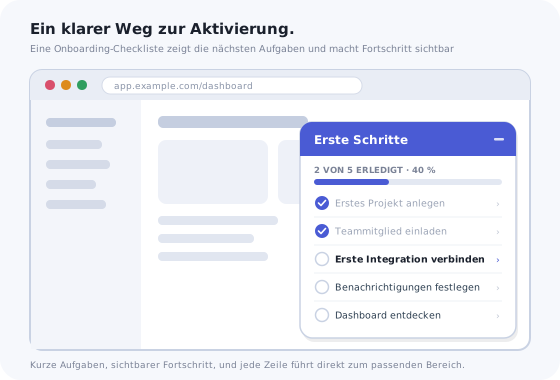
Ein neuer Nutzer registriert sich, klickt sich durch das Willkommens-Modal und landet zum ersten Mal in Ihrem Produkt. Die Tour ist vorbei. Und jetzt? Wenn Ihre Antwort lautet „Den Rest finden sie schon selbst heraus“, verlieren Sie die meisten von ihnen, bevor sie jemals ihren ersten echten Nutzen erleben.
Genau diese Lücke soll eine Onboarding-Checkliste schließen. Sie ersetzt die Produkttour nicht, sondern begleitet den Nutzer durch die Aktivierungsphase, die danach kommt. Eine gut gestaltete Checkliste gibt Nutzern eine kurze Liste mit Aufgaben, einen sichtbaren Fortschritt und einen Grund, am nächsten Tag wiederzukommen.
Das Problem: Die meisten Onboarding-Checklisten sind entweder zu lang, irgendwo versteckt, wo Nutzer sie nicht finden, oder voller Aufgaben, die sich nach Arbeit statt nach Nutzen anfühlen. Wirklich gute Checklisten sind selten, und genau deshalb haben wir diese Galerie zusammengestellt.
Unten finden Sie echte Beispiele für Onboarding-Checklisten im Einsatz, sortiert nach Designmuster, mit Hinweisen darauf, was funktioniert, worauf Sie achten sollten und wie Sie jeden Stil mit Kompassify nachbauen, ohne Ihren Code anzufassen.
Das Wichtigste in Kürze
- Checklisten schließen die Lücke zwischen Tour und Aktivierung. Die Produkttour zeigt Nutzern, was zu tun ist. Die Checkliste gibt ihnen einen strukturierten Weg, es tatsächlich zu tun: selbstständig und im eigenen Tempo.
- 4 bis 7 Aufgaben sind ideal. Weniger wirkt belanglos. Mehr lässt die Abschlussquote stark sinken. Jede Aufgabe sollte in unter 2 Minuten erledigt sein.
- Der Fortschrittsbalken leistet mehr als die Aufgabenliste. Eine visuelle Anzeige wie „3 von 5 Schritten erledigt“ erzeugt einen Abschlussdrang, den eine einfache Liste nicht erzeugen kann. Bauen Sie immer einen ein.
- Automatisch abgehakte Aufgaben senken die Reibung und sorgen für Freude. Wenn ein Nutzer eine Aufgabe erledigt und sich die Checkliste von selbst aktualisiert, ohne dass er auf „Als erledigt markieren“ klicken muss, wirkt das Erlebnis intelligent und belohnend.
- Die Platzierung ist so wichtig wie der Inhalt. Eine Checkliste, die in den Einstellungen versteckt ist, wird ignoriert. Ein einklappbares Widget in der unteren Bildschirmecke bleibt erreichbar, ohne die Oberfläche zu verdecken.
- Belohnen Sie den Abschluss, nicht nur das Abhaken. Eine Meilenstein-Belohnung (ein Rabatt, eine freigeschaltete Funktion, ein Konfetti-Moment) am Ende der Checkliste macht die Aktivierung zu einem Ereignis, an das sich Nutzer erinnern.
Was ist eine Onboarding-Checkliste?
Eine Onboarding-Checkliste ist ein In-App-Widget, das neuen Nutzern eine kurze Liste mit Aufgaben für ihre ersten Sitzungen zeigt. Jede Aufgabe steht für einen wichtigen Aktivierungsschritt (eine Integration verbinden, das erste Projekt anlegen, ein Teammitglied einladen, das Profil vervollständigen) und wird sichtbar als erledigt markiert, sobald der Nutzer sie abgeschlossen hat.
Anders als eine Produkttour, die Nutzer Schritt für Schritt durch einen festgelegten Ablauf führt, ist eine Checkliste selbstgesteuert. Nutzer entscheiden selbst, was sie als Nächstes tun, bewegen sich in ihrem eigenen Tempo und kehren über mehrere Sitzungen hinweg zu offenen Aufgaben zurück. Diese Flexibilität macht Checklisten besonders wirksam für komplexe SaaS-Produkte, bei denen die Aktivierung mehr als einen Besuch erfordert.
Die meisten erfolgreichen Onboarding-Checklisten haben ein paar Zutaten gemeinsam: eine kurze Aufgabenliste (4 bis 7 Punkte), einen Fortschrittsbalken oder Prozentzähler, automatische Erfolgserkennung, einen einklappbaren Container, der erreichbar bleibt, ohne die Oberfläche zu verdecken, und eine Meilenstein-Belohnung oder eine ermutigende Nachricht, wenn der Nutzer 100 % erreicht. Die folgenden Beispiele zeigen, wie verschiedene Produkte diese Zutaten kombinieren, und was Sie aus jedem Ansatz lernen können.
Mit Kompassify gebaut: Alle Checklisten-Beispiele in dieser Galerie wurden mit dem No-Code-Builder für Onboarding-Checklisten von Kompassify erstellt. Keine Entwicklerzeit nötig: Sie können jedes dieser Muster im Kompassify-Dashboard gestalten, veröffentlichen und weiterentwickeln.
Beispiele für Onboarding-Checklisten
Jedes der folgenden Beispiele ist ein echtes Designmuster für Checklisten aus dem SaaS-Onboarding. Wir haben das Layout, die Designentscheidungen dahinter und die wichtigste Lektion aus jedem Beispiel aufgeschlüsselt.
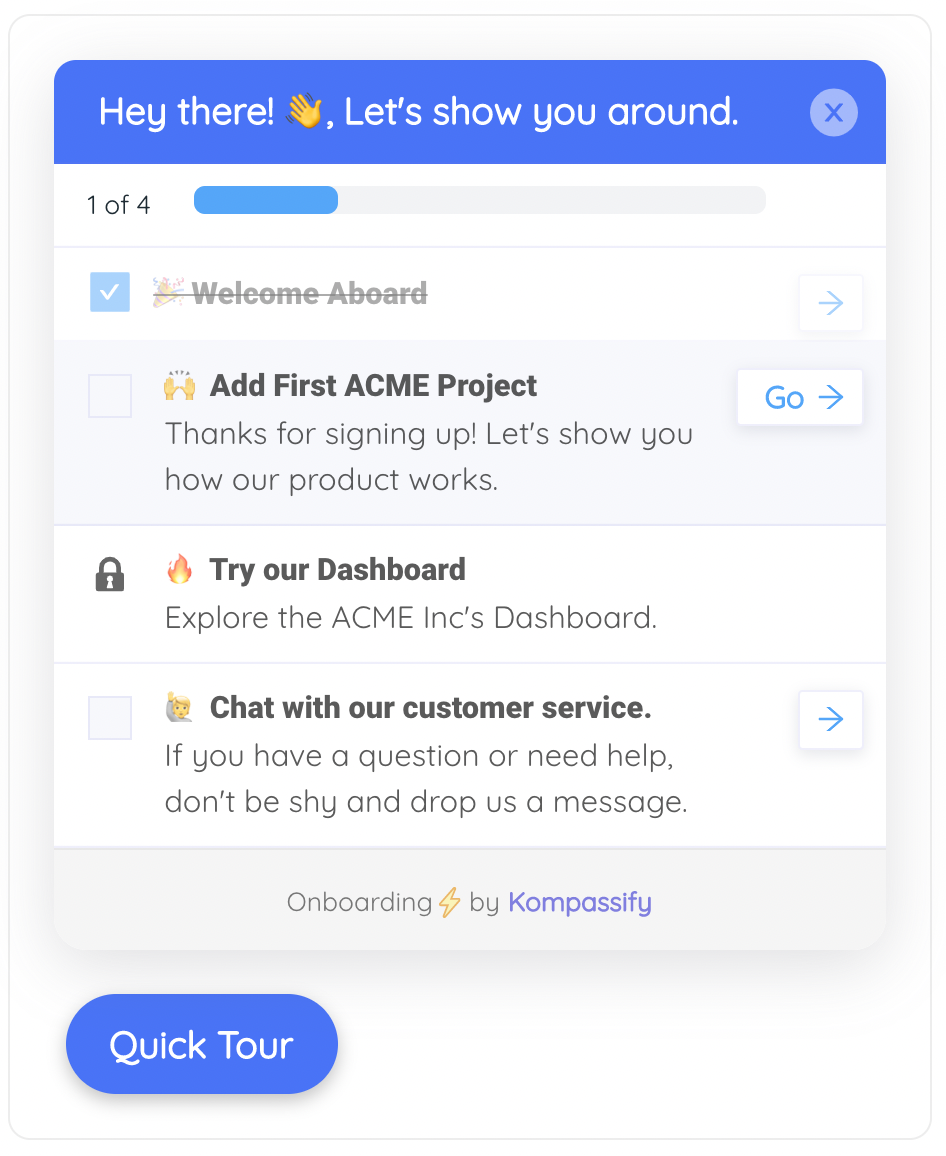
Das ist das am weitesten verbreitete Muster für Onboarding-Checklisten in SaaS: ein kompaktes, schwebendes Widget in der unteren rechten Bildschirmecke. Es bleibt auf jeder Seite des Produkts sichtbar, ohne ein Element der Oberfläche zu verdecken, und lässt sich mit einem Klick einklappen, wenn Nutzer mehr Platz brauchen.
Die Entscheidung, mit dem Fortschrittsbalken statt mit der Aufgabenliste zu beginnen, ist bewusst. Nutzer sehen „40 %“, bevor sie auch nur eine Aufgabe lesen. Diese Zahl vermittelt sofort ein Erfolgsgefühl für die bereits erledigten Aufgaben und einen leichten, aber wirksamen Sog, die Zahl weiter nach oben zu treiben. Es ist derselbe psychologische Mechanismus wie bei der Profilvervollständigung von LinkedIn: Teilweiser Fortschritt motiviert mehr als ein leeres Blatt.
Beachten Sie, dass jede Aufgabenzeile einen nach rechts zeigenden Pfeil hat. Er signalisiert, dass ein Klick auf die Aufgabe sie nicht nur als erledigt markiert, sondern den Nutzer direkt zum passenden Bereich des Produkts bringt. Die Checkliste wird damit ebenso zur Navigationsabkürzung wie zur Aufgabenliste, was die Reibung bei der Aktivierung deutlich senkt.
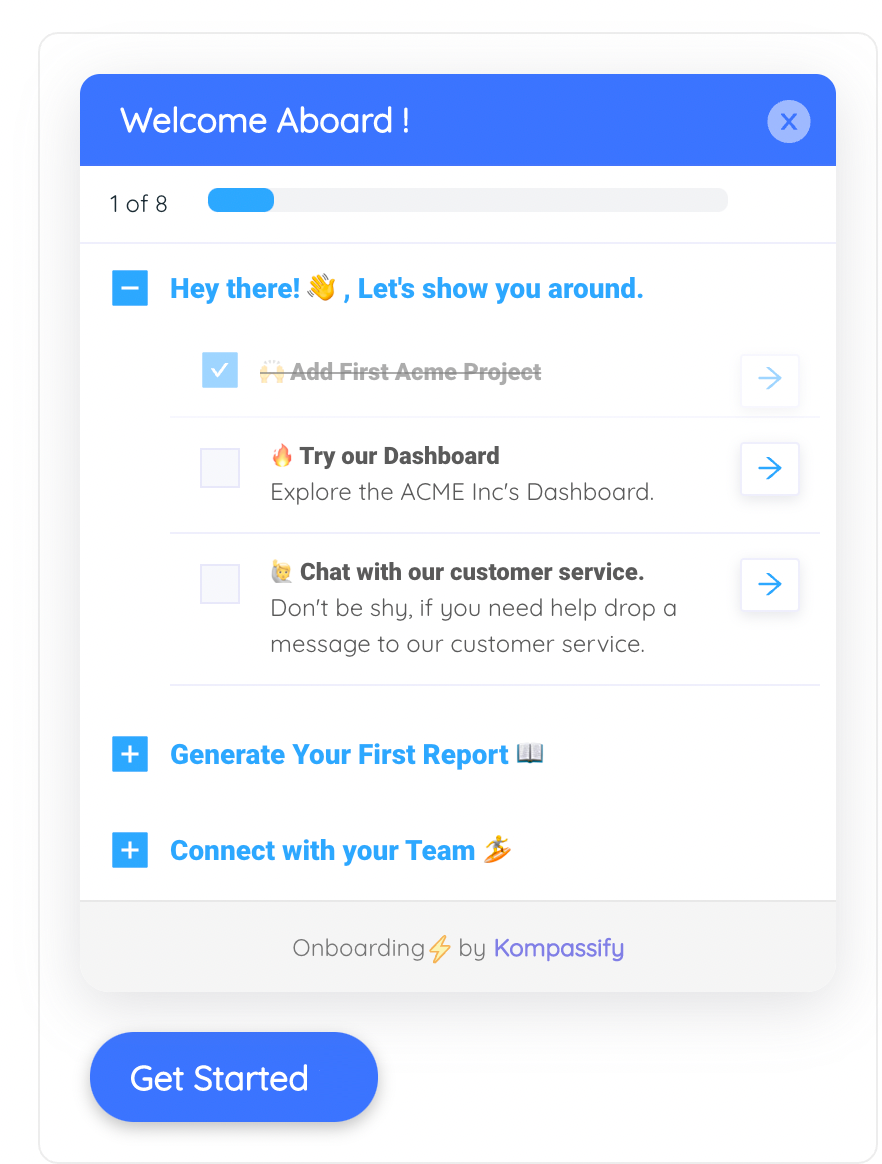
Das Multi-Checklisten-Muster löst ein Problem, das einzelne Checklisten nicht lösen können: Was tun, wenn Ihr Produkt mehr als eine Aktivierungsphase hat? Statt alle Aufgaben in eine einzige Liste zu zwängen, die schnell die Grenze von 4 bis 7 Punkten sprengt, gruppiert dieses Widget sie in benannte Akkordeon-Abschnitte, die sich jeweils einzeln einklappen lassen.
Der globale Zähler „1 of 8“ oben gibt Nutzern immer den Blick auf den Gesamtfortschritt, auch wenn einzelne Abschnitte auf- und zugehen. Wer den ersten Abschnitt erledigt und eingeklappt hat, sieht trotzdem, wie die Gesamtzahl steigt; der komplette Weg bleibt sichtbar, ohne dass alle Aufgaben gleichzeitig Platz auf dem Bildschirm beanspruchen.
Die eingeklappten Abschnitte dienen als Vorschau auf das, was noch kommt. Wer „Generate Your First Report 📚“ und „Connect with your Team 🎉“ sieht, bevor der aktuelle Abschnitt erledigt ist, wird neugierig und bekommt eine gedankliche Landkarte des weiteren Onboarding-Wegs. Aus demselben Grund hat ein gut aufgebautes Buch ein Inhaltsverzeichnis: Wer die Form der Reise kennt, empfindet den aktuellen Schritt als sinnvoll statt als willkürlich.
Bei diesem Muster ist die Checkliste direkt in die linke Navigationsleiste des Produkts eingebettet und wird so zum festen Bestandteil des Arbeitsbereichs statt zu einem vorübergehenden Overlay. Das funktioniert besonders gut bei komplexen Tools (Projektmanagement-Plattformen, CRMs, Entwicklertools), in denen die Sidebar ohnehin der wichtigste Weg ist, sich im Produkt zu bewegen.
Das Akkordeon-Verhalten ist hier die entscheidende Designentscheidung. Nur die aktive Aufgabe ist aufgeklappt und zeigt eine kurze Beschreibung und einen Button „Jetzt erledigen“. Alle anderen Aufgaben sind auf eine Zeile eingeklappt. So bleibt die Sidebar kompakt und zeigt trotzdem genug zu jeder Aufgabe, damit sie zugänglich statt einschüchternd wirkt.
Der dünne Fortschrittsbalken unter der Überschrift ist dezent, aber wirksam. Er ist schmal genug, um nicht von der Aufgabenliste abzulenken, sorgt aber dafür, dass Nutzer immer aus dem Augenwinkel sehen, wie weit sie sind, auch wenn sie gerade nicht mit der Checkliste arbeiten.
Diese Checkliste nutzt eine Mechanik, die die meisten Onboarding-Abläufe übersehen: eine sichtbare Belohnung am Ende. Das Banner unten im Widget, „Schließen Sie alle Schritte ab und erhalten Sie 30 Tage Pro-Plan gratis“, gibt Nutzern neben der inneren Motivation durch den Fortschritt einen konkreten, äußeren Grund, die Checkliste abzuschließen. Das Geschenk-Symbol lässt es wie ein Angebot wirken statt wie eine Pflicht.
Die kreisförmige Fortschrittsanzeige weicht bewusst vom horizontalen Balken der früheren Beispiele ab. Bei 80 % erzeugt der fast geschlossene Kreis einen stärkeren visuellen Sog zur Ziellinie als ein Balken mit demselben Wert. Das Gehirn will die Lücke in einem Kreis ganz natürlich schließen; aus demselben Grund wirken Kreisdiagramme bei Teilwerten dringlicher als Balkendiagramme.
Beachten Sie, dass das Widget eine dunkle, marineblaue Kopfzeile statt des Blaus der anderen Beispiele verwendet. Das erzeugt eine hochwertige, produktnahe Ästhetik, die die Checkliste als Funktion des Produkts statt als Schulungshilfe positioniert. Teams, die im gehobenen Segment oder an Enterprise-Kunden verkaufen, stellen oft fest, dass ein dunklerer, zurückhaltender Look besser funktioniert als die hellblaue Freundlichkeit eines üblichen Onboarding-Widgets.
Das ist das ausgefeilteste Checklisten-Muster der Galerie: eine Aufgabenliste, die sich danach richtet, wer sie gerade ansieht. Die Kopfzeile lautet „Ihre persönliche Einrichtung: Marketing“, und jede Aufgabe darunter ist speziell für Marketing-Nutzer relevant. Eine Entwicklerin, die sich im selben Produkt anmeldet, sähe eine völlig andere Liste.
Der Gewinn ist Relevanz. Wer am ersten Tag Aufgaben wie „CRM verbinden“ und „Kontaktliste importieren“ sieht, erkennt sofort den Bezug zur eigenen Arbeit. Niemand muss gedanklich die Entwickler- oder Admin-Aufgaben aussortieren. Jeder Punkt auf der Liste führt direkt zu dem, was für diesen Nutzer Erfolg mit dem Produkt bedeutet.
Die kleine graue Zeile unter der Überschrift, „Aufgaben für: Marketing Manager“, ist ein unterschätztes Detail. Sie erklärt Nutzern, warum ihre Liste so aussieht, wie sie aussieht. Das verhindert Verwirrung und schafft Vertrauen in das System. Wer versteht, dass das Produkt das Erlebnis auf ihn zuschneidet, lässt sich eher darauf ein.
Dieses Beispiel behandelt einen Moment, den die meisten Checklisten-Designs ignorieren: Was passiert, wenn der Nutzer tatsächlich fertig ist? Das Widget verwandelt sich von einer Aufgabenliste in einen Feierbildschirm: Konfetti-Animation, ein großes grünes Häkchen, eine herzliche Erfolgsüberschrift und ein einziger CTA, der nach vorne führt. Die Aufgabenliste verschwindet komplett; sie hat ihren Zweck erfüllt.
Der Abschlusszustand ist einer der wirkungsvollsten Momente des gesamten Onboardings. Wer gerade seine Checkliste abgeschlossen hat, ist auf dem Höhepunkt von Motivation und Vertrauen. Er hat Zeit in die Einrichtung des Produkts investiert, gesehen, wie es auf seine Aktionen reagiert, und spürt die Zufriedenheit eines erreichten Ziels. Der Abschlussbildschirm fängt diesen Moment ein und lenkt ihn nach vorne, „Dashboard entdecken“, statt den Nutzer rätseln zu lassen, was er als Nächstes tun soll.
Die Konfetti-Animation erfüllt dieselbe emotionale Funktion wie der Konfetti-Willkommensbildschirm in einer Produkttour: Sie signalisiert, dass dies die richtige Entscheidung war und dass gerade etwas Gutes passiert ist. Teams, die diesen Moment überspringen und die Checkliste einfach ausblenden, lassen ein wichtiges Bindungssignal ungenutzt.
Designmuster im Vergleich: Kurzübersicht
So schneiden die sechs Checklisten-Typen in den Dimensionen ab, die für die Aktivierung am meisten zählen.
| Checklisten-Muster | Am besten geeignet für | Platzierung | Fortschrittsanzeige | Komplexität |
|---|---|---|---|---|
| Widget mit Fortschrittsbalken | Die meisten SaaS-Produkte, allgemeine Aktivierung | Schwebend, untere rechte Ecke | Horizontaler Fortschrittsbalken | Niedrig |
| Multi-Checklisten-Widget | Produkte mit mehreren Phasen und 8+ Aktivierungsschritten | Schwebendes Widget | Globaler Schrittzähler + Akkordeon | Mittel |
| Sidebar-Panel | Tools mit ausgeprägter Navigationsleiste | In die linke Navigation eingebettet | Dünner Fortschrittsbalken + Akkordeon | Mittel |
| Meilenstein-Belohnung | Produkte mit dem Ziel, Testnutzer in zahlende Kunden umzuwandeln | Schwebendes Widget | Kreisförmige Anzeige | Mittel |
| Nach Rolle segmentiert | Produkte mit mehreren Personas, Enterprise-Tools | Schwebendes Widget oder Sidebar | Normaler Fortschrittsbalken | Hoch |
| Abschluss-Feier | Jedes Produkt, als Endzustand | Ersetzt das Checklisten-Widget | Entfällt (abgeschlossen) | Niedrig (Ergänzung zu jedem Muster) |
Was eine Onboarding-Checkliste wirksam macht
Über alle sechs Beispiele hinweg lassen sich die Unterschiede zwischen erfolgreichen und ignorierten Checklisten auf ein paar konsequente Prinzipien zurückführen.
Halten Sie die Aufgabenliste radikal kurz
Die meisten Checklisten in den Beispielen oben enthalten 4 bis 6 Aufgaben pro Liste. Diese Obergrenze ist nicht willkürlich. Untersuchungen zum Abschluss von Aufgaben zeigen immer wieder, dass Listen mit mehr als 7 Punkten Vermeidungsverhalten auslösen: Nutzer sehen die Liste, fühlen sich überfordert und schließen sie. Die Ausnahme ist das Multi-Checklisten-Muster, bei dem die Aufgaben auf einklappbare Abschnitte verteilt sind; jeder Abschnitt bleibt innerhalb der Grenze von 4 bis 7 Punkten, auch wenn die Gesamtzahl höher ist.
Machen Sie jede Aufgabe zu einer konkreten Aktion, nicht zu einem Konzept
„Das Reporting-Modul erkunden“ ist keine Aufgabe. „Ersten Bericht erstellen“ schon. Der Unterschied ist wichtig, weil vage Aufgaben nie erledigt werden; sie bleiben einfach stehen. Jeder Punkt auf Ihrer Checkliste sollte eine einzige, konkrete Aktion beschreiben, die der Nutzer in unter 2 Minuten abschließen kann und deren Ergebnis er sofort sieht.
Haken Sie erledigte Aufgaben wo immer möglich automatisch ab
Die reibungsintensivste Variante einer Checkliste verlangt, dass Nutzer Aufgaben von Hand als erledigt markieren. Die beste Variante erkennt den Abschluss automatisch: Sobald ein Nutzer sein erstes Projekt anlegt, hakt sich die Aufgabe „Erstes Projekt anlegen“ ohne zusätzlichen Klick von selbst ab. Diese automatische Reaktion sorgt für einen kleinen Moment der Freude und verstärkt genau das Verhalten, das Sie etablieren wollen.
Halten Sie die Checkliste erreichbar, ohne die Oberfläche zu verdecken
Eine Checkliste in einem Modal ist eine Checkliste, die Nutzer wegklicken und nie wieder öffnen. Eine Checkliste in der unteren Bildschirmecke oder in der Sidebar bleibt in jeder Sitzung erreichbar, ohne den Arbeitsfluss zu unterbrechen. Die besten Checklisten sind wie Hintergrundmusik: immer da, wenn man sie braucht, und nie im Weg, wenn nicht.
Gestalten Sie den Abschluss so bewusst wie den ersten Schritt
Die meisten Teams stecken ihre ganze Designarbeit in den ersten Eindruck und keine in den letzten. Der Abschlusszustand, der Moment, in dem ein Nutzer alle Aufgaben erledigt hat, ist einer der vertrauensstärksten Berührungspunkte im gesamten Produkterlebnis. Gestalten Sie ihn bewusst. Feiern Sie ihn. Nutzen Sie ihn, um Nutzer zu ihrer ersten echten eigenständigen Aktion zu führen.
Der häufigste Fehler: eine Checkliste, die Ihrer internen Produktstruktur folgt statt den Zielen der Nutzer. Teams, die Aufgaben wie „Workspace-Einstellungen konfigurieren“ oder „Integrationsbibliothek erkunden“ schreiben, beschreiben das Produkt, nicht die Aufgabe, die der Nutzer erledigen will. Formulieren Sie jede Aufgabe aus Sicht des Nutzers: „Die Tools verbinden, die Ihr Team schon nutzt“ kommt ganz anders an als „Integrationen einrichten“.
So bauen Sie diese Checklisten ohne Code mit Kompassify
Jedes Checklisten-Muster in dieser Galerie lässt sich mit dem No-Code-Builder für Onboarding-Checklisten von Kompassify umsetzen. Sie brauchen keine Entwickler, um eines dieser Muster zu gestalten, zu veröffentlichen oder weiterzuentwickeln: Sie binden einmalig ein einziges JavaScript-Snippet ein und steuern alles Weitere über das Kompassify-Dashboard.
So setzen Sie jedes Muster im Kompassify-Builder um:
- Widget mit Fortschrittsbalken: Erstellen Sie in Kompassify eine Checkliste, setzen Sie die Widget-Position auf unten rechts und aktivieren Sie den horizontalen Fortschrittsbalken. Jede Aufgabenzeile verlinkt direkt auf eine URL oder löst eine Aktion in der App aus.
- Multi-Checklisten-Widget: Erstellen Sie in Kompassify mehrere Checklisten und gruppieren Sie sie in einem Multi-Checklisten-Container. Jede Checkliste wird zu einem einklappbaren Akkordeon-Abschnitt. Der globale Schrittzähler aktualisiert sich automatisch, während Nutzer Aufgaben in den verschiedenen Abschnitten erledigen.
- Sidebar-Panel: Nutzen Sie die Sidebar-Einbettung von Kompassify. Aktivieren Sie den Akkordeon-Modus, damit immer nur eine Aufgabe aufgeklappt ist und die anderen eingeklappt bleiben.
- Meilenstein-Belohnung: Fügen Sie unten im Checklisten-Widget ein Belohnungsbanner hinzu. Legen Sie Text und Symbol der Belohnung fest und stellen Sie den Auslöser so ein, dass das Banner erscheint, wenn dem Nutzer nur noch eine Aufgabe fehlt.
- Nach Rolle segmentierte Checkliste: Erstellen Sie in Kompassify mehrere Varianten der Checkliste und zeigen Sie jede Variante über Segmentierungsregeln anhand eines Nutzerattributs an: Berufsbezeichnung, Rolle, Tarif oder jede eigene Eigenschaft, die Sie über das Kompassify-Snippet übergeben.
- Abschluss-Feier: Aktivieren Sie den Abschlusszustand in den Einstellungen der Checkliste. Laden Sie eine Konfetti-Animation hoch oder nutzen Sie die integrierten Feier-Elemente von Kompassify, und verlinken Sie den CTA nach dem Abschluss auf den wichtigsten Bereich Ihres Produkts.
Alle sechs Muster lassen sich kombinieren, nach Nutzertyp segmentieren, per A/B-Test vergleichen und im Analytics-Dashboard von Kompassify messen, ohne eine einzige Zeile Code zu schreiben.
Bauen Sie Ihre eigene Onboarding-Checkliste, kostenlos
Gestalten, veröffentlichen und messen Sie aufgabenbasierte Aktivierungsabläufe ohne Entwickler. Fortschrittsbalken, Meilenstein-Belohnungen, Segmentierung nach Rolle, Abschlusszustände: alles direkt im Kompassify-Dashboard.
Kostenlos starten →Häufig gestellte Fragen
Was ist eine Onboarding-Checkliste?
Eine Onboarding-Checkliste ist ein In-App-Widget, das neuen Nutzern eine kurze Liste mit Aufgaben für ihre ersten Sitzungen zeigt. Jede Aufgabe steht für einen wichtigen Aktivierungsschritt, etwa eine Integration verbinden, ein Teammitglied einladen oder das Profil vervollständigen, und wird als erledigt markiert, sobald der Nutzer sie abgeschlossen hat. Anders als ein Produkttour-Modal, das Nutzer Schritt für Schritt führt, ist eine Checkliste selbstgesteuert und bleibt über mehrere Sitzungen hinweg bestehen.
Wie viele Aufgaben sollte eine Onboarding-Checkliste haben?
Für die meisten SaaS-Produkte sind 4 bis 7 Aufgaben ideal. Unter 4 wirkt die Checkliste belanglos; über 7 sinkt die Abschlussquote stark, weil sich die Liste wie eine lästige Pflicht anfühlt. Jede Aufgabe sollte eine einzige, konkrete Aktion sein, die sich in unter 2 Minuten erledigen lässt. Hat Ihr Produkt mehr unverzichtbare Aktivierungsschritte, priorisieren Sie die, die am direktesten mit langfristiger Bindung zusammenhängen; mehr dazu in unserem Leitfaden So erstellen Sie eine Onboarding-Checkliste, die Aktivierung bringt.
Wo im Produkt sollte eine Onboarding-Checkliste erscheinen?
Am wirksamsten ist ein einklappbares Widget in der unteren Bildschirmecke, meist unten rechts. So bleibt die Checkliste erreichbar, ohne die Oberfläche des Produkts zu verdecken. Bei Tools mit ausgeprägter linker Navigationsleiste funktioniert es gut, die Checkliste direkt in die Sidebar einzubetten. Platzieren Sie die Checkliste nicht in einem Modal, das Nutzer wegklicken müssen; sie sollte dauerhaft verfügbar sein, damit Nutzer über mehrere Sitzungen hinweg zu ihr zurückkehren können.
Was ist der Unterschied zwischen einer Onboarding-Checkliste und einer Produkttour?
Eine Produkttour ist ein geführter, schrittweiser Rundgang, meist eine Folge von Modals oder Tooltips, der Nutzern zeigt, wie das Produkt funktioniert. Eine Onboarding-Checkliste ist eine selbstgesteuerte Aufgabenliste, bei der Nutzer selbst entscheiden, was sie als Nächstes tun, und ihren eigenen Fortschritt verfolgen. Beide ergänzen sich: Die Tour stellt das Produkt beim ersten Login vor, und die Checkliste gibt Nutzern danach einen strukturierten Weg, sich im eigenen Tempo zu aktivieren. Viele erfolgreiche Onboarding-Abläufe kombinieren beides.
Kann ich eine Onboarding-Checkliste ohne Programmierung erstellen?
Ja. Kompassify ist eine No-Code-Plattform für User Onboarding, mit der Sie Onboarding-Checklisten erstellen, veröffentlichen und per A/B-Test vergleichen, inklusive Fortschrittsbalken, automatischem Abhaken erledigter Aufgaben, nach Rolle segmentierten Checklisten und Meilenstein-Belohnungen, ohne Ihren Code anzufassen. Sie binden einmalig ein einziges JavaScript-Snippet ein und steuern alles Weitere über das Kompassify-Dashboard.