Un nouvel utilisateur s'inscrit, passe la fenêtre de bienvenue et arrive dans votre produit pour la première fois. La visite produit est terminée. Et maintenant ? Si votre réponse est « il se débrouillera », vous perdez la plupart de vos utilisateurs avant même qu'ils atteignent leur premier moment de valeur.
C'est précisément ce vide que la checklist d'onboarding vient combler. Elle ne remplace pas la visite produit : elle accompagne l'utilisateur pendant la phase d'activation qui suit. Une checklist bien conçue lui donne une courte liste de choses à faire, une sensation de progression visible et une raison de revenir le lendemain.
Le problème, c'est que la plupart des checklists d'onboarding sont trop longues, cachées là où personne ne les trouve, ou remplies de tâches qui ressemblent à une corvée plutôt qu'à un bénéfice. Les bonnes sont rares, et c'est exactement pour cela que nous avons réuni cette galerie.
Vous trouverez ci-dessous des exemples concrets de checklists d'onboarding, classés par modèle de design, avec ce qui fonctionne, les pièges à éviter et la manière de reproduire chaque style avec Kompassify sans toucher à votre code.
À retenir
- La checklist fait le lien entre la visite produit et l'activation. La visite montre aux utilisateurs quoi faire. La checklist leur donne un chemin structuré pour le faire vraiment, seuls, à leur rythme.
- 4 à 7 tâches, c'est l'idéal. En dessous, la liste paraît anecdotique. Au-delà, le taux de complétion chute nettement. Chaque tâche doit prendre moins de 2 minutes.
- La barre de progression travaille plus que la liste de tâches. Un indicateur visuel « 3 étapes sur 5 terminées » crée une envie d'aller au bout qu'une simple liste ne provoque pas. Ajoutez-en toujours une.
- Cocher les tâches automatiquement supprime une friction et fait plaisir. Quand l'utilisateur accomplit une tâche et que la checklist se met à jour seule, sans qu'il ait à cliquer sur « Marquer comme terminé », l'expérience paraît intelligente et gratifiante.
- L'emplacement compte autant que le contenu. Une checklist enfouie dans une page de paramètres sera ignorée. Un widget repliable ancré dans le coin inférieur de l'écran reste accessible sans bloquer l'interface.
- Récompensez la complétion, pas seulement chaque case cochée. Une récompense d'étape (une remise, une fonctionnalité débloquée, une pluie de confettis) en fin de checklist transforme l'activation en un moment dont l'utilisateur se souvient.
Qu'est-ce qu'une checklist d'onboarding utilisateur ?
Une checklist d'onboarding utilisateur est un widget intégré au produit qui présente aux nouveaux utilisateurs une courte liste de tâches à accomplir pendant leurs premières sessions. Chaque tâche correspond à une étape clé de l'activation (connecter une intégration, créer un premier projet, inviter un collègue, compléter son profil) et s'affiche comme terminée dès que l'utilisateur l'a accomplie.
Contrairement à une visite produit, qui guide l'utilisateur pas à pas dans un parcours scénarisé, la checklist laisse l'utilisateur maître du jeu. Il choisit quoi faire ensuite, avance à son rythme et revient aux tâches inachevées au fil de plusieurs sessions. Cette souplesse rend les checklists particulièrement efficaces pour les produits SaaS complexes, où l'activation demande plus d'une visite.
Les checklists d'onboarding les plus performantes partagent quelques ingrédients communs : une liste de tâches courte (4 à 7 éléments), une barre de progression ou un pourcentage, un suivi automatique de la complétion, un conteneur repliable qui reste accessible sans bloquer l'interface, et une récompense ou un message d'encouragement quand l'utilisateur atteint 100 %. Les exemples ci-dessous montrent comment différents produits combinent ces ingrédients, et ce que vous pouvez retenir de chaque approche.
Créé avec Kompassify : tous les exemples de checklist de cette galerie ont été réalisés avec le créateur de checklist d'onboarding sans code de Kompassify. Aucun temps de développement nécessaire : vous concevez, lancez et améliorez chacun de ces modèles depuis le tableau de bord Kompassify.
Exemples de checklist d'onboarding utilisateur
Chaque exemple ci-dessous est un modèle de checklist réellement utilisé dans l'onboarding SaaS. Nous en détaillons la mise en page, les choix de design et la leçon principale à en tirer.
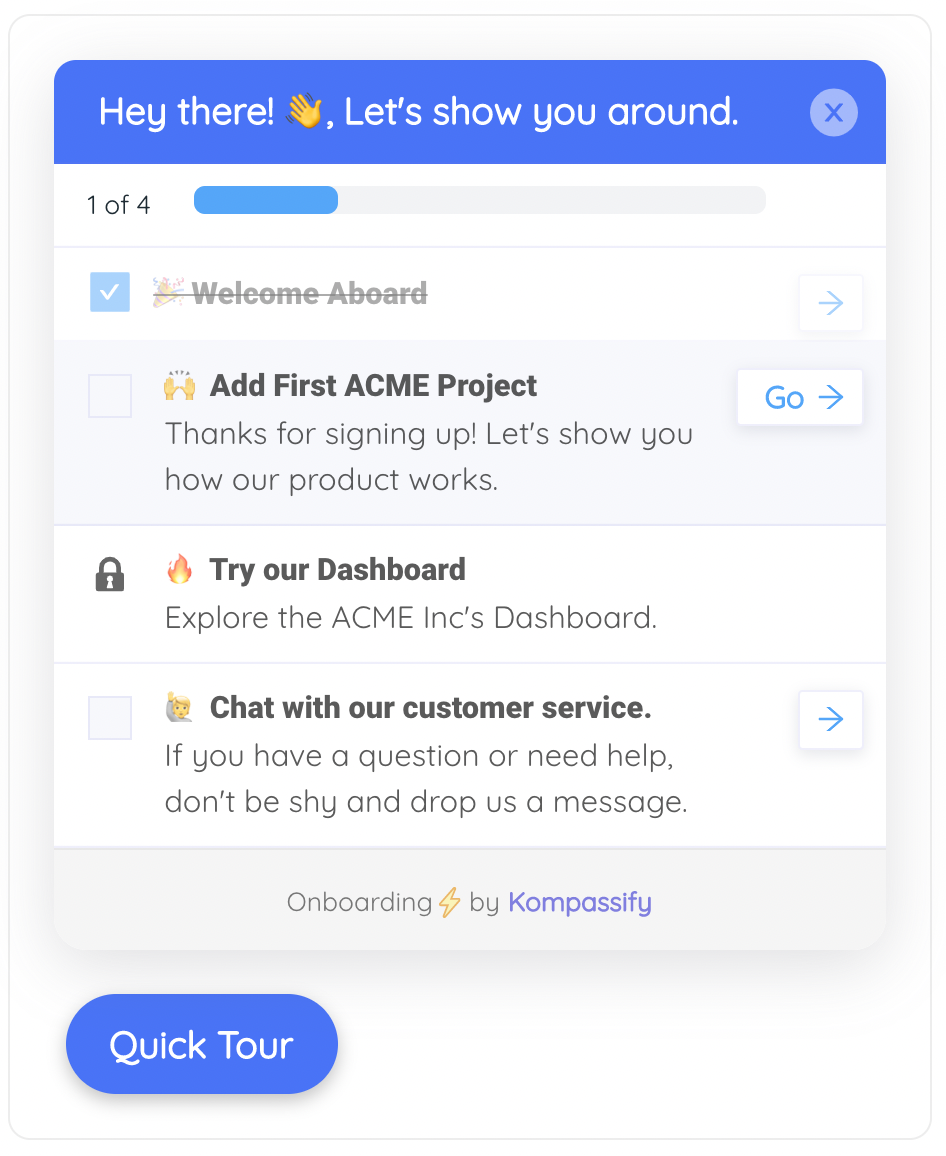
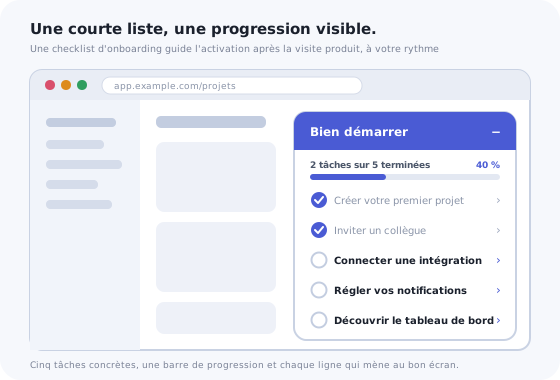
C'est le modèle de checklist d'onboarding le plus répandu dans le SaaS : un widget flottant compact, ancré dans le coin inférieur droit de l'écran. Il reste visible sur toutes les pages du produit sans masquer le moindre élément d'interface, et se replie d'un clic quand l'utilisateur a besoin de place.
Mettre la barre de progression en avant, plutôt que la liste de tâches, est un choix délibéré. L'utilisateur voit « 40 % » avant de lire la moindre tâche. Ce chiffre crée immédiatement un sentiment d'accomplissement pour les tâches déjà faites, et une incitation légère mais efficace à le faire grimper. C'est le même ressort psychologique que la barre de complétion de profil de LinkedIn : une progression partielle motive davantage qu'une page blanche.
Remarquez que chaque ligne de tâche se termine par un chevron vers la droite. Il indique qu'un clic sur la tâche ne se contente pas de la cocher : il emmène l'utilisateur directement au bon endroit dans le produit. La checklist devient un raccourci de navigation autant qu'une liste de tâches, ce qui réduit fortement la friction de l'activation.
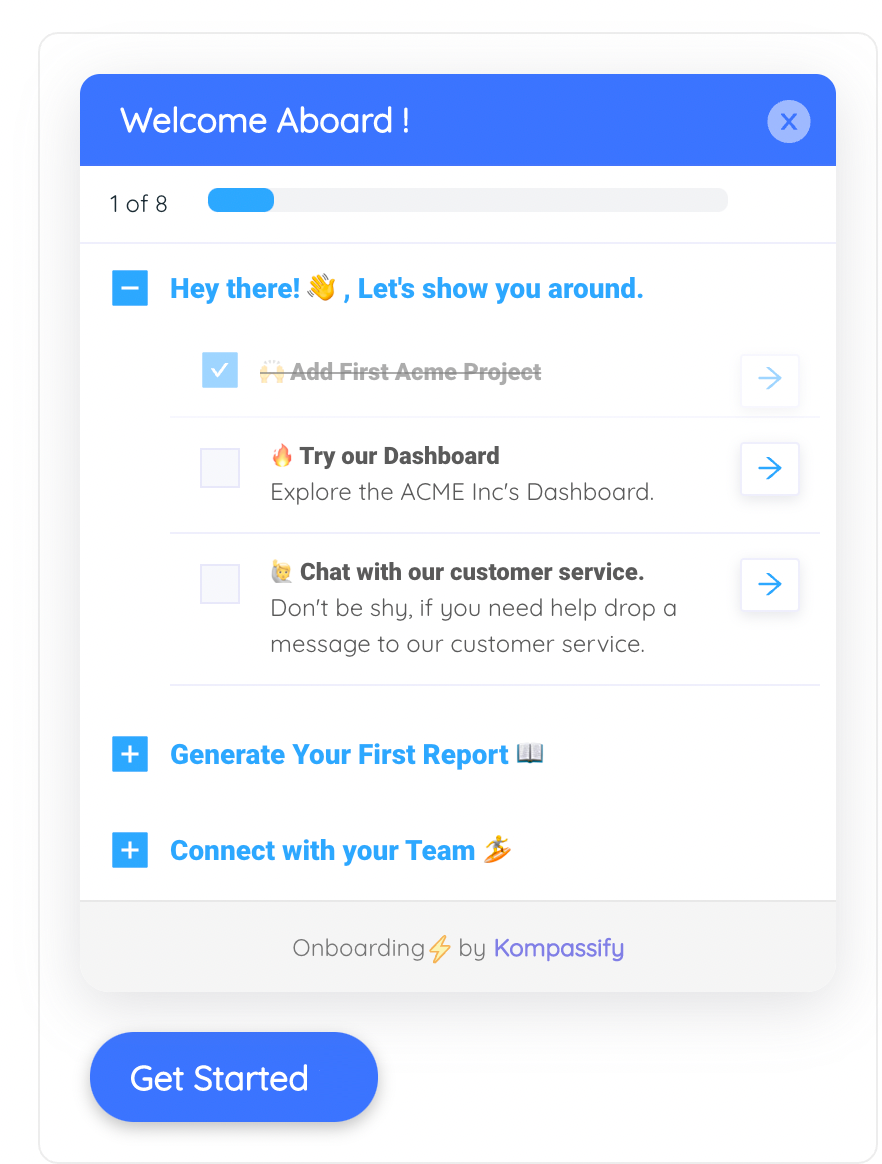
Le modèle multi-checklist résout un problème qu'une checklist unique ne sait pas gérer : un produit qui compte plus d'une phase d'activation. Plutôt que d'entasser toutes les tâches dans une seule liste, qui dépasserait vite le plafond de 4 à 7 éléments, ce widget les regroupe en sections nommées, chacune repliable indépendamment.
Le compteur global « 1 of 8 » en haut garde l'utilisateur ancré dans une vue d'ensemble de sa progression, même quand les sections s'ouvrent et se ferment. Un utilisateur qui a terminé et replié la première section voit toujours le total avancer : le parcours complet reste visible sans que chaque tâche occupe l'écran en même temps.
Les sections repliées donnent un aperçu de la suite. Voir « Generate Your First Report 📚 » et « Connect with your Team 🎉 » avant d'avoir fini la section en cours éveille la curiosité et dessine une carte mentale du parcours d'onboarding. C'est la même raison pour laquelle un livre bien construit commence par une table des matières : connaître la forme du chemin donne du sens à l'étape en cours.
Ce modèle intègre la checklist directement dans la barre de navigation de gauche du produit : elle devient un élément permanent de l'espace de travail plutôt qu'une surcouche temporaire. Il convient particulièrement aux outils complexes (gestion de projet, CRM, outils pour développeurs) où la barre latérale est déjà le principal moyen de se déplacer dans le produit.
Le comportement en accordéon est le choix de design décisif. Seule la tâche active est dépliée, avec une courte description et un bouton « Le faire maintenant ». Toutes les autres tiennent sur une ligne. La barre latérale reste compacte tout en donnant juste assez d'informations sur chaque tâche pour qu'elle paraisse abordable plutôt qu'intimidante.
La fine barre de progression sous l'en-tête est discrète mais efficace. Assez étroite pour ne pas détourner l'attention de la liste, elle donne en permanence à l'utilisateur une idée de son avancement, même quand il n'interagit pas avec la checklist.
Cette checklist introduit un mécanisme que la plupart des parcours d'onboarding négligent : une récompense visible qui attend à l'arrivée. La bannière en bas du widget, « Terminez toutes les étapes pour débloquer 30 jours gratuits sur l'offre Pro », donne à l'utilisateur une raison concrète et extérieure de finir la checklist, en plus de la motivation intrinsèque de la progression. L'icône de cadeau la fait ressembler à une offre plutôt qu'à une obligation.
L'indicateur de progression circulaire rompt volontairement avec la barre horizontale des exemples précédents. À 80 %, le cercle presque plein exerce une attraction visuelle vers la ligne d'arrivée plus forte qu'une barre au même pourcentage. L'esprit a naturellement envie de refermer un cercle : c'est la même raison pour laquelle un graphique en secteurs paraît plus pressant qu'un graphique en barres pour une valeur partielle.
Remarquez que le widget utilise un en-tête bleu marine foncé plutôt que le bleu des autres exemples. Il en ressort une esthétique haut de gamme, centrée sur le produit, qui présente la checklist comme une fonctionnalité plutôt que comme un outil de formation. Les équipes qui vendent en haut de marché ou à de grands comptes constatent souvent qu'un ton visuel plus sombre et sobre fonctionne mieux que la convivialité bleu vif d'un widget d'onboarding classique.
C'est le modèle le plus abouti de la galerie : une liste de tâches qui change selon la personne qui la regarde. L'en-tête du widget indique « Votre configuration personnalisée : Marketing », et chaque tâche en dessous concerne spécifiquement un profil marketing. Un ingénieur qui se connecte au même produit verrait une liste complètement différente.
Le bénéfice, c'est la pertinence. Quand un utilisateur voit dès le premier jour des tâches comme « Connecter votre CRM » ou « Importer votre liste de contacts », elles lui paraissent immédiatement utiles pour son travail. Il n'a pas à écarter mentalement les tâches destinées aux développeurs ou aux administrateurs. Chaque élément de la liste mène directement à sa propre définition du succès avec le produit.
Le petit libellé gris sous l'en-tête, « Tâches affichées pour : Responsable marketing », est un détail sous-estimé. Il explique à l'utilisateur pourquoi sa liste se présente ainsi, ce qui évite la confusion et renforce la confiance. Un utilisateur qui comprend que le produit adapte l'expérience à son profil s'y engage plus volontiers.
Cet exemple couvre un moment que la plupart des checklists ignorent : ce qui se passe quand l'utilisateur a vraiment fini. Le widget passe d'une liste de tâches à un écran de célébration : animation de confettis, grande coche verte, titre chaleureux et un unique bouton pour continuer. La liste de tâches disparaît complètement, elle a rempli son rôle.
L'écran de fin est l'un des moments les plus décisifs de tout le parcours d'onboarding. Un utilisateur qui vient de terminer sa checklist est au sommet de sa motivation et de sa confiance. Il a investi du temps pour configurer le produit, il l'a vu réagir à ses actions et il ressent la satisfaction d'un objectif atteint. L'écran de fin capte ce moment et le redirige vers la suite, « Découvrir le tableau de bord », au lieu de laisser l'utilisateur se demander quoi faire ensuite.
L'animation de confettis joue le même rôle émotionnel que l'écran de bienvenue à confettis d'une visite produit : elle signale que c'était la bonne décision et qu'il vient de se passer quelque chose de positif. Les équipes qui sautent ce moment et se contentent de masquer la checklist se privent d'un signal de rétention important.
Les modèles de design comparés : mémo
Voici comment les six types de checklist se comparent sur les critères qui comptent le plus pour l'activation.
| Modèle de checklist | Idéal pour | Emplacement | Indicateur de progression | Niveau de complexité |
|---|---|---|---|---|
| Widget avec barre de progression | La plupart des produits SaaS, activation générale | Flottant, coin inférieur droit | Barre de progression horizontale | Faible |
| Widget multi-checklist | Produits à plusieurs phases avec 8 étapes d'activation ou plus | Widget flottant | Compteur d'étapes global + accordéon | Moyen |
| Panneau en barre latérale | Outils dotés d'une barre de navigation latérale bien visible | Intégré à la navigation de gauche | Fine barre de progression + accordéon | Moyen |
| Récompense d'étape | Produits qui visent la conversion de l'essai en abonnement payant | Widget flottant | Indicateur circulaire | Moyen |
| Segmentée par rôle | Produits multi-profils, outils pour grands comptes | Widget flottant ou barre latérale | Barre de progression standard | Élevé |
| Écran de fin célébré | Tout produit, comme état final | Remplace le widget de checklist | Sans objet (terminé) | Faible (complément à n'importe quel modèle) |
Ce qui fait fonctionner une checklist d'onboarding
Si l'on compare les six exemples, ce qui distingue les checklists performantes de celles qu'on ignore tient en quelques principes constants.
Gardez une liste de tâches impitoyablement courte
La plupart des checklists ci-dessus comptent entre 4 et 6 tâches par liste. Ce plafond n'a rien d'arbitraire. Les études sur l'accomplissement des tâches montrent régulièrement qu'au-delà de 7 éléments, une liste déclenche un comportement d'évitement : l'utilisateur la regarde, se sent submergé et la ferme. L'exception est la multi-checklist, où les tâches sont réparties dans des sections repliables : chaque section reste sous la limite de 4 à 7 éléments, même si le total est plus élevé.
Faites de chaque tâche une action directe, pas une notion
« Découvrir le module de reporting » n'est pas une tâche. « Créer votre premier rapport » en est une. La distinction compte, car une tâche vague ne se termine jamais : elle reste là. Chaque élément de votre checklist doit décrire une action unique et concrète, réalisable en moins de 2 minutes, dont l'utilisateur voit immédiatement le résultat.
Cochez automatiquement les tâches dès que possible
La version la plus contraignante d'une checklist oblige l'utilisateur à cocher lui-même ses tâches. La meilleure suit la complétion automatiquement : quand l'utilisateur crée son premier projet, la tâche « Créer votre premier projet » se coche toute seule, sans clic supplémentaire. Cette réaction automatique crée un petit moment de plaisir et renforce le comportement que vous cherchez à installer.
Rendez la checklist accessible sans bloquer l'interface
Une checklist enfermée dans une fenêtre modale sera fermée et jamais rouverte. Une checklist ancrée dans le coin inférieur de l'écran, ou intégrée à la barre latérale, reste accessible à chaque session sans interrompre le travail de l'utilisateur. Les meilleures checklists se fondent dans le décor : toujours là quand on en a besoin, jamais dans le passage le reste du temps.
Soignez la fin autant que la première étape
La plupart des équipes mettent tout leur effort de design dans la première impression et aucun dans la dernière. L'écran de fin, le moment où l'utilisateur termine toutes ses tâches, est l'un des points de contact où la confiance est la plus forte dans toute l'expérience produit. Concevez-le avec intention. Célébrez-le. Servez-vous-en pour orienter l'utilisateur vers sa première vraie action autonome.
L'erreur la plus fréquente : construire une checklist calquée sur l'organisation interne du produit plutôt que sur les objectifs de l'utilisateur. Les équipes qui écrivent des tâches comme « Configurer les paramètres de l'espace de travail » ou « Parcourir la bibliothèque d'intégrations » décrivent le produit, pas le travail que l'utilisateur veut accomplir. Réécrivez chaque tâche de son point de vue : « Connectez les outils que votre équipe utilise déjà » ne produit pas du tout le même effet que « Configurer les intégrations ».
Comment créer ces checklists sans code avec Kompassify
Chaque modèle de checklist de cette galerie peut être réalisé avec le créateur de checklist d'onboarding sans code de Kompassify. Nul besoin d'un développeur pour concevoir, lancer ou faire évoluer ces modèles : vous installez une seule fois un petit script sur votre site, puis vous gérez tout depuis le tableau de bord Kompassify.
Voici comment chaque modèle se traduit dans le créateur Kompassify :
- Widget avec barre de progression : créez une checklist dans Kompassify, placez le widget en bas à droite et activez la barre de progression horizontale. Chaque ligne de tâche renvoie directement vers une URL ou déclenche une action dans le produit.
- Widget multi-checklist : créez plusieurs checklists dans Kompassify et regroupez-les dans un conteneur multi-checklist. Chaque checklist devient une section repliable en accordéon. Le compteur d'étapes global se met à jour automatiquement à mesure que l'utilisateur termine des tâches dans les différentes sections.
- Panneau en barre latérale : utilisez l'option d'intégration en barre latérale de Kompassify. Activez le mode accordéon pour n'afficher qu'une tâche dépliée à la fois et replier les autres.
- Récompense d'étape : ajoutez une bannière de récompense en bas du widget de checklist. Choisissez son texte et son icône, puis réglez le déclencheur pour l'afficher quand l'utilisateur n'a plus qu'une tâche à terminer.
- Checklist segmentée par rôle : créez plusieurs variantes de checklist dans Kompassify et utilisez les règles de segmentation pour afficher chacune selon un attribut utilisateur : intitulé de poste, rôle, type d'offre ou toute propriété personnalisée transmise par le script Kompassify.
- Écran de fin célébré : activez l'état de complétion dans les paramètres de la checklist. Importez une animation de confettis ou utilisez les éléments de célébration intégrés à Kompassify, puis faites pointer le bouton de fin vers la partie la plus utile de votre produit.
Les six modèles peuvent être combinés, segmentés par type d'utilisateur, testés en A/B et mesurés dans le tableau de bord analytique de Kompassify, sans écrire une seule ligne de code.
Créez votre checklist d'onboarding, gratuitement
Concevez, lancez et mesurez des parcours d'activation guidés par les tâches sans développeur. Barres de progression, récompenses d'étape, segmentation par rôle, écrans de fin : tout se pilote depuis le tableau de bord Kompassify.
Commencer gratuitement →Questions fréquentes
Qu'est-ce qu'une checklist d'onboarding utilisateur ?
Une checklist d'onboarding utilisateur est un widget intégré au produit qui présente aux nouveaux utilisateurs une courte liste de tâches à accomplir pendant leurs premières sessions. Chaque tâche correspond à une étape clé de l'activation, comme connecter une intégration, inviter un collègue ou compléter son profil, et s'affiche comme terminée dès que l'utilisateur l'a accomplie. Contrairement à une fenêtre modale de visite produit, qui guide l'utilisateur étape par étape, la checklist le laisse choisir son chemin et reste disponible d'une session à l'autre.
Combien de tâches doit contenir une checklist d'onboarding ?
Entre 4 et 7 tâches, c'est l'idéal pour la plupart des produits SaaS. En dessous de 4, la checklist paraît anecdotique ; au-delà de 7, le taux de complétion chute nettement car la liste commence à ressembler à une corvée. Chaque tâche doit correspondre à une action unique et concrète, réalisable en moins de 2 minutes. Si votre produit compte davantage d'étapes d'activation essentielles, donnez la priorité à celles qui sont le plus directement liées à la rétention à long terme ; consultez notre guide pour créer une checklist d'onboarding qui fait progresser l'activation.
Où placer une checklist d'onboarding dans le produit ?
L'emplacement le plus efficace est un widget repliable ancré dans le coin inférieur de l'écran, en général en bas à droite. La checklist reste ainsi accessible sans bloquer l'interface du produit. Pour les outils dotés d'une barre de navigation latérale bien visible, l'intégrer directement dans cette barre fonctionne bien. Évitez de placer la checklist dans une fenêtre modale que l'utilisateur doit fermer : elle doit rester disponible en permanence pour qu'il puisse y revenir au fil de ses sessions.
Quelle différence entre une checklist d'onboarding et une visite produit ?
Une visite produit est un parcours guidé et séquentiel, généralement une suite de fenêtres modales ou d'infobulles, qui montre à l'utilisateur comment fonctionne le produit. Une checklist d'onboarding est une liste de tâches en autonomie qui permet à l'utilisateur de choisir quoi faire ensuite et de suivre sa propre progression. Les deux se complètent : la visite présente le produit à la première connexion, puis la checklist offre un chemin structuré pour s'activer à son rythme. Beaucoup de parcours d'onboarding performants combinent les deux.
Peut-on créer une checklist d'onboarding sans écrire de code ?
Oui. Kompassify est une plateforme d'onboarding utilisateur sans code qui permet de créer, lancer et tester en A/B des checklists d'onboarding, avec barres de progression, coche automatique des tâches, checklists segmentées par rôle et récompenses d'étape, sans toucher à votre code. Vous installez une seule fois un petit script, puis vous gérez tout depuis le tableau de bord Kompassify.