Un nouvel utilisateur arrive pour la première fois dans votre produit. Il ne sait pas par où commencer, ce qui compte vraiment, ni comment les éléments s'articulent. Si vous ne le guidez pas dans les 60 premières secondes, vous avez déjà perdu la plupart de ces utilisateurs.
C'est précisément le rôle des modales de visite produit. Pas pour submerger les utilisateurs avec toutes les fonctionnalités d'un coup, mais pour créer une première expérience ciblée et réfléchie, qui les amène le plus vite possible à leur premier moment de valeur.
Le problème, c'est que la plupart des modales de visite produit sont trop longues, trop génériques, ou visiblement conçues par des développeurs qui n'ont jamais rencontré un vrai utilisateur. Les bonnes sont rares, et c'est justement pour cela que nous avons réuni cette galerie.
Vous trouverez ci-dessous de vrais exemples de modales de visite produit en situation, classés par modèle de design, avec des notes sur ce qui fonctionne, les pièges à éviter et la façon de reproduire chaque style avec Kompassify sans toucher à votre code.
À retenir
- La première impression fixe le plafond d'adoption. Les utilisateurs se font une représentation mentale de votre produit dès la première session. Une modale d'onboarding claire et ciblée façonne cette représentation en votre faveur.
- 3 à 5 étapes, c'est l'idéal. Au-delà de 5 étapes, les taux de complétion s'effondrent. Chaque étape doit présenter une seule idée, pas trois.
- Le libellé du CTA compte plus que le design. « C'est parti » fait mieux que « Suivant » à chaque fois. Un langage orienté action réduit la friction et crée de l'élan.
- Les visuels font le gros du travail. Captures d'écran, aperçus de l'application et miniatures vidéo montrent aux utilisateurs ce qui les attend avant même qu'ils cliquent, et allègent l'effort de lecture.
- Affichez toujours un compteur d'étapes. « 2/4 » en bas à gauche fixe les attentes et rend les utilisateurs bien plus enclins à aller jusqu'au bout.
- Laissez une porte de sortie. Un bouton de fermeture visible n'est pas une invitation à partir, c'est un signal de confiance. Les utilisateurs qui se sentent maîtres de la situation s'impliquent davantage.
Qu'est-ce qu'une modale de visite produit ?
Une modale de visite produit est une fenêtre en superposition qui s'affiche dans votre produit SaaS pour guider les utilisateurs à travers les fonctionnalités clés, présenter une nouveauté ou accompagner pas à pas un nouvel utilisateur lors de sa première session.
Contrairement aux infobulles, qui s'attachent à des éléments précis de l'interface, les modales occupent le devant de la scène. Elles interrompent volontairement le travail de l'utilisateur : soit elles méritent cette interruption, soit elles sont fermées aussitôt. Bien conçues, elles comptent parmi les points de contact les plus efficaces de tout le parcours d'onboarding.
La plupart des modales de visite produit partagent quelques ingrédients communs : un titre qui énonce le bénéfice, un visuel d'appui (capture d'écran, illustration ou miniature vidéo), une ou deux lignes de texte, un CTA clair et un compteur d'étapes pour que l'utilisateur sache combien de temps dure la visite. Les exemples ci-dessous montrent comment différents produits combinent ces ingrédients de manières différentes, et ce que vous pouvez apprendre de chaque approche.
Créé avec Kompassify : les quatre exemples de modales de cette galerie ont été réalisés avec l'éditeur de visites produit no-code de Kompassify. Aucun temps de développement nécessaire : vous pouvez concevoir, lancer et tester en A/B chacun de ces modèles depuis le tableau de bord Kompassify.
Exemples de modales de visite produit
Chaque exemple ci-dessous est un vrai modèle de modale utilisé dans l'onboarding SaaS. Nous avons décortiqué la mise en page, les choix de design à l'œuvre et la leçon clé à retenir de chacun.
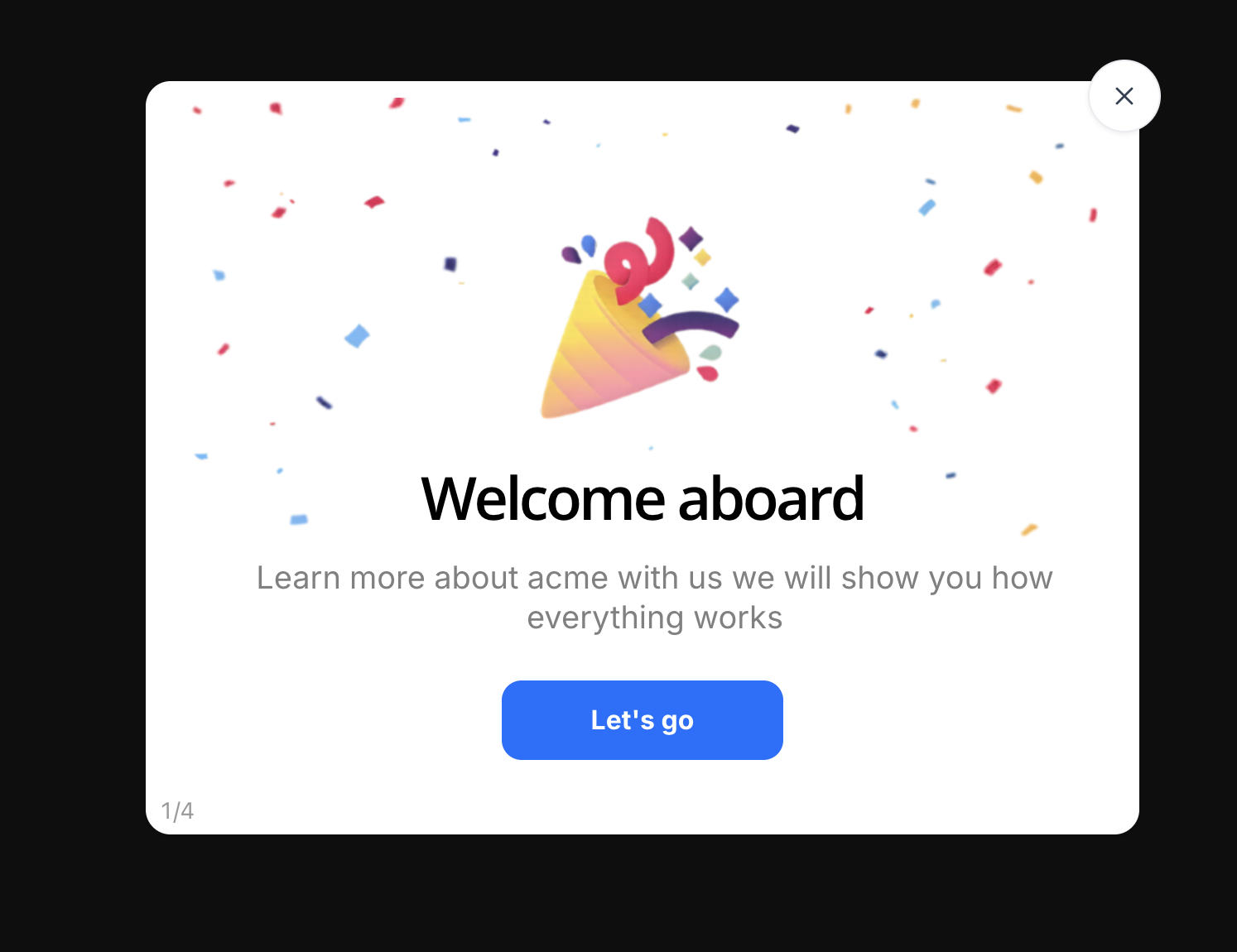
C'est la modale de bienvenue SaaS classique : l'utilisateur vient de s'inscrire, et le produit l'accueille par un moment de fête avant de lui demander quoi que ce soit. Le fond de confettis et l'illustration de cotillon font le travail émotionnel : ils signalent que s'inscrire était la bonne décision et que quelque chose de bien va se passer.
Remarquez ce que le design ne fait pas. Pas de formulaire, pas de question, pas de réglage à configurer. La seule mission de l'étape 1 est d'installer un ton émotionnel positif et de donner à l'utilisateur assez de confiance pour avancer. Le CTA « Let's go » mérite qu'on s'y attarde : c'est un langage orienté action qui crée un élan vers l'avant, plutôt que le « Suivant » ou « Continuer » passif que la plupart des équipes utilisent par défaut.
Le compteur 1/4 en bas à gauche est un petit détail, mais essentiel. Il indique que la visite est courte, fixe des attentes justes et rend la complétion bien plus probable. Les utilisateurs qui ne savent pas combien de temps prend une chose l'abandonnent souvent par prudence. Ceux qui voient la fin vont jusqu'au bout.
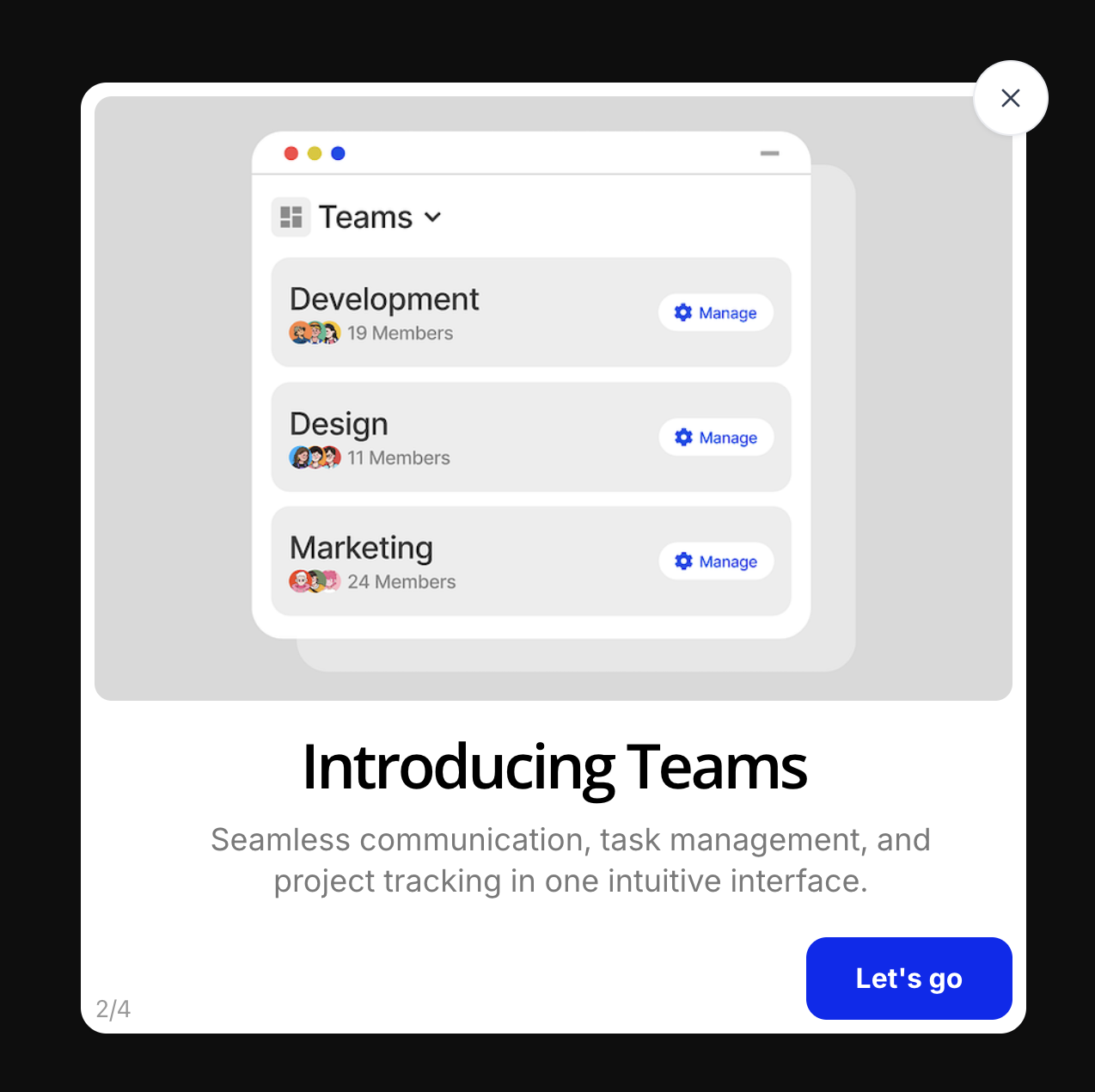
Cette modale présente une fonctionnalité précise du produit, Teams, en montrant aux utilisateurs à quoi elle ressemble réellement dans l'application. La moitié supérieure est un aperçu réaliste de l'application, affiché dans un cadre de fenêtre macOS (avec ses boutons rouge, jaune et vert) sur un fond gris neutre. La moitié inférieure porte le titre et une description de deux lignes de la proposition de valeur.
Le choix d'utiliser une vraie capture de l'interface plutôt qu'une illustration est délibéré. Il réduit l'écart entre ce que promet la modale et ce que l'utilisateur trouvera en cliquant. Les utilisateurs qui voient exactement à quoi ressemble une fonctionnalité avant de l'utiliser sont moins susceptibles d'être surpris, perdus ou déçus, et plus susceptibles de l'adopter.
Le texte fait son travail proprement : « Introducing Teams » est direct, et le sous-titre, « Seamless communication, task management, and project tracking in one intuitive interface » (communication fluide, gestion des tâches et suivi de projet dans une seule interface intuitive), répond à la question implicite de l'utilisateur, « Pourquoi est-ce que ça devrait m'intéresser ? », sans surcharger la modale de détails.
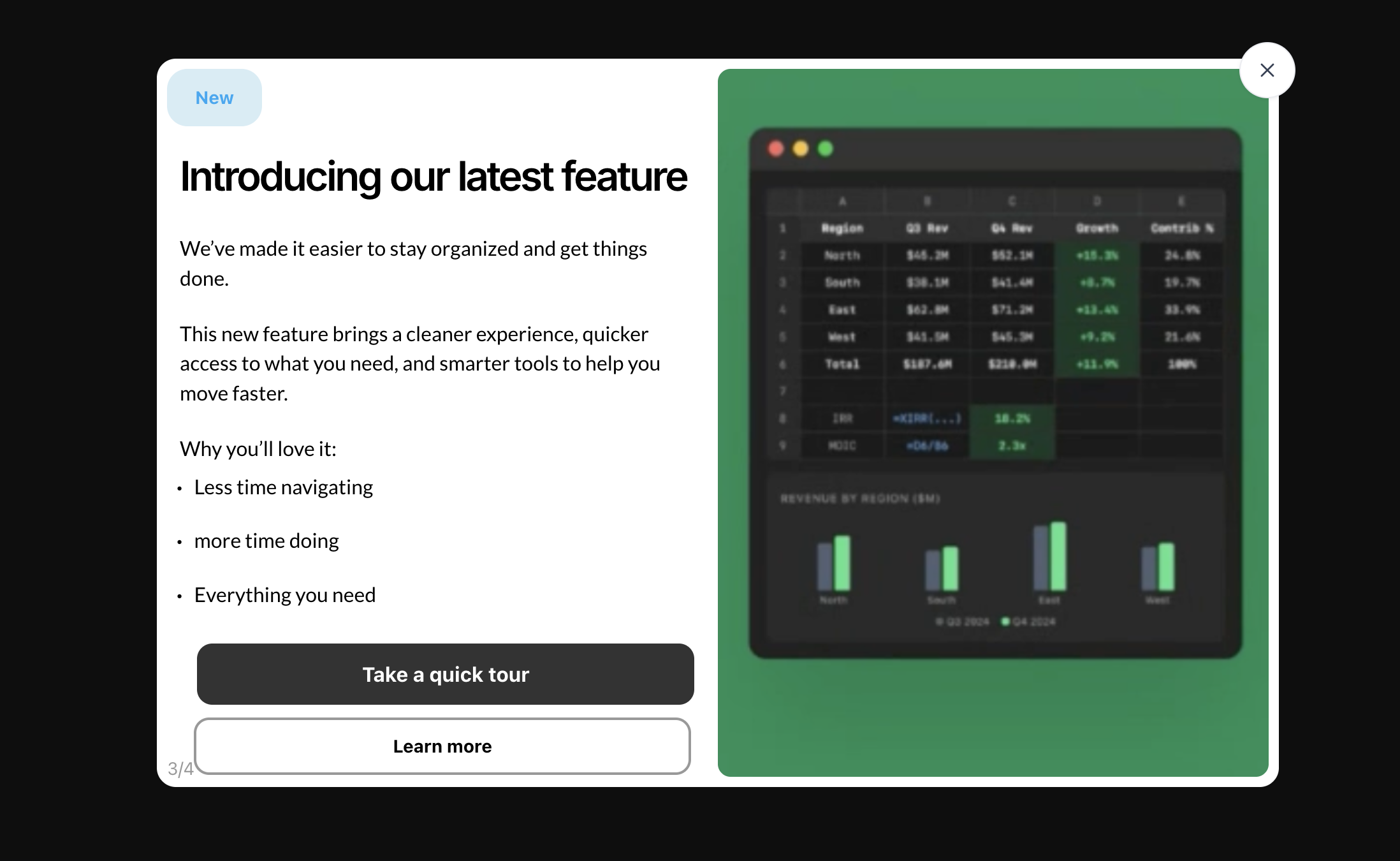
Voici un format de modale plus ambitieux : une mise en page en deux colonnes qui donne le même poids visuel au texte et à la capture du produit. La colonne de gauche porte le texte : un badge « New », un titre court, deux paragraphes, une liste à puces des bénéfices et deux boutons CTA. La colonne de droite est un panneau vert sur toute la hauteur, avec l'aperçu d'un tableau de bord de données en mode sombre.
La mise en page en deux colonnes fonctionne particulièrement bien pour les annonces de fonctionnalités qui demandent un peu plus de contexte qu'une seule ligne de texte. Le panneau d'accent vert crée un fort contraste visuel et donne à la modale un aspect haut de gamme, plus proche d'un lancement produit que d'une étape de visite ordinaire. La capture en mode sombre sur un fond de couleur vive est un modèle courant dans les outils pour développeurs et les produits d'analytics, où le produit lui-même est visuellement impressionnant en mode sombre.
Remarquez la structure à double CTA : un bouton principal foncé (« Take a quick tour ») et un bouton secondaire en contour (« Learn more »). C'est un choix de design délibéré qui s'adresse à deux types d'utilisateurs : ceux qui veulent être guidés tout de suite, et ceux qui préfèrent en lire davantage avant de s'engager. Proposer deux chemins sans imposer de choix supprime la friction pour les deux groupes.
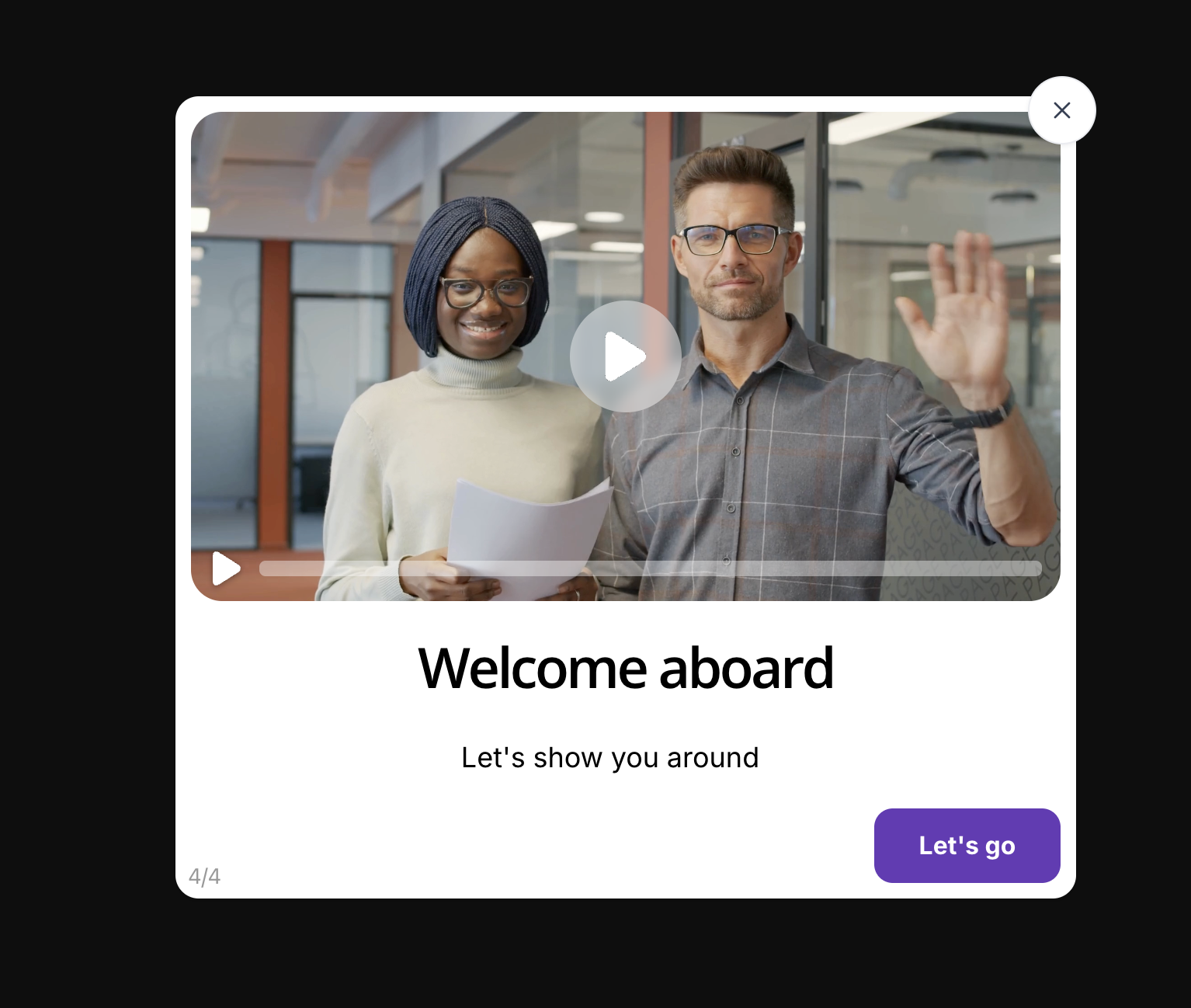
Il s'agit de la dernière étape d'une visite d'onboarding en quatre parties, et elle fait un choix de design très précis : elle met une vidéo au premier plan au lieu d'une capture d'écran ou d'une illustration. La miniature montre deux vrais membres de l'équipe qui regardent la caméra, l'un d'eux faisant un signe de la main. Ce n'est pas un hasard. Les visages humains déclenchent une réaction sociale automatique qui rend les utilisateurs nettement plus enclins à lancer la lecture.
Placer une vidéo à la fin d'un parcours d'onboarding est un choix structurel judicieux. Quand les utilisateurs arrivent à la dernière étape, ils ont déjà découvert la proposition de valeur principale et vu les fonctionnalités majeures. La vidéo leur permet de voir et d'entendre une vraie personne avant de commencer à explorer seuls, ce qui renforce la confiance et apaise l'appréhension face à un nouveau produit complexe.
Le CTA violet « Let's go » en bas reprend une couleur d'accent de la marque : un signal subtil mais important que le design system est cohérent et réfléchi. Les utilisateurs remarquent quand les choses semblent cohérentes, même s'ils ne savent pas dire pourquoi. La barre de progression du lecteur vidéo (à zéro, puisque la vidéo n'a pas commencé) est une bonne indication visuelle qui signale l'interactivité sans aucun texte supplémentaire.
Modèles de design comparés : aide-mémoire
Voici comment les quatre types de modales se comparent sur les critères qui comptent le plus pour la performance de l'onboarding.
| Type de modale | Idéal pour | Approche visuelle | Modèle de CTA | Position habituelle |
|---|---|---|---|---|
| Écran de bienvenue avec confettis | Première connexion, activation des nouveaux utilisateurs | Illustration ou animation festive | CTA unique pour avancer (« Let's go ») | Étape 1 |
| Mise en avant avec aperçu de l'application | Présentation d'une fonctionnalité, parcours clé | Vraie capture de l'interface dans un cadre macOS ou navigateur | CTA unique pour avancer | Étapes 2-3 |
| Annonce en deux colonnes | Lancement de fonctionnalité, moments d'upsell | Panneau de couleur d'accent + capture en mode sombre | CTA principal + CTA secondaire | Étapes 2-4 |
| Modale de présentation vidéo | Produits complexes, onboarding très accompagné | Miniature vidéo avec visages humains + bouton de lecture | CTA unique après la vidéo | Dernière étape |
Ce qui fait l'efficacité d'une modale de visite produit
À travers ces quatre exemples, ce qui distingue les modales performantes de celles qu'on ferme aussitôt se résume à quelques principes constants.
Une seule mission par étape
Chaque étape de modale des exemples ci-dessus présente un seul concept. La seule mission de l'écran de bienvenue est de mettre l'utilisateur à l'aise. La seule mission de la mise en avant Teams est de montrer à quoi ressemblent les équipes. Quand une étape essaie de faire deux ou trois choses à la fois, elle les rate toutes. Concentrez chaque modale sur un message, un visuel, une action.
Montrez avant d'expliquer
Dans chaque exemple, l'élément visuel prend plus de place que le texte. C'est voulu. Les utilisateurs comprennent plus vite ce que fait une fonctionnalité en voyant une capture d'écran qu'en lisant une description. Si vous vous surprenez à écrire plus de deux phrases pour expliquer une étape, la réponse est presque toujours : « ajoutez un visuel, retirez des mots ».
Utilisez des libellés de CTA orientés action
« C'est parti », « Faire un tour rapide » et « Essayer maintenant » font tous mieux que des libellés de navigation génériques comme « Suivant » ou « Continuer ». Le langage d'action crée une impression d'élan et donne aux utilisateurs le sentiment de choisir activement d'avancer dans la visite, plutôt que d'y être poussés.
Soyez transparent sur la durée
Chaque exemple affiche un compteur d'étapes (1/4, 2/4, 3/4, 4/4). Ce n'est pas un détail. Les utilisateurs qui ne savent pas combien de temps prend une chose l'abandonnent souvent. Un compteur d'étapes visible fixe des attentes justes et améliore régulièrement les taux de complétion. Ajoutez-en toujours un.
Rendez la sortie visible
Chaque modale de cette galerie comporte un bouton de fermeture visible : une croix bien nette en haut à droite. C'est un signal de confiance, pas un échec de design. Les utilisateurs qui se sentent piégés ferment plus vite et gardent un moins bon souvenir de l'expérience. Ceux qui se sentent maîtres de la situation restent plus volontiers. Offrez une sortie évidente, et la plupart ne l'emprunteront pas.
L'erreur la plus fréquente : vouloir tout montrer dans la visite. Les équipes qui entassent six, huit ou dix étapes dans leur modale d'onboarding privilégient l'exhaustivité au détriment de la complétion. Un utilisateur qui termine une visite de 4 étapes puis explore seul fera toujours mieux qu'un utilisateur qui abandonne une visite de 10 étapes à mi-chemin. Dans le doute, supprimez une étape.
Comment créer ces modales sans code avec Kompassify
Chaque modale de cette galerie a été créée avec l'éditeur de visites produit no-code de Kompassify. Vous n'avez pas besoin d'un développeur pour concevoir, lancer ou faire évoluer ces modèles : vous installez une seule fois un snippet JavaScript, et tout le reste se gère depuis le tableau de bord Kompassify.
Voici comment chaque type de modale se réalise dans l'éditeur Kompassify :
- Écran de bienvenue avec confettis : utilisez une étape de modale avec image pleine largeur et une illustration festive. Réglez le déclencheur sur « première connexion » et la fréquence sur « une fois par utilisateur ».
- Mise en avant avec aperçu de l'application : utilisez une étape de modale avec image et importez une capture de votre interface. Ajoutez un titre et deux lignes de texte sous l'image.
- Annonce en deux colonnes : utilisez le modèle à panneau divisé de Kompassify. Attribuez la couleur d'accent de votre marque au panneau de droite et importez une capture de votre produit.
- Modale de présentation vidéo : ajoutez l'URL de votre vidéo dans une étape de modale vidéo. Définissez une miniature personnalisée, avec un visage humain pour un meilleur taux de lecture.
Les quatre peuvent être combinées dans une seule visite en plusieurs étapes, segmentée par type d'utilisateur, testée en A/B et mesurée dans le tableau de bord analytics de Kompassify, sans écrire une seule ligne de code.
Créez votre propre modale de visite produit gratuitement
Concevez, lancez et mesurez des parcours d'onboarding en plusieurs étapes sans développeur. Écrans de bienvenue, mises en avant de fonctionnalités, modales vidéo et bien plus, le tout depuis le tableau de bord Kompassify.
Commencer gratuitement →Questions fréquentes
Qu'est-ce qu'une modale de visite produit ?
Une modale de visite produit est une fenêtre en superposition qui s'affiche dans un produit SaaS pour guider les nouveaux utilisateurs à travers les fonctionnalités clés, annoncer des nouveautés ou accompagner un utilisateur pas à pas dans un parcours précis. Contrairement aux infobulles, qui s'attachent à des éléments précis de l'interface, les modales occupent le devant de la scène et interrompent volontairement le travail de l'utilisateur. Bien utilisées, elles comptent parmi les points de contact les plus efficaces de tout le parcours d'onboarding.
Combien d'étapes une modale de visite produit doit-elle comporter ?
3 à 5 étapes, c'est l'idéal pour la plupart des produits SaaS. Au-delà de 5, les taux de complétion chutent nettement. Chaque étape doit présenter un seul concept ou une seule action, pas plusieurs. Si vous avez plus de 5 choses à montrer, envisagez de découper la visite ; consultez notre guide pour créer une visite produit qui convertit.
Quelle est la différence entre une visite produit et un walkthrough produit ?
La visite produit est un terme plus large qui couvre toute expérience guidée dans une application : modales, infobulles, hotspots, checklists et barres de progression. Un walkthrough produit désigne généralement des parcours de modales pas à pas qui guident l'utilisateur à travers une suite d'actions. Dans la pratique, les deux termes sont employés indifféremment dans l'univers de l'onboarding SaaS.
Quand faut-il afficher une modale de visite produit ?
Affichez une modale de bienvenue lors de la toute première connexion de l'utilisateur : c'est le moment où le contexte est le plus fort et la curiosité à son maximum. Pour les modales d'annonce de fonctionnalité, déclenchez-les la première fois que l'utilisateur arrive dans la section concernée du produit. Évitez d'afficher des modales à chaque session : les utilisateurs finiraient par les fermer par réflexe. Privilégiez autant que possible les déclencheurs basés sur des événements plutôt que sur le temps.
Peut-on créer une modale de visite produit sans écrire de code ?
Oui. Kompassify est une plateforme d'onboarding utilisateur no-code qui permet de créer, lancer et tester en A/B des modales de visite produit (parcours en plusieurs étapes, modales vidéo, modales d'annonce en deux colonnes, écrans de bienvenue) sans toucher à votre code. Vous installez une seule fois un snippet JavaScript, puis vous gérez tout depuis le tableau de bord Kompassify.